Sửa nhanh đúng hẹn

Kinh nghiệm 13 năm trong nghề

Xem sửa trực tiếp

Hoàn tiền 100% nếu không hài lòng
Cam kết
Sửa nhanh đúng hẹn
Kinh nghiệm 13 năm trong nghề
Xem sửa trực tiếp
Hoàn tiền 100% nếu không hài lòng


Tin Tức - Tin Công Nghệ

Cập nhật cuối:
iPhone dùng bao lâu thì tụt pin còn tùy bạn đang nói đến mức pin còn lại hay dung lượng tối đa trong phần Tình trạng pin. FASTCARE giúp bạn phân biệt hai chỉ số này, hiểu vì sao pin xuống 99% và biết khi nào cần kiểm tra tình trạng hao pin bất thường.
Không có một mốc chung để iPhone từ 100% xuống 99%. Nếu bạn nhìn phần trăm pin trên thanh trạng thái, đó là lượng điện còn lại và sẽ giảm khi máy hoạt động. Nếu bạn nhìn Dung lượng tối đa trong Tình trạng pin, 99% là mức dung lượng ước tính so với khi pin còn mới; đây là một chỉ số khác.
Thời gian giảm 1% pin còn lại phụ thuộc vào dòng iPhone, độ sáng màn hình, ứng dụng đang dùng, chất lượng sóng và nhiệt độ. Chơi game hoặc quay video thường tiêu hao nhiều năng lượng hơn đọc tin nhắn. Vì vậy, không nên dùng một con số thời lượng chung cho tất cả iPhone hoặc so sánh hai máy khi điều kiện sử dụng khác nhau.
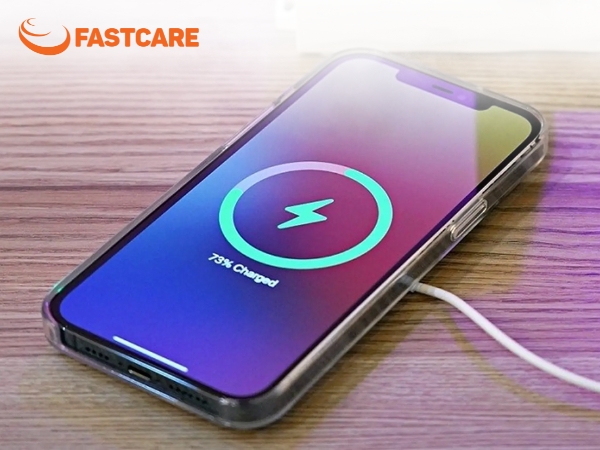
Với dung lượng tối đa, cũng không thể khẳng định dùng bao nhiêu tháng thì pin sẽ xuống 99%. Tuổi hóa học của pin phụ thuộc vào lịch sử nhiệt độ và thói quen sử dụng, sạc pin. Theo Apple, pin iPhone 14 trở về trước được thiết kế giữ 80% dung lượng ban đầu sau 500 chu kỳ sạc đầy trong điều kiện lý tưởng; pin các mẫu iPhone 15 là 1.000 chu kỳ. Đây là mốc thiết kế, không phải lịch giảm 1% cho từng máy. Nếu thấy pin iPhone tụt nhanh, bạn nên kiểm tra cả mức sử dụng và tình trạng pin để tìm đúng nguyên nhân.
Nhiều người thường nhầm lẫn giữa tụt pin và chai pin là một khái niệm giống nhau, dưới đây FASTCARE sẽ giúp bạn phân biệt rõ tụt pin và chai pin là gì, cụ thể:
Tụt mức pin còn lại: Phần trăm pin giảm khi iPhone tiêu thụ năng lượng là bình thường. Chỉ cần tìm nguyên nhân khi máy hao pin nhanh hơn đáng kể so với thói quen sử dụng trước đây.
Chai pin: Pin lão hóa khiến dung lượng tối đa giảm, nên thời gian dùng sau mỗi lần sạc có thể ngắn hơn. Thay đổi cài đặt giúp giảm tiêu thụ điện nhưng không phục hồi dung lượng hóa học đã mất của pin.
Để kiểm tra, vào Cài đặt > Pin, rồi mở Tình trạng pin hoặc Tình trạng pin & Sạc tùy dòng máy và phiên bản iOS. Dung lượng tối đa 99% tự nó chưa phải lý do cần thay pin. Bạn nên cân nhắc kiểm tra khi có thông báo bảo trì, thời lượng dùng giảm rõ rệt hoặc máy tắt nguồn bất thường. Nếu pin phồng hay thiết bị nóng bất thường, ngừng sạc và mang máy đi kiểm tra.
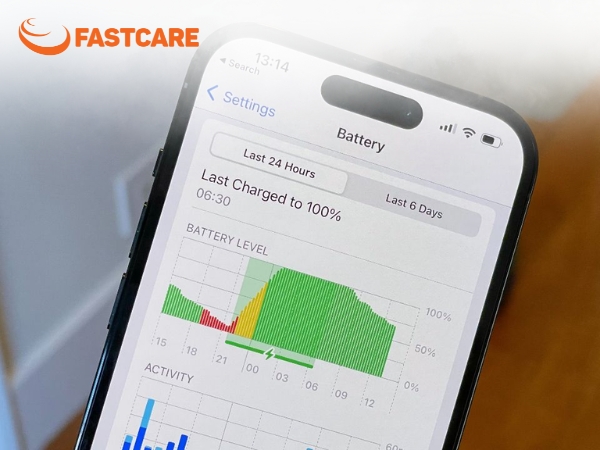
iPhone dùng bao lâu thì tụt pin là thắc mắc của rất nhiều người. Dưới đây là 5 nguyên nhân phổ biến nhất khiến pin iPhone của bạn cạn kiệt nhanh chóng.
Dùng tác vụ nặng như chơi game trong lúc sạc có thể làm iPhone nóng hơn. Nhiệt độ cao kéo dài ảnh hưởng đến tuổi thọ pin; việc vừa sạc vừa dùng không đồng nghĩa pin sẽ hỏng ngay. Nếu máy nóng rõ rệt, hãy dừng tác vụ nặng, đặt máy ở nơi thoáng và tránh sạc dưới nắng hoặc trong không gian giữ nhiệt.
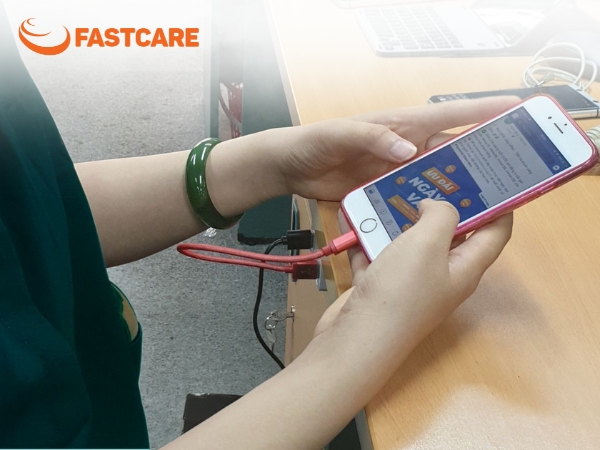
Cáp hỏng, đầu nối lỏng hoặc bộ sạc kém chất lượng có thể khiến việc sạc không ổn định. Bạn nên kiểm tra phụ kiện khi máy sạc chập chờn, đầu cắm nóng bất thường hoặc báo phụ kiện không được hỗ trợ.
Phụ kiện của bên thứ ba không mặc nhiên là kém chất lượng. Với sạc nhanh, hãy chọn bộ sạc hỗ trợ USB Power Delivery (USB-PD) và cáp tương thích, đáp ứng tiêu chuẩn an toàn. Không tiếp tục dùng cáp bị đứt, biến dạng hoặc bộ sạc có dấu hiệu hư hỏng.
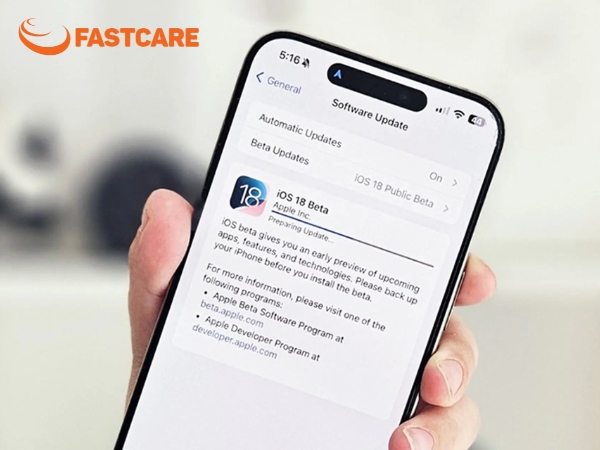
Sau khi cập nhật iOS hoặc thiết lập máy, một số tác vụ vẫn tiếp tục chạy nền và có thể làm máy tạm thời hao pin hơn. Apple khuyên chờ vài ngày sau cập nhật rồi đánh giá lại. Hiện tượng này không đủ để kết luận pin đã chai hoặc dung lượng tối đa giảm do bản cập nhật.
Các ứng dụng chạy ngầm, đồng bộ hóa dữ liệu liên tục hoặc sử dụng định vị GPS cũng là những yếu tố khiến pin tiêu hao nhanh chóng. Ngoài ra, lỗi phần mềm hoặc xung đột giữa các ứng dụng cũng có thể gây ra tình trạng tụt pin bất thường.
Ở nơi sóng di động yếu hoặc mất sóng, iPhone có thể tiêu thụ thêm năng lượng để tìm và duy trì kết nối. Nếu mức pin giảm nhanh khi ở hầm xe hoặc trong khu vực sóng yếu, hãy kiểm tra mục sử dụng pin trước khi kết luận pin bị hỏng.
Khi có thể, hãy dùng mạng Wi-Fi ổn định thay cho dữ liệu di động. Trong khu vực không có sóng di động và chưa cần nhận cuộc gọi, bạn có thể bật chế độ máy bay để giảm việc tìm sóng; lưu ý chế độ này ảnh hưởng đến khả năng liên lạc qua mạng di động.
Sạc qua đêm không mặc nhiên gây hại: iPhone tự dừng sạc khi đầy và có tính năng giảm thời gian pin ở mức đầy. Điều nên tránh là để máy nóng trong lúc sạc hoặc thường xuyên để cạn pin rồi mới sạc. Bạn không cần chờ pin xuống 0% để bắt đầu sạc.
Apple khuyến cáo tránh sử dụng hoặc sạc iPhone ở môi trường trên 35°C vì nhiệt độ cao có thể làm giảm tuổi thọ pin. Thời tiết quá lạnh cũng có thể làm thời lượng dùng giảm tạm thời; khi trở lại nhiệt độ phù hợp, hiệu suất có thể phục hồi.
Bạn có thể giảm mức tiêu thụ điện và hạn chế các yếu tố làm pin lão hóa nhanh bằng những thay đổi dưới đây. Các cách này không bảo đảm dung lượng tối đa luôn giữ 100%, nhưng giúp bạn sử dụng và theo dõi pin hợp lý hơn.
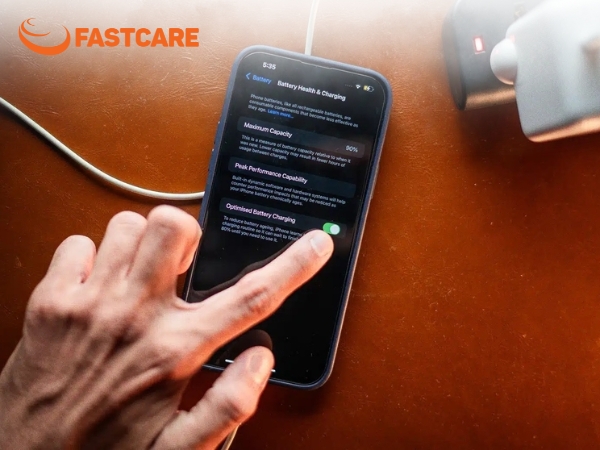
Sạc pin được tối ưu hóa học thói quen sạc để trì hoãn việc sạc vượt 80% trong một số tình huống, sau đó hoàn tất trước thời điểm bạn thường rút sạc. Tính năng này không phải giới hạn cố định khiến máy luôn dừng ở 80%.
Trên iPhone 14 trở về trước, tìm tùy chọn tại Cài đặt > Pin > Tình trạng pin & Sạc. Trên iPhone 15 trở lên, vào Cài đặt > Pin > Sạc: bạn có thể chọn giới hạn từ 80% đến 100%, theo nấc 5%. Khi chọn 100%, bạn có thể bật Sạc pin được tối ưu hóa. Tên mục có thể khác theo phiên bản iOS; ảnh dưới minh họa giao diện của một phiên bản trước.
Hãy chọn phụ kiện theo cổng kết nối và yêu cầu của dòng máy, thay vì coi công suất ghi trên củ sạc là công suất iPhone luôn nhận được:
iPhone có cổng Lightning: Khi dùng sạc nhanh có dây, chọn cáp USB-C sang Lightning phù hợp và bộ sạc USB-PD tương thích.
iPhone 15 trở lên: Dùng cáp USB-C phù hợp và bộ sạc USB-PD đáp ứng yêu cầu của mẫu máy.
Công suất sạc thực tế: Phụ thuộc dòng iPhone, mức pin, nhiệt độ và phụ kiện. Bộ sạc có công suất định mức cao hơn không đồng nghĩa máy luôn sạc ở mức đó.
Bạn có thể dùng phụ kiện Apple hoặc phụ kiện bên thứ ba tương thích, đáp ứng tiêu chuẩn an toàn. Với cáp Lightning, có thể ưu tiên phụ kiện được chứng nhận MFi; không dùng nhãn MFi làm tiêu chí chung cho mọi bộ sạc USB-C.
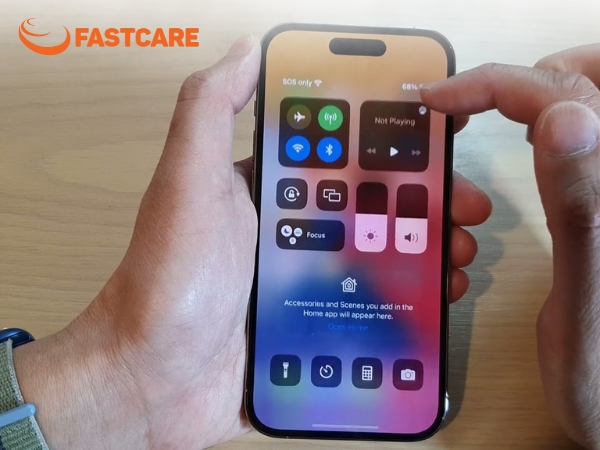
Ưu tiên Wi-Fi ổn định khi có thể. Nếu iPhone hỗ trợ 5G, tùy chọn 5G Tự động giúp chuyển giữa 5G và LTE khi phù hợp để cân bằng kết nối và thời lượng pin. Bạn cũng có thể tắt dữ liệu di động khi chưa cần dùng, như ảnh minh họa dưới đây.
Tùy dòng máy và cấu hình SIM, tìm tùy chọn tại Cài đặt > Di động > Tùy chọn dữ liệu di động > Thoại & Dữ liệu. Không cần tắt Wi-Fi và Bluetooth chỉ để tiết kiệm pin: Apple cho biết các kết nối này tiêu thụ rất ít điện khi không kết nối.
Sau cập nhật, hãy chờ vài ngày để các tác vụ nền hoàn tất rồi so sánh thời lượng sử dụng trong điều kiện tương tự. Không nên lấy một ngày hao pin hơn bình thường làm bằng chứng pin đã hỏng.
Vào Cài đặt > Pin để xem ứng dụng hoặc hoạt động nào dùng nhiều năng lượng, đặc biệt hoạt động nền và thời gian màn hình bật. Nếu máy vẫn hao pin bất thường sau vài ngày, hãy kiểm tra cập nhật ứng dụng, tình trạng sóng và thông báo về tình trạng pin trước khi quyết định thay pin.
Bạn có thể sạc iPhone khi thuận tiện, không cần xả hết pin trước mỗi lần sạc. Nếu thường xuyên để máy hết pin và tắt nguồn, hãy điều chỉnh thói quen sạc để tránh gián đoạn sử dụng.
Không cần canh một mức phần trăm cố định cho mọi lần sạc. Hãy chọn giới hạn sạc phù hợp nếu máy hỗ trợ, dùng Sạc pin được tối ưu hóa và ưu tiên tránh nhiệt độ cao. Khi cần dùng lâu ngoài nơi có nguồn điện, bạn vẫn có thể sạc đầy theo nhu cầu.
AAR (Apple Authorized Reseller) là đại lý bán hàng được Apple ủy quyền, không đồng nghĩa mọi đại lý đều là trung tâm bảo dưỡng được ủy quyền. Nếu cần dịch vụ từ hệ thống Apple, hãy tìm Apple hoặc Nhà cung cấp dịch vụ ủy quyền của Apple (AASP) và kiểm tra thông tin của đơn vị trước khi đặt lịch.
Trước khi thay pin, hỏi rõ loại pin, nguồn gốc linh kiện, chi phí, thời gian dự kiến và điều kiện bảo hành. Những thông tin này tùy dòng máy, tình trạng thiết bị và đơn vị cung cấp; không nên suy ra chỉ từ tên đại lý hoặc lời quảng cáo.
Nếu muốn kiểm tra tại FASTCARE, bạn có thể tham khảo dịch vụ thay pin iPhone. Hãy cung cấp dòng máy và tình trạng thực tế để được tư vấn phương án phù hợp, đồng thời xác nhận loại pin, giá và bảo hành trước khi đồng ý sửa chữa.
Khi iPhone hao pin bất thường, bạn nên kiểm tra nguyên nhân trước khi thay pin. Tại FASTCARE, hãy trao đổi tình trạng máy với kỹ thuật viên để xác định phương án xử lý và hỏi rõ các điều kiện dịch vụ hiện hành.
Loại pin: Tên, nguồn gốc và khả năng tương thích với dòng iPhone.
Chi phí: Báo giá cụ thể và các khoản phát sinh nếu có.
Thời gian: Thời gian kiểm tra, sửa chữa dự kiến và tình trạng linh kiện sẵn có.
Bảo hành: Thời hạn, phạm vi và điều kiện áp dụng cho loại pin được chọn.
Kiểm tra sau sửa chữa: Tình trạng sạc và hoạt động của máy khi nhận lại.

Pin xuống 99% không tự nó cho biết iPhone cần thay pin. Hãy phân biệt mức pin còn lại với dung lượng tối đa, theo dõi mức sử dụng và kiểm tra khi xuất hiện dấu hiệu bất thường. Nếu cần hỗ trợ tại FASTCARE, hãy xác nhận thông tin dịch vụ hiện hành trước khi mang máy đến.
Nguyễn Văn Tâm

Đã kiểm duyệt nội dung

Hỏi đáp
(0 bình luận)
Tin Tức - Tin Công Nghệ

Tin Tức - Tin Công Nghệ

Tin Tức - Tin Công Nghệ
Pin VTech là loại pin được sử dụng trong các thiết bị điện thoại không dây và thiết bị điện tử của VTech. Chọn đúng loại pin và thay pin đúng cách giúp đảm bảo hiệu suất hoạt động ổn định, kéo dài tuổi thọ thiết bị, tránh các sự cố.