


Sửa nhanh đúng hẹn

Kinh nghiệm 13 năm trong nghề

Xem sửa trực tiếp

Hoàn tiền 100% nếu không hài lòng
Cam kết
Sửa nhanh đúng hẹn
Kinh nghiệm 13 năm trong nghề
Xem sửa trực tiếp
Hoàn tiền 100% nếu không hài lòng


Cập nhật cuối: 07/10/2026
iPhone bị liệt cảm ứng một vùng có cần thay màn hình không? Nếu bạn đang khó bấm một hàng phím hoặc không kéo được qua một khu vực, có thể bắt đầu bằng những thao tác kiểm tra đơn giản dưới đây.
Trong quá trình sử dụng, một nút bấm không phản hồi có thể đến từ ứng dụng, phụ kiện hoặc chính màn hình. Việc xác định lỗi xuất hiện ở đâu và khi nào giúp bạn chọn cách xử lý, thay vì thay linh kiện ngay.
Vùng cảm ứng có vấn đề thường không nhận thao tác ở cùng một vị trí, dù bạn đã chuyển ứng dụng. Bạn có thể thử một phím bàn phím rồi vẽ đường qua vị trí đó trong Ghi chú để so sánh.
Nếu ứng dụng hỗ trợ xoay màn hình, sự thay đổi vị trí giao diện cũng giúp nhận biết lỗi rõ hơn. Nút vẫn không bấm được khi chuyển chỗ có thể khác với một dải kính luôn không nhận chạm.
Trong lúc thử, chỉ cần dùng lực chạm như bình thường. Ấn mạnh không làm một vùng cảm ứng hỏng hoạt động trở lại và còn tạo thêm lực lên mặt kính.
Ứng dụng bị treo, nút đang khóa hoặc nội dung chưa tải xong đều có thể khiến bạn tưởng máy bị liệt cảm ứng. Với trường hợp này, những khu vực khác trên màn hình vẫn có thể thao tác bình thường.
Ngược lại, lỗi xuất hiện trên màn hình chính, bàn phím và nhiều ứng dụng đáng được chú ý hơn. Nếu máy vừa rơi, vào nước hoặc thay màn, thông tin đó cần được xem xét cùng triệu chứng đang gặp.
Một lần chạm thất bại chưa đủ để quyết định thay màn hình. Kết quả lặp lại ở cùng khu vực mới giúp bạn mô tả lỗi rõ hơn khi mang máy đi kiểm tra.
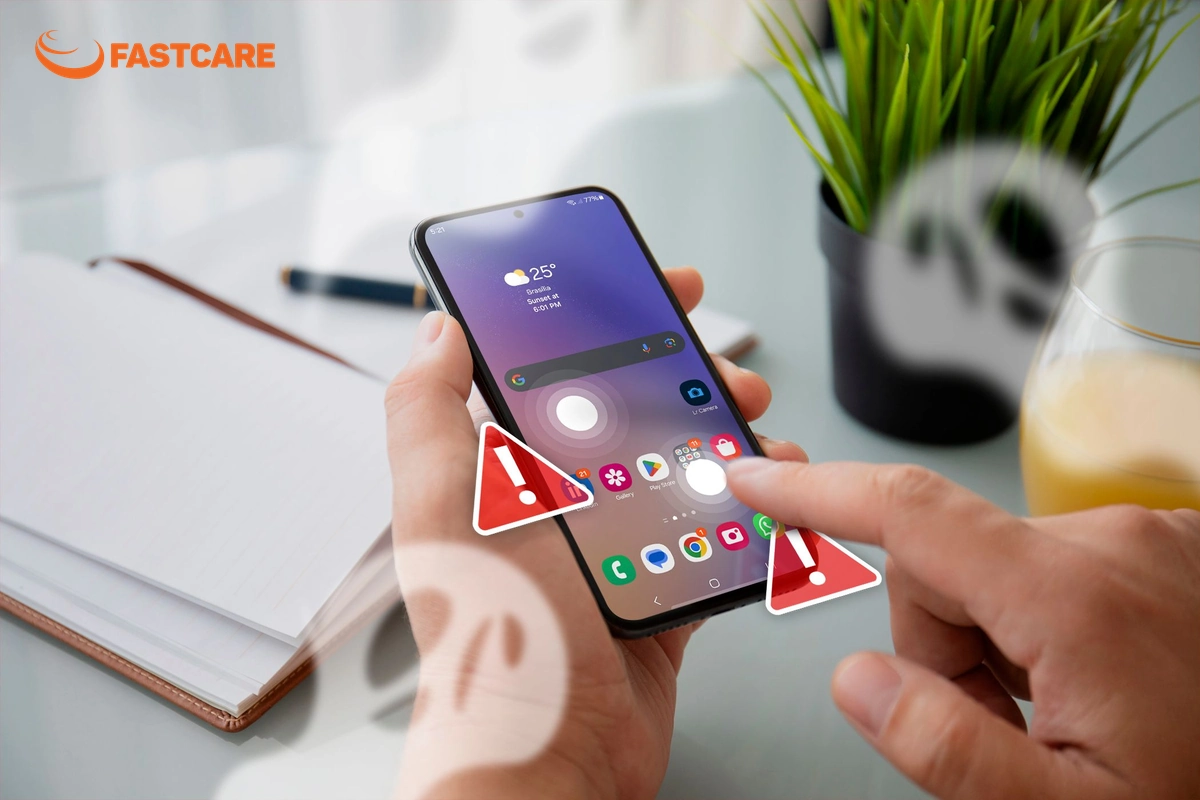
Công cụ vẽ trong Ghi chú giúp nhận biết những vị trí không ghi nhận thao tác kéo liên tục. Bạn mở công cụ vẽ, tạo các đường ngang và dọc đi qua vùng đang khó bấm, rồi quan sát nét vẽ.
Nếu nét thường xuyên đứt tại cùng một điểm, khu vực đó có thể đang gặp vấn đề cảm ứng. Nên vẽ chậm vài lần vì nhấc tay giữa chừng hoặc thao tác nhanh cũng có thể làm nét đứt.
Các thao tác trên chủ yếu giúp xác định vị trí lỗi, chứ không đánh giá nguồn gốc màn hình. Nếu còn quan tâm chất lượng linh kiện hoặc khả năng kháng nước, bạn cần hỏi riêng khi kiểm tra máy.
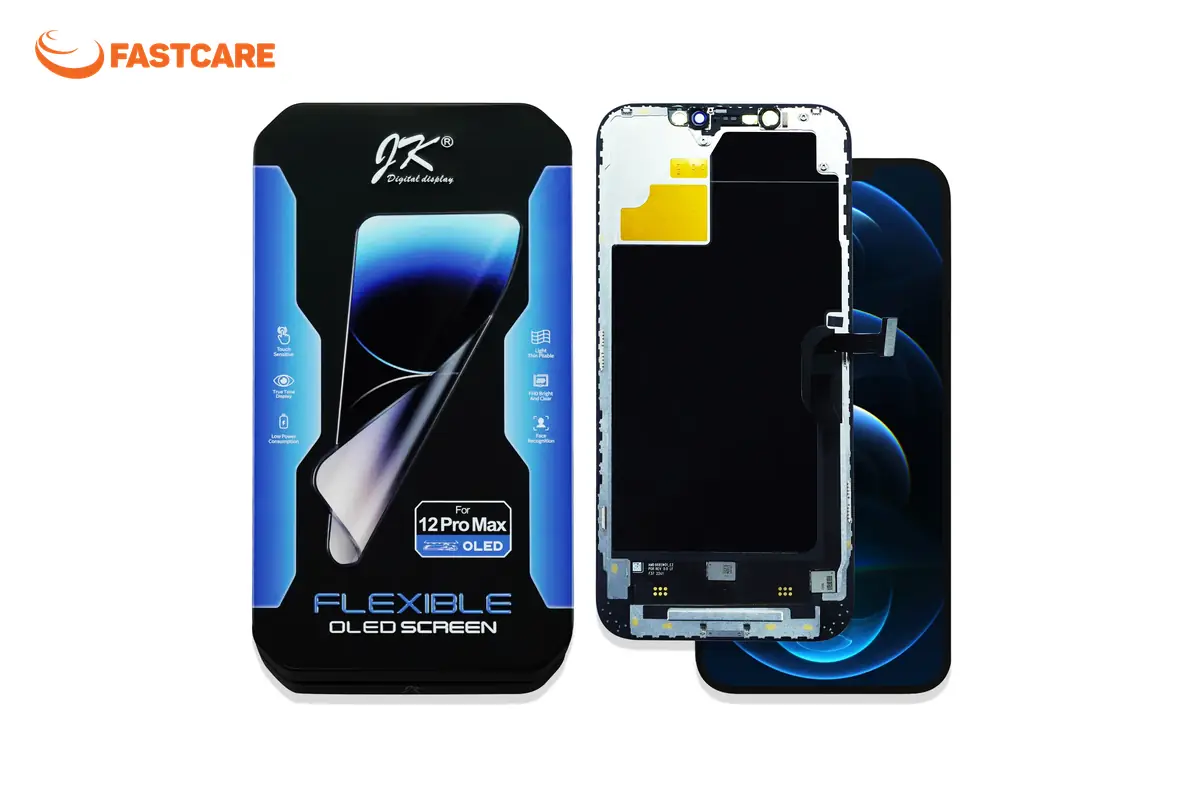
Nếu iPhone bị liệt cảm ứng một vùng dù đã kiểm tra ốp, miếng dán và bộ sạc, bạn nên mang máy đi kiểm tra. Lỗi kéo dài sau va chạm hoặc thay màn có thể liên quan đến cảm ứng hay kết nối bên trong.
Phương án sửa phụ thuộc vào phần bị ảnh hưởng, không chỉ tình trạng kính bên ngoài. Kính nứt nhưng hình ảnh và cảm ứng còn tốt khác với màn hình có vùng chết, nên cần đánh giá trước khi chọn thay kính hay màn.
Bạn chưa nên khôi phục cài đặt gốc ngay, vì xóa dữ liệu không xử lý được phần cảm ứng hỏng do tác động vật lý. Trước hết, nên kiểm tra những yếu tố đơn giản và xem lỗi có lặp lại không.
Nếu cần xử lý phần mềm sâu hơn, cơ sở kiểm tra nên giải thích mục đích của bước đó. Bạn cũng cần chuẩn bị bản sao dữ liệu trước những thao tác có thể làm mất thông tin.
Khi khó nhập mật mã, nên dừng thử thay vì bấm đoán nhiều lần. Bạn có thể xem bản dữ liệu đã đồng bộ từ thiết bị khác và báo rõ nhu cầu giữ dữ liệu khi giao sửa.
FASTCARE tiếp nhận kiểm tra iPhone có một vùng không nhận chạm để tư vấn phương án phù hợp. Video thể hiện lỗi và thông tin phụ kiện đã thử giúp mô tả tình trạng rõ hơn.
Khi nhận máy, bạn nên thử lại đúng hàng phím hoặc đường kéo từng gặp lỗi. Chi phí, loại linh kiện và điều kiện bảo hành cũng cần được xác nhận theo hạng mục đã thống nhất.

iPhone bị liệt cảm ứng một vùng nên được kiểm tra ở nhiều ứng dụng trước khi lựa chọn cách sửa. Nếu lỗi vẫn lặp lại, FASTCARE có thể tư vấn dịch vụ thay màn hình iPhone hoặc phương án phù hợp với phần bị ảnh hưởng.
Lê Đăng Thường

Đã kiểm duyệt nội dung

Thủ Thuật Điện Thoại
10:55, ngày 07/10/2026





![[GIẢM 15%] HSSV & GIÁO VIÊN](/_next/image?url=https%3A%2F%2Fmedia.fastcare.vn%2Fuploads%2F2026%2F08%2Fpts-2.webp&w=1920&q=75)












