


Sửa nhanh đúng hẹn

Kinh nghiệm 13 năm trong nghề

Xem sửa trực tiếp

Hoàn tiền 100% nếu không hài lòng
Cam kết
Sửa nhanh đúng hẹn
Kinh nghiệm 13 năm trong nghề
Xem sửa trực tiếp
Hoàn tiền 100% nếu không hài lòng


Cập nhật cuối: 07/10/2026
iPhone bị rè mic khi gọi điện khiến người bên kia nghe giọng bạn không rõ? Nếu chưa biết do mic, tai nghe hay đường truyền, bạn có thể so sánh cuộc gọi với Ghi âm và video trước khi chọn cách sửa.
Tiếng rè trong cuộc gọi không phải lúc nào cũng đến từ bộ phận thu âm. Xác định ai nghe thấy tiếng rè và lỗi xuất hiện ở chế độ nào sẽ giúp tìm nguyên nhân sát hơn.
Nếu người bên kia nghe giọng bạn nhiễu, phần thu âm là một trong những điểm cần kiểm tra. Nếu chính bạn nghe rè từ loa, cần xem thêm phần phát âm thanh và tín hiệu cuộc gọi.
Một cuộc gọi khác ở nơi yên tĩnh, khi đã tắt tai nghe Bluetooth, giúp so sánh điều kiện bên ngoài. Kết quả này cho biết tiếng rè chỉ xuất hiện với phụ kiện hay vẫn còn khi dùng trực tiếp trên máy.
Bạn nên kết hợp cuộc gọi với bản Ghi âm và video, thay vì chọn thay mic từ một lần gọi lỗi. Mỗi kết quả cung cấp thêm thông tin để kiểm tra phần thu hoặc phát âm thanh.
Tiếng rè liên tục và tiếng rè chỉ có ở một vài thời điểm cần được mô tả riêng. Điều này giúp phân biệt vấn đề kéo dài với ảnh hưởng của môi trường hoặc kết nối trong cuộc gọi.
Nếu âm thanh bạn nghe từ loa bị nhiễu, nên thử thêm một liên hệ khác trong cùng nơi yên tĩnh. Kết quả cuộc gọi và bản ghi sẽ giúp xem tiếng rè có thực sự nằm ở phần mic không.
Tai nghe, kết nối Bluetooth, gió hoặc ốp che mic đều có thể ảnh hưởng âm thanh thu được. Vì vậy, những yếu tố này nên được kiểm tra trước khi kết luận cần thay mic của iPhone.
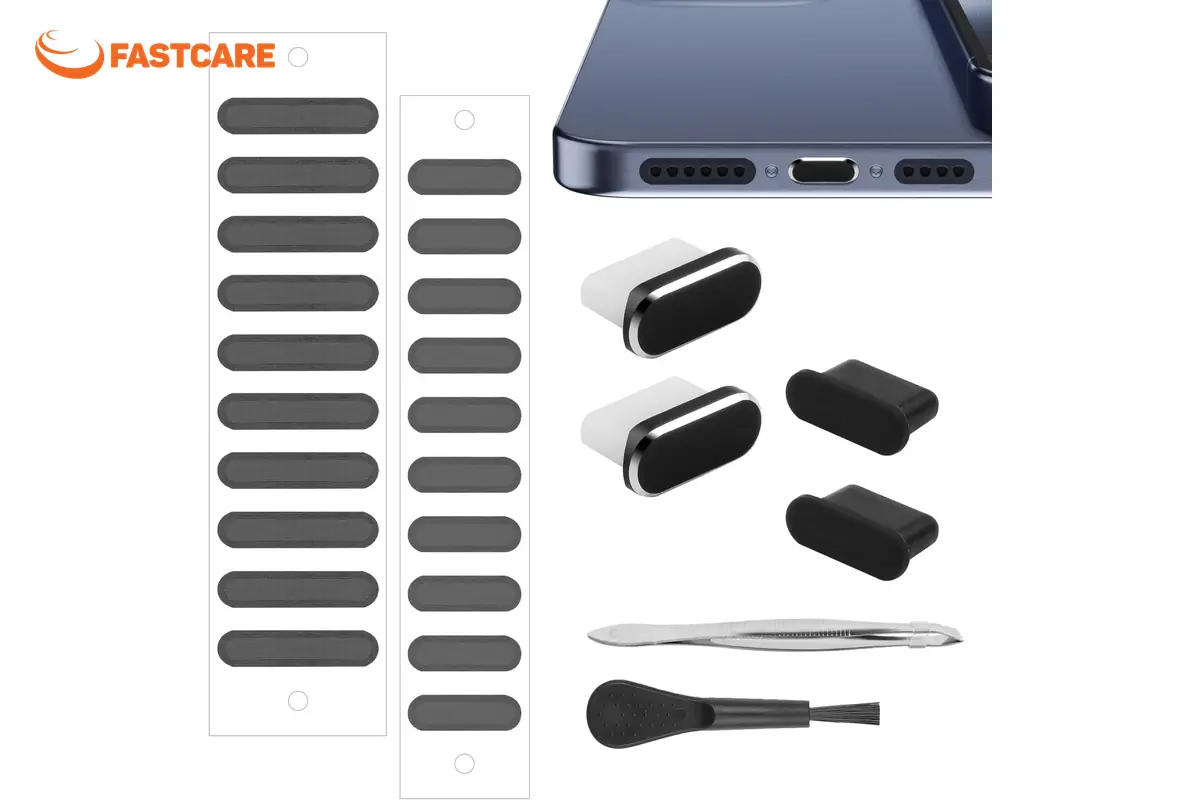
Ghi âm là cách đơn giản để thử phần thu giọng nói ngoài cuộc gọi. Bạn nói một câu ngắn gần phần dưới máy ở khoảng cách bình thường rồi nghe lại bản ghi.
Nên nghe trong nơi yên tĩnh để so sánh tiếng rõ hơn. Nếu loa máy cũng có vấn đề, một thiết bị phát khác sẽ giúp tránh nhầm tiếng rè của loa với bản thu.
Tiếp theo, quay video bằng camera trước và sau trong điều kiện tương tự. Sự khác nhau giữa hai đoạn cho biết chế độ nào đang thu âm bất thường.
Những bản ghi này hữu ích khi kỹ thuật viên cần kiểm tra lại triệu chứng. Chúng giúp mô tả lỗi cụ thể hơn việc chỉ nói mic rè, nhưng chưa tự xác định một linh kiện phải thay.
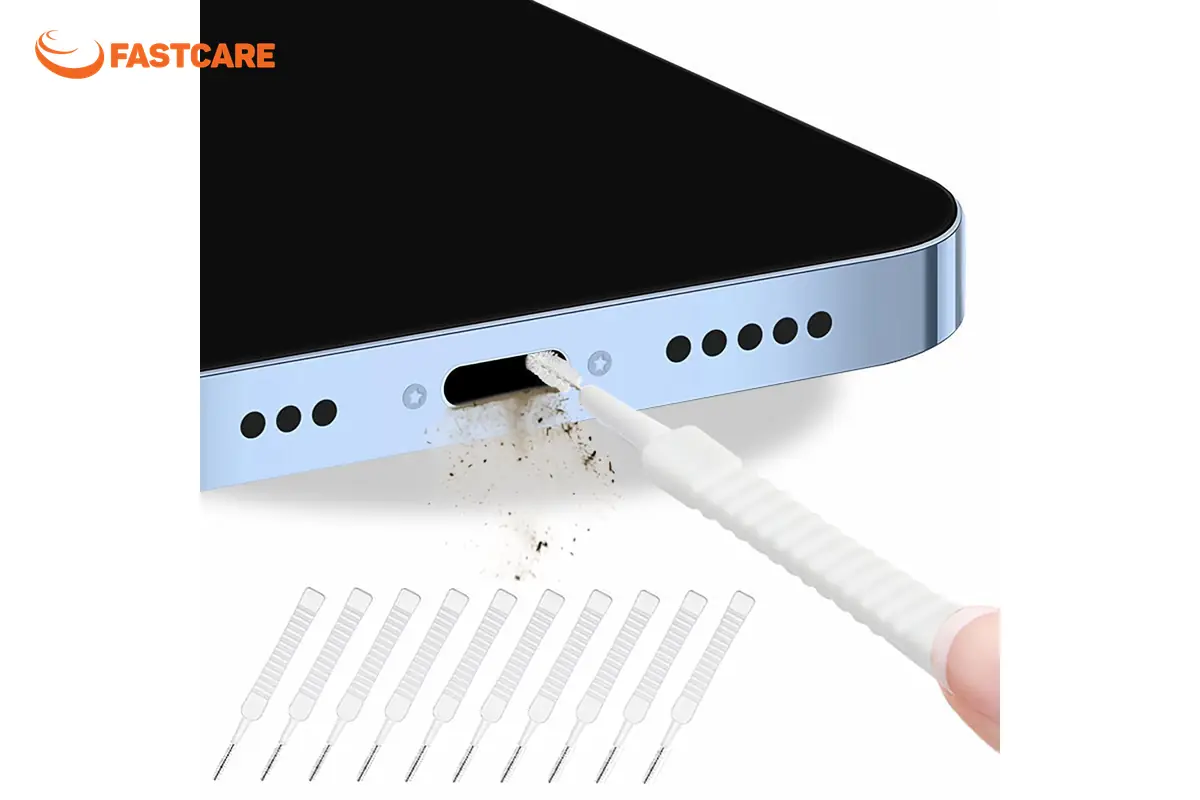
Nếu bản ghi rõ nhưng cuộc gọi vẫn nhiễu, mạng, ứng dụng hoặc phụ kiện cần được xem thêm. Nếu nhiều chế độ thu đều rè trong môi trường yên tĩnh, bạn nên kiểm tra phần thu âm trên máy.
Máy từng rơi hoặc vào nước cần được báo cùng kết quả thử âm thanh. Các thông tin này giúp cơ sở kiểm tra đầy đủ tình trạng, thay vì chỉ một chế độ gọi.
Vệ sinh có thể hữu ích nếu vật cản bên ngoài đang che mic, nhưng không xử lý mọi nguyên nhân rè tiếng. Bạn nên tránh chọc kim, nhỏ dung dịch hoặc xịt khí vào lỗ mic để thử.
Nếu đã kiểm tra phụ kiện và yếu tố bên ngoài mà âm thanh vẫn lỗi, nên mang máy đi kiểm tra. Bản Ghi âm cùng video giúp cơ sở tìm hướng xử lý phù hợp hơn.
Tai nghe hoạt động tốt có thể dùng tạm để liên lạc nếu máy khô và ổn định. Cách này hỗ trợ cuộc gọi trong lúc chờ kiểm tra, chứ không sửa vấn đề của mic trên máy.
FASTCARE tiếp nhận kiểm tra mic và âm thanh cuộc gọi để tư vấn theo dấu hiệu thực tế. Bạn nên mang những mẫu Ghi âm, video và cho biết chế độ nào làm tiếng bị rè.
Có cần sửa hay thay mic phụ thuộc phần bị ảnh hưởng sau kiểm tra. Khi nhận máy, thử lại cả bản ghi và cuộc gọi từng gặp lỗi, đồng thời làm rõ điều kiện bảo hành.

iPhone bị rè mic khi gọi điện nên được phân biệt với lỗi loa, phụ kiện và đường truyền trước khi sửa. Nếu tiếng vẫn bất thường, bạn có thể trao đổi dịch vụ sửa iPhone tại FASTCARE cùng kết quả đã kiểm tra.
Lê Đăng Thường

Đã kiểm duyệt nội dung

Thủ Thuật Điện Thoại
11:34, ngày 07/10/2026





![[GIẢM 15%] HSSV & GIÁO VIÊN](/_next/image?url=https%3A%2F%2Fmedia.fastcare.vn%2Fuploads%2F2026%2F08%2Fpts-2.webp&w=1920&q=75)












