


Sửa nhanh đúng hẹn

Kinh nghiệm 13 năm trong nghề

Xem sửa trực tiếp

Hoàn tiền 100% nếu không hài lòng
Cam kết
Sửa nhanh đúng hẹn
Kinh nghiệm 13 năm trong nghề
Xem sửa trực tiếp
Hoàn tiền 100% nếu không hài lòng


Cập nhật cuối: 07/10/2026
iPhone không tăng giảm được độ sáng dù bạn đã kéo thanh điều chỉnh? Nếu chưa rõ do cài đặt, máy nóng hay màn hình, những bước dưới đây sẽ giúp bạn kiểm tra trước khi nghĩ đến việc sửa.
Thanh độ sáng không kéo được và thanh đã di chuyển nhưng màn vẫn tối là hai tình huống khác nhau. Việc nhận biết đúng tình trạng giúp bạn chọn bước thử phù hợp, thay vì khôi phục máy hoặc thay màn ngay.
Bạn có thể bắt đầu bằng cách so sánh thanh sáng trong Cài đặt với Trung tâm điều khiển. Nếu chỉ một nơi không nhận thao tác, cần xem vùng cảm ứng hoặc giao diện tại vị trí đó.
Nếu cả hai thanh vẫn di chuyển nhưng màn ít thay đổi, nhiệt độ và cài đặt hiển thị cần được kiểm tra thêm. Máy vừa chơi game hoặc dùng dưới nắng nên được nghỉ để nguội tự nhiên trước khi so sánh.
Thanh trượt không nhận ngón tay có thể đi cùng lỗi cảm ứng tại khu vực đó. Việc thử thêm những nút khác giúp bạn biết chỉ thanh sáng gặp vấn đề hay nhiều vùng đều khó bấm.
Ngược lại, thanh vẫn thay đổi cho thấy máy có nhận thao tác kéo, dù hình ảnh chưa sáng hơn như mong muốn. Khi đó, nên xem nhiệt độ máy và các tùy chọn đang ảnh hưởng độ sáng.
Cảm biến ánh sáng giúp máy tự chỉnh độ sáng theo môi trường sử dụng. Tuy nhiên, màn hình tối còn có thể liên quan đến cài đặt hoặc phần hiển thị, nên không nên xem mọi trường hợp là lỗi cảm biến.
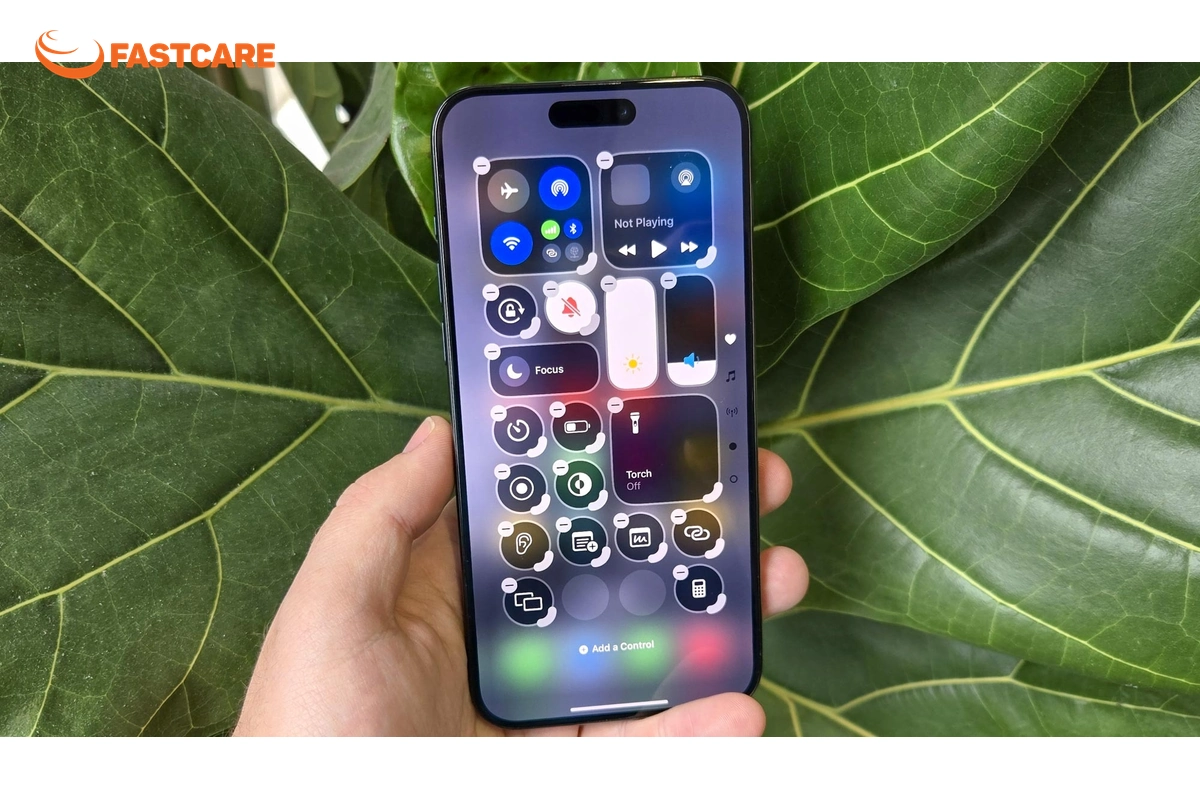
Độ sáng tự động nằm trong Cài đặt, chọn Trợ năng rồi Màn hình & Cỡ chữ. Bạn có thể ghi trạng thái ban đầu và thay đổi tạm thời để xem độ sáng có khác không.
Giảm điểm trắng cũng là tùy chọn nên xem lại nếu đang bật. Chỉnh từng mục rồi so sánh sẽ dễ nhận ra ảnh hưởng hơn việc thay đổi nhiều cài đặt cùng lúc.
Night Shift và True Tone có thể làm màn hình trông ấm hoặc khác màu trước đó. Thay đổi tông màu này cần được phân biệt với thanh độ sáng không nhận chạm hoặc màn vẫn tối ở mọi mức.
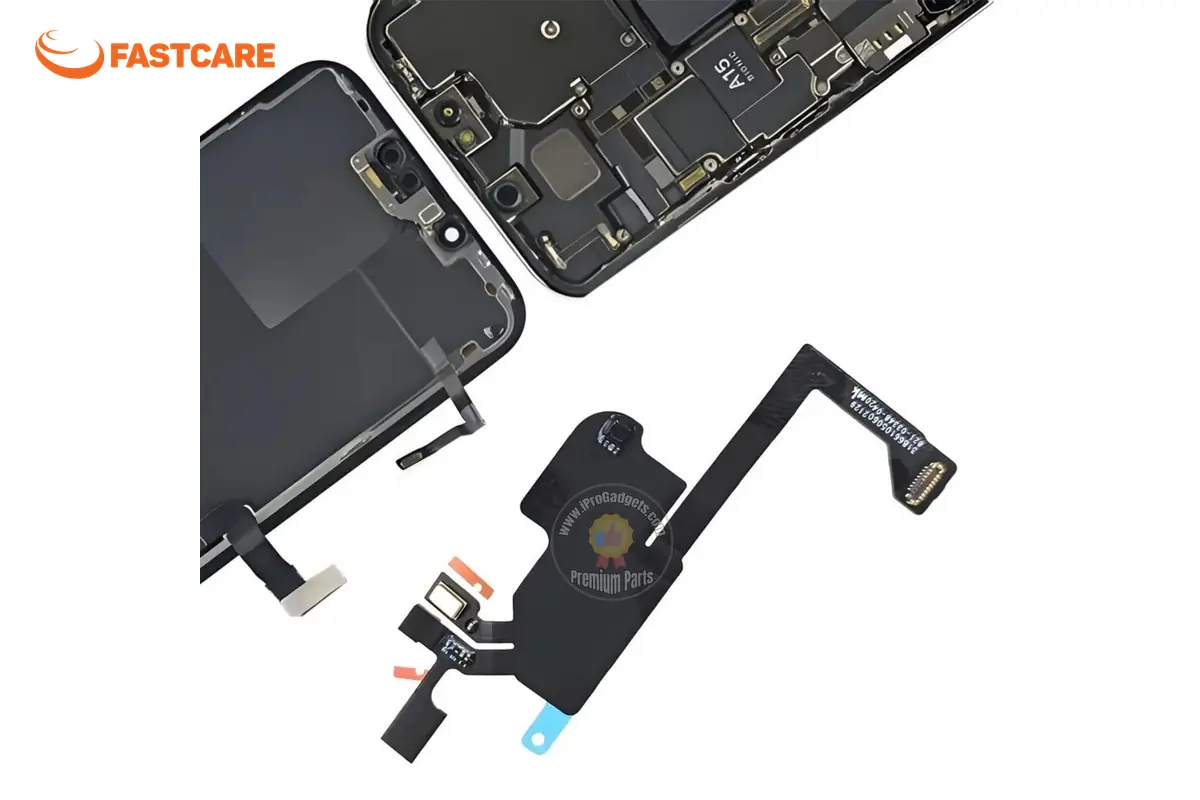
Nếu iPhone không tăng giảm được độ sáng khi máy đã nguội và cài đặt được kiểm tra, bạn nên xem lại màn hình. Lỗi bắt đầu ngay sau thay màn cần được phản hồi nơi sửa để đối chiếu linh kiện đã lắp.
Với máy nóng, cách phù hợp là dừng tác vụ và chờ nguội tự nhiên. Tủ lạnh, đá hoặc liên tục kéo sáng tối đa không phải cách xử lý tình trạng giới hạn sáng do nhiệt.
Bạn chưa cần khôi phục cài đặt gốc ngay khi gặp lỗi độ sáng. Những bước xem nhiệt độ, thanh trượt và cài đặt nên được thực hiện trước để tránh xóa dữ liệu khi chưa cần.
Nếu có bước xử lý phần mềm sâu hơn, nên được giải thích mục đích và dữ liệu bị ảnh hưởng. Bản sao dữ liệu cần được chuẩn bị trước thao tác có thể xóa thông tin.
Nếu chỉ tắt độ sáng tự động để so sánh, bạn có thể bật lại khi tính năng hoạt động đúng. Việc kiểm tra tạm không có nghĩa cần bỏ chế độ tự động trong sử dụng hằng ngày.
FASTCARE tiếp nhận kiểm tra iPhone có độ sáng hoặc cảm ứng bất thường để tư vấn hướng xử lý. Bạn nên cho biết thanh có di chuyển không, máy có nóng và lỗi bắt đầu trước hay sau lần sửa gần nhất.
Khi nhận máy, bạn có thể thử cả Cài đặt và Trung tâm điều khiển ở những mức sáng thường dùng. Loại linh kiện, chi phí và điều kiện bảo hành cũng cần được xác nhận theo phương án đã tư vấn.
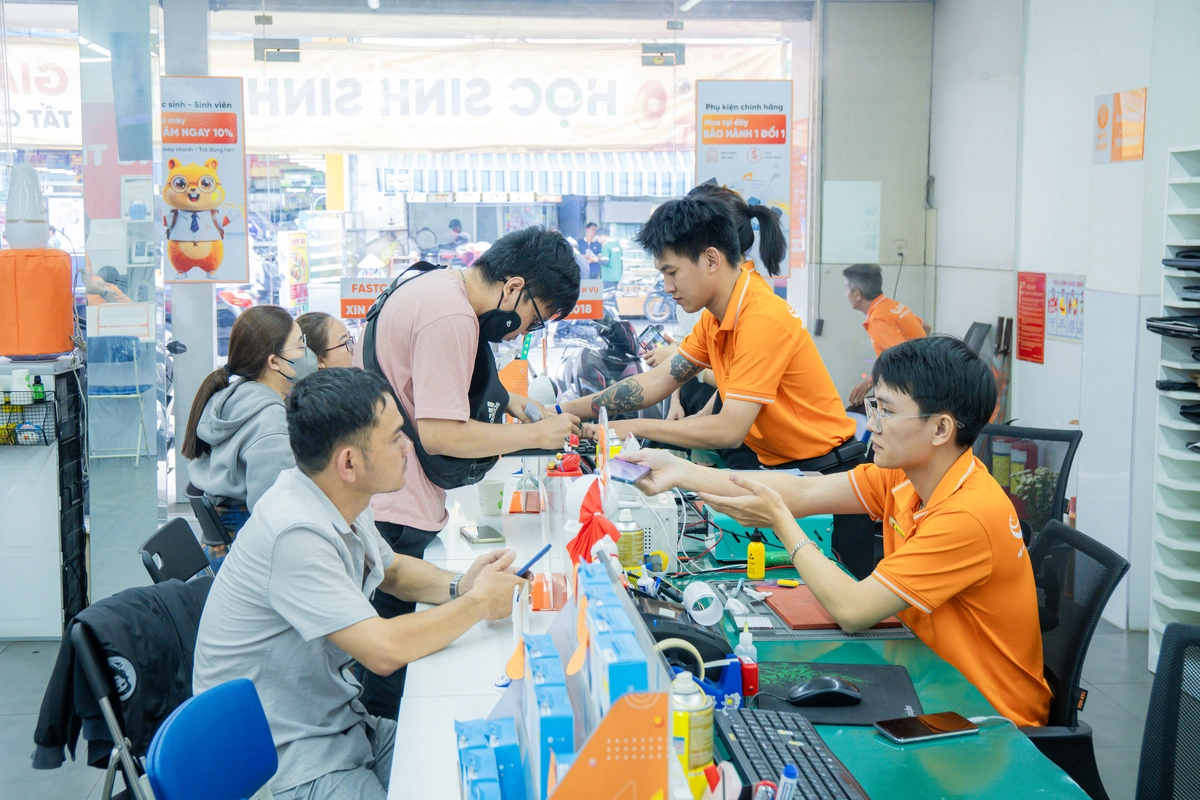
iPhone không tăng giảm được độ sáng nên được kiểm tra theo đúng dạng lỗi trước khi lựa chọn cách sửa. Nếu màn hình thực sự có vấn đề, bạn có thể tìm hiểu dịch vụ thay màn hình iPhone tại FASTCARE sau khi kiểm tra máy.
Lê Đăng Thường

Đã kiểm duyệt nội dung

Thủ Thuật Điện Thoại
11:12, ngày 07/10/2026





![[GIẢM 15%] HSSV & GIÁO VIÊN](/_next/image?url=https%3A%2F%2Fmedia.fastcare.vn%2Fuploads%2F2026%2F08%2Fpts-2.webp&w=1920&q=75)












