fastcare-banner-ads-mobile
fastcare-logo
Linh kiện tốt

Linh kiện tốt - Thao tác chuẩn

Sửa nhanh

Sửa nhanh - Đúng hẹn

Tư vấn rõ ràng

Tư vấn rõ ràng - Quy trình minh bạch

Bảo hành dài

Bảo hành dài - Hỗ trợ tận tâm

Trang chủcaret-right
fastcare-banner
fastcare-banner
fastcare-banner
fastcare-banner
fastcare-banner
fastcare-banner

Thủ Thuật Máy Tính

10:39, ngày 08/01/2026

Hướng dẫn kiểm tra nhiệt độ CPU: Bảo vệ tối ưu hiệu suất máy tính

Trinh
Trinh

Cập nhật cuối: 08/01/2026

Tìm hiểu cách kiểm tra nhiệt độ CPU để bảo vệ phần cứng và tối ưu hiệu suất máy tính. Bài viết sẽ hướng dẫn các công cụ kiểm tra nhiệt độ CPU hiệu quả.

Kiểm tra nhiệt độ CPU là bước quan trọng để bảo vệ phần cứng và đảm bảo máy tính hoạt động ổn định. Nhiệt độ quá cao có thể gây ra các vấn đề nghiêm trọng, từ giảm hiệu suất cho đến hư hỏng phần cứng. Trong bài viết này, FASTCARE sẽ hướng dẫn bạn cách kiểm tra nhiệt độ CPU bằng các công cụ và phương pháp đơn giản, giúp bạn duy trì hiệu suất máy tính ở mức tối ưu.

Tại sao việc kiểm tra nhiệt độ CPU lại quan trọng?

CPU (Central Processing Unit) là bộ não của máy tính, xử lý mọi tác vụ từ đơn giản đến phức tạp. Khi CPU hoạt động, nó tạo ra nhiệt, và nếu nhiệt độ vượt quá mức an toàn, nó có thể dẫn đến giảm tuổi thọ của CPU, gây ra sự cố hệ thống hoặc thậm chí hư hỏng hoàn toàn phần cứng. Do đó, kiểm tra nhiệt độ CPU thường xuyên là cách tốt nhất để đảm bảo rằng máy tính của bạn đang hoạt động ở điều kiện tốt nhất.
Các vấn đề xảy ra nếu nhiệt độ CPU quá cao:

  • Giảm hiệu suất: Nhiệt độ cao có thể khiến CPU tự động giảm tốc độ xung nhịp (throttling) để tránh quá nhiệt, làm giảm hiệu suất tổng thể của máy tính.
  • Hư hỏng phần cứng: Nhiệt độ quá cao kéo dài có thể gây hư hỏng vĩnh viễn cho CPU và các linh kiện khác.
  • Tắt máy đột ngột: Một số hệ thống sẽ tự động tắt máy khi nhiệt độ CPU vượt quá ngưỡng an toàn để bảo vệ phần cứng.

Bạn cần kiểm tra nhiệt độ CPU trong các tình huống sau:

  • Khi máy tính hoạt động chậm hoặc không ổn định.
  • Sau khi nâng cấp phần cứng hoặc ép xung (overclocking).
  • Khi sử dụng máy tính để chơi game hoặc thực hiện các tác vụ nặng trong thời gian dài. Nếu quạt CPU hoặc hệ thống làm mát phát ra tiếng ồn bất thường.
Tại sao việc kiểm tra nhiệt độ CPU lại quan trọng

Cách kiểm tra nhiệt độ CPU bằng BIOS/UEFI

Một trong những cách đơn giản nhất để kiểm tra nhiệt độ CPU là thông quan BIOS hoặc UEFI, nơi cung cấp thông tin trực tiếp từ phần cứng.

Bạn cần thực hiện theo các bước sau:

Bước 1: Khởi động lại máy tính và nhấn phím chức năng (thường là F2, F10, DEL hoặc ESC) để vào BIOS/UEFI.
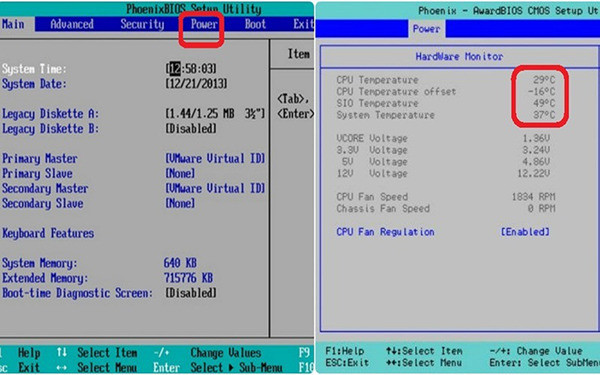
Cách kiểm tra nhiệt độ CPU bằng BIOS/UEFI

Bước 2: Tìm mục liên quan đến thông tin hệ thống hoặc phần cứng. Thông thường, nhiệt độ CPU sẽ hiển thị ở đây cùng với các thông số khác như tốc độ quạt và điện áp.
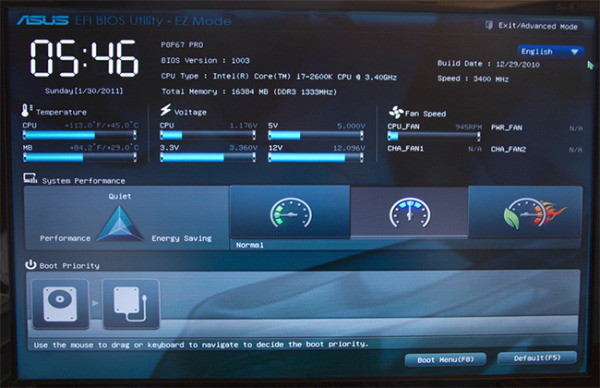
Cách kiểm tra nhiệt độ CPU bằng BIOS/UEFI 2
  • Ưu điểm: Không cần cài đặt phần mềm, có thể kiểm tra ngay khi khởi động máy.
  • Nhược điểm: Không thể kiểm tra nhiệt độ CPU khi máy tính đang hoạt động trong môi trường Windows hay khi thực hiện tác vụ nặng.

Xem thêm:

Kiểm tra nhiệt độ CPU bằng phần mềm chuyên dụng

Hiện nay có khá nhiều phần mềm kiểm tra nhiệt độ CPU miễn phí và trả phí, cung cấp thông tin chi tiết và dễ sử dụng.

Dưới đây là một số phần mềm phổ biến:
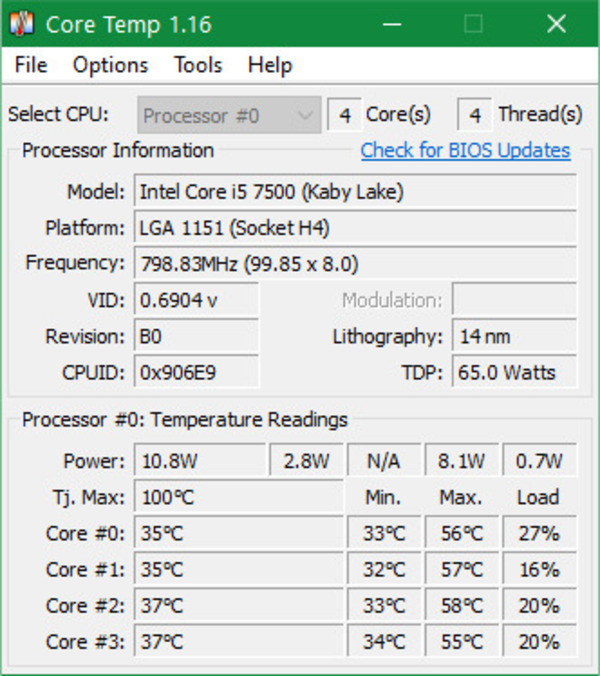
  • Core Temp: Là phần mềm nhỏ gọn, hiển thị nhiệt độ CPU theo thời gian thực, hỗ trợ cả CPU Intel và AMD. Core Temp cung cấp biểu đồ nhiệt độ theo thời gian, giúp bạn theo dõi biến động nhiệt độ.
Kiểm tra nhiệt độ CPU bằng phần mềm chuyên dụng - Core Temp
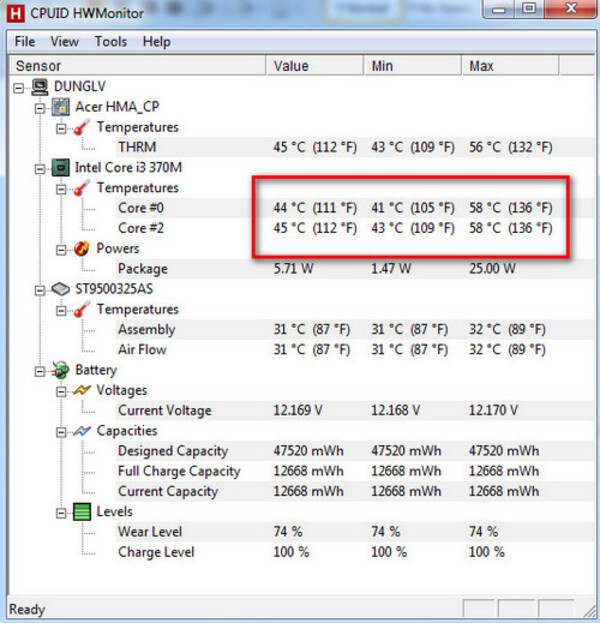
  • HWMonitor: Ngoài nhiệt độ CPU, HWMonitor còn cung cấp thông tin về nhiệt độ các linh kiện khác như GPU, ổ cứng, và tốc độ quạt. Đây là công cụ toàn diện để giám sát toàn bộ hệ thống.
Kiểm tra nhiệt độ CPU bằng phần mềm chuyên dụng - HWMonitor
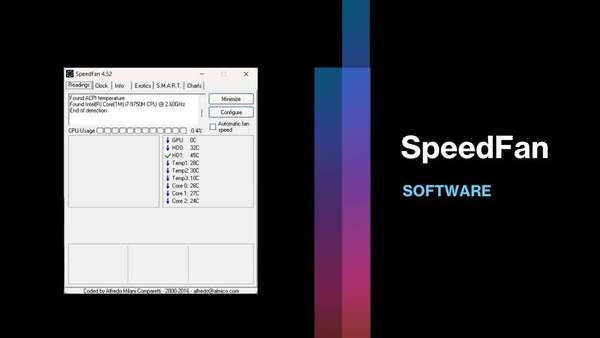
  • SpeedFan: Không chỉ kiểm tra nhiệt độ CPU, bạn còn có thể chỉnh được tốc độ quạt để làm mát máy tính của mình.
Kiểm tra nhiệt độ CPU bằng phần mềm chuyên dụng - SpeedFan
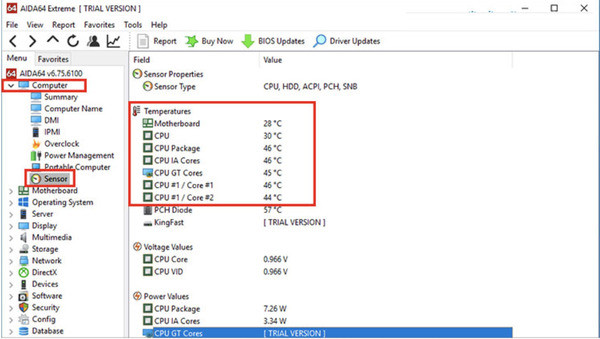
  • AIDA64: Đây là phần mềm bạn cần trả phí để nhận các thông tin chi tiết về toàn bộ hệ thống, bao gồm nhiệt độ CPU, RAM, GPU, và các linh kiện khác. AIDA64 là công cụ mạnh mẽ cho những người dùng chuyên nghiệp.
Kiểm tra nhiệt độ CPU bằng phần mềm chuyên dụng - AIDA64

Cách giảm nhiệt độ CPU nếu phát hiện nhiệt độ cao

Nếu phát hiện nhiệt độ CPU quá cao, bạn cần thực hiện một số biện pháp để giảm nhiệt độ, bảo vệ phần cứng và duy trì hiệu suất.

Các biện pháp giảm nhiệt độ CPU:

  • Vệ sinh máy tính: Bụi bẩn tích tụ trong máy tính, đặc biệt là trên quạt và bộ tản nhiệt, có thể cản trở luồng không khí và gây quá nhiệt. Hãy thường xuyên vệ sinh bên trong máy tính.
  • Thay đổi keo tản nhiệt: Keo tản nhiệt giữa CPU và bộ tản nhiệt có thể bị khô hoặc mất hiệu quả sau một thời gian. Thay thế keo tản nhiệt mới có thể giúp cải thiện khả năng làm mát.
  • Nâng cấp hệ thống làm mát: Nếu nhiệt độ CPU vẫn cao dù đã vệ sinh và thay keo tản nhiệt, bạn nên xem xét nâng cấp quạt CPU hoặc lắp đặt hệ thống làm mát nước để tăng cường hiệu quả làm mát.
  • Điều chỉnh tốc độ quạt: Sử dụng phần mềm như SpeedFan để điều chỉnh tốc độ quạt, giúp làm mát CPU hiệu quả hơn.
  • Giảm tải công việc: Khi thực hiện các tác vụ nặng như chơi game hoặc render video, hãy đảm bảo rằng máy tính không phải xử lý quá nhiều tác vụ cùng lúc để giảm tải cho CPU.

Kiểm tra nhiệt độ CPU là thao tác quan trọng trong việc bảo dưỡng và duy trì hiệu suất máy tính. Bằng cách sử dụng các phần mềm để kiểm tra nhiệt độ CPU được FASTCARE đề cập trong bài viết, bạn có thể dễ dàng giám sát và bảo vệ phần cứng, đồng thời tối ưu hóa hiệu suất của máy tính.

Hãy thường xuyên kiểm tra nhiệt độ CPU, đặc biệt là khi bạn sử dụng máy tính cho các tác vụ nặng hoặc sau khi nâng cấp phần cứng. Việc này sẽ giúp kéo dài tuổi thọ của CPU và đảm bảo rằng máy tính của bạn luôn hoạt động mượt mà và hiệu quả.

Viết bởi: Trinh
Trinh-avatar

Trinh

Biên tập viên nội dung tại FASTCARE
double-check

Đã kiểm duyệt nội dung

Xin chào, mình là Trinh - Content Writer tại FASTCARE. Mình là một người đam mê công nghệ, thích chơi game và luôn tò mò với mọi điều mới mẻ. Với mình, mỗi bài viết không chỉ là thông tin, mà còn là cách để chia sẻ đam mê, góc nhìn và những trải nghiệm thực tế nhất . Mong rằng những chia sẻ của mình sẽ hữu ích với bạn đọc.
Xem thêm thông tinxem-them

Hỏi đáp

(0 bình luận)
Trang chủ
Cửa hàng
Tra cứu
Đặt lịch