fastcare-banner-ads-mobile
fastcare-logo
Sửa nhanh đúng hẹn

Sửa nhanh đúng hẹn

Kinh nghiệm 13 năm trong nghề

Kinh nghiệm 13 năm trong nghề

Xem sửa trực tiếp

Xem sửa trực tiếp

Hoàn tiền 100% nếu không hài lòng

Hoàn tiền 100% nếu không hài lòng

Trang chủcaret-right
fastcare-banner
fastcare-banner
fastcare-banner
fastcare-banner
fastcare-banner
fastcare-banner
fastcare-banner
Nguyễn Văn Tâm
Nguyễn Văn Tâm

Cập nhật cuối: 29/05/2025

Lỗi “No Audio Output Device Is Installed" xuất hiện khi không phát hiện ra thiết bị âm thanh được kết nối. Theo dõi FASTCARE để biết cách khắc phục lỗi nhé!

Trong quá trình sử dụng laptop hệ điều hành Windows, đôi khi bạn có thể gặp phải thông báo lỗi “No Audio Output Device Is Installed” khi di chuột qua biểu tượng âm thanh. Lỗi này thường xuất hiện khi Windows không nhận diện được thiết bị âm thanh của bạn. Có nhiều nguyên nhân khác nhau dẫn đến tình trạng lỗi âm thanh này. Cùng FASTCARE tìm hiểu các cách để khắc phục lỗi này nhé!
4 cách sửa lỗi “No Audio Output Device Is Installed” đơn giản

Nguyên nhân gây ra lỗi “No Audio Output Device Is Installed

Lỗi "No Audio Output Device Is Installed" là một trong những vấn đề âm thanh phổ biến mà người dùng máy tính thường gặp phải. Thông báo lỗi này xuất hiện khi hệ thống không thể nhận diện hoặc kết nối với bất kỳ thiết bị âm thanh đầu ra nào dẫn đến tình trạng không có âm thanh phát ra từ máy tính.

Để giải quyết vấn đề này một cách hiệu quả, trước tiên bạn cần hiểu rõ về các nguyên nhân gây ra. Dưới đây là những lý do phổ biến nhất:
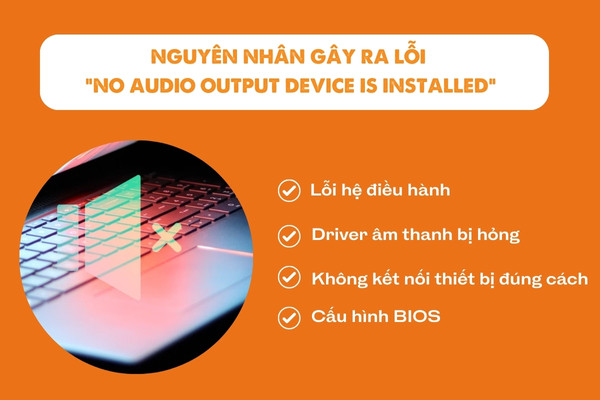
  • Lỗi hệ điều hành: Đôi khi, Windows có thể gặp sự cố tạm thời khiến hệ thống không thể nhận diện thiết bị âm thanh.
  • Driver âm thanh bị hỏng: Driver là phần mềm cần thiết để Windows giao tiếp với thiết bị âm thanh.
  • Không kết nối thiết bị đúng cách: Nếu thiết bị âm thanh của bạn không được cắm hoặc kết nối đúng hệ thống sẽ không phát hiện được thiết bị đó.
  • Cấu hình BIOS: Một số trường hợp, cấu hình BIOS hoặc UEFI có thể bị thay đổi làm vô hiệu hóa thiết bị âm thanh trên hệ thống.
    Nguyên nhân gây ra lỗi “No Audio Output Device Is Installed”

4 cách khắc phục lỗi No Audio Output Device Is Installed

Sau khi đã hiểu rõ về các nguyên nhân có thể gây ra lỗi No Audio Output Device Is Installed tiếp theo là tìm cách khắc phục. Với những cách sửa lỗi dưới đây bạn có thể thực hiện ngay tại nhà. Cụ thể như sau:

Sử dụng “Troubleshoot sound problems”

Để sửa lỗi No Audio Output Device Is Installed, bạn có thể sử dụng trình khắc phục tích hợp sẵn Troubleshoot sound problems. Công cụ này sẽ kiểm tra hệ thống để tìm ra các vấn đề âm thanh phổ biến sau đó tự động sửa chữa. Cách chạy trình khắc phục sự cố âm thanh như sau:
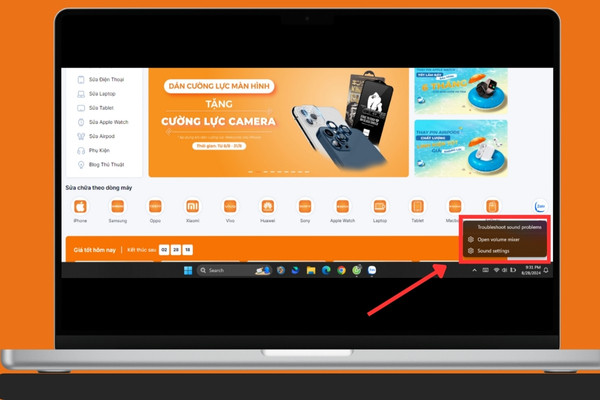
  • Bước 1: Trên thanh “Taskbar”, nhấp chuột phải vào biểu tượng “Âm thanh”.
  • Bước 2: Chọn “Troubleshoot sound problems” sau đó tính năng sẽ quét tất cả các thiết bị âm thanh được kết nối.
    Sử dụng “Troubleshoot sound problems”  B2
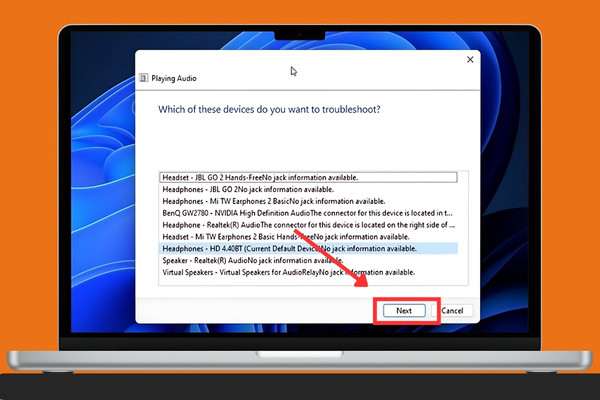
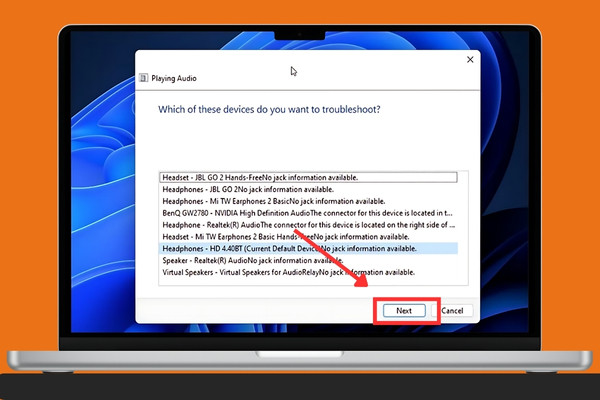
  • Bước 3: Chọn thiết bị âm thanh bạn muốn sửa chữa sau đó nhấn “Next”.
    Sử dụng “Troubleshoot sound problems B3
  • Bước 4: Dựa trên thiết bị đã chọn, Windows sẽ đề xuất các giải pháp khắc phục.

Update driver âm thanh

Bạn có thể cài đặt lại driver âm thanh trên máy tính Windows theo cách thủ công để khắc phục lỗi No Audio Output Device Is Installed. Với cách này, hệ thống sẽ tự động sửa chữa các vấn đề liên quan đến âm thanh. Và để rõ hơn, theo dõi cách thực hiện:
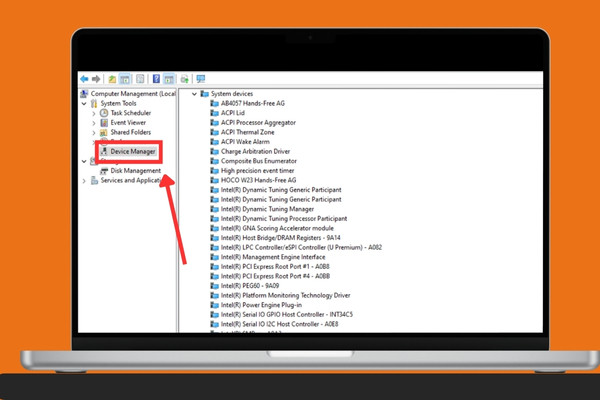
  • Bước 1: Mở “Device Manager” bằng cách nhấn tổ hợp phím “Win + X” hoặc chọn “Device Manager” từ danh sách.
  • Bước 2: Trong “Device Manager” mở rộng phần “System devices”.
    Update driver âm thanh B2
  • Bước 3: Tìm thiết bị âm thanh bị lỗi như “High Definition Audio Controller”.
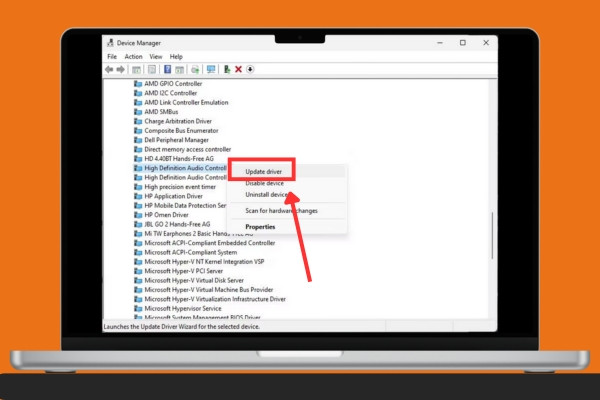
  • Bước 4: Nhấp chuột phải vào thiết bị âm thanh sau đó chọn “Update driver”.
    Update driver âm thanh B4
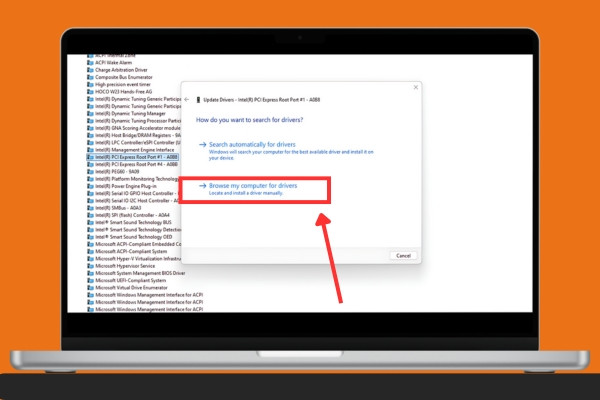
  • Bước 5: Chọn tùy chọn “Browse my computer for drivers” tiếp tục nhấp vào tùy chọn “Let me pick from a list of available drivers on my computer”.
    Update driver âm thanh B5
  • Bước 6: Chọn driver trong danh sách “Model” rồi nhấn vào “Next” để cài đặt driver.

Xem thêm:

Xử lý ra sao khi Laptop không nghe được âm thanh

Cách sửa lỗi máy tính không vào được Devices and Printers

Kiểm tra service âm thanh

Để đảm bảo âm thanh hoạt động bình thường trên PC của bạn, các dịch vụ Windows Audio Endpoint Service và Windows Audio Service cần phải chạy để cấu hình khởi động. Cách khắc phục lỗi No Audio Output Device Is Installed này sẽ hỗ trợ thiết lập lại dịch vụ. Hướng dẫn chi tiết:
  • Bước 1: Nhấn tổ hợp phím “Win + R” để mở hộp thoại “Run”.
  • Bước 2: Nhập “services.msc” sau đó nhấn “OK” để mở cửa sổ “Services”.
    Kiểm tra service âm thanh B2
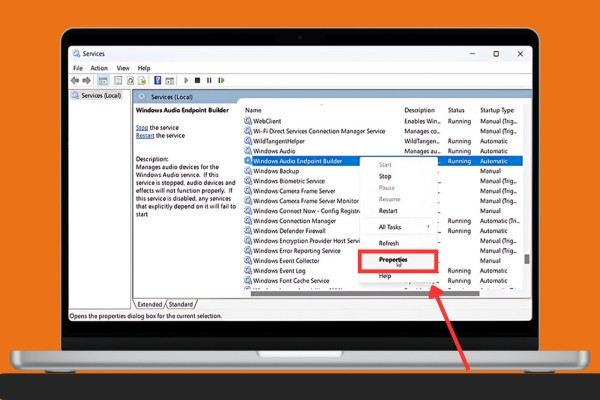
  • Bước 3: Nhấn chuột phải vào “Windows Audio Endpoint Builder” trong danh sách dịch vụ.
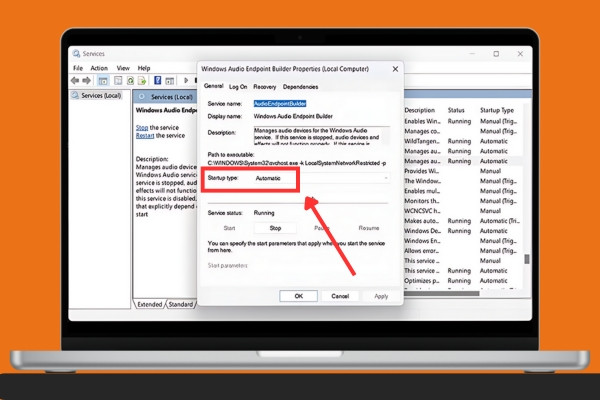
  • Bước 4: Chọn “Properties” từ menu ngữ cảnh tiếp theo trong mục “Startup type” chọn “Automatic” từ menu drop-down. Nhấn OK để lưu thay đổi.
    Kiểm tra service âm thanh B4
  • Bước 5: Nhấp chuột phải vào “Windows Audio Endpoint Builder” một lần nữa và chọn “Restart”.
    Kiểm tra service âm thanh B5
  • Bước 6: Tiếp theo, lặp lại các bước trên cho dịch vụ “Windows Audio”. Sau khi hoàn tất đóng cửa sổ “Services”.

Driver thiết bị âm thanh chung

Bạn có thể sửa lỗi “No Audio Output Device Is Installed” bằng cách cài đặt lại driver đầu ra âm thanh với driver chung. Việc này rất hữu ích khi driver âm thanh độc quyền của thiết bị gặp sự cố. Các bước để thực hiện việc này bằng Device Manager:
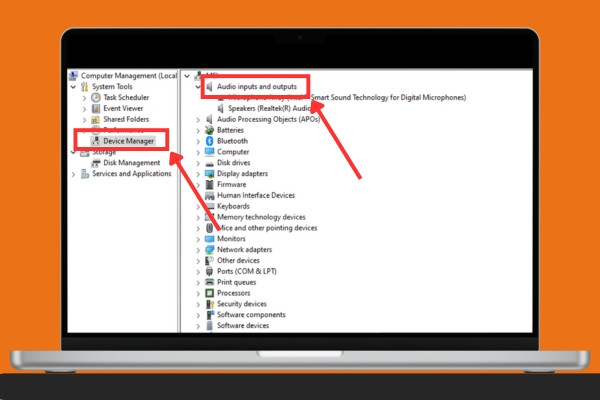
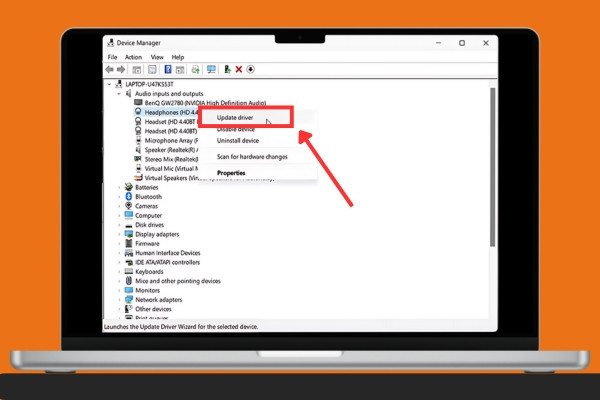
  • Bước 1: Nhấn tổ hợp phím Win + R sau đó nhập “devmgmt.msc” rồi nhấn OK để mở “Device Manager”.
  • Bước 2: Trong Device Manager mở rộng phần “Audio inputs and outputs”.
    Driver thiết bị âm thanh chung B2
  • Bước 3: Phải đảm bảo thiết bị đầu ra âm thanh của bạn xuất hiện trong danh sách. Nếu không, nhấp vào “View” sau đó chọn “Show Hidden Devices” để hiển thị tất cả thiết bị ẩn.
  • Bước 4: Chọn thiết bị âm thanh của bạn nhấp chuột phải sau đó chọn “Update Driver”.
    Driver thiết bị âm thanh chung B4
  • Bước 5: Chọn “Browse my computer for drivers” nhấp vào “Let me pick from a list of available drivers on my computer”.
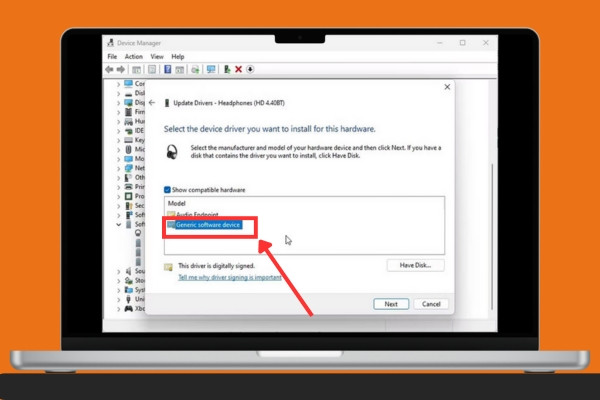
  • Bước 6: Đánh dấu vào tùy chọn “Show compatible hardware” sau đó chọn “Generic software device” từ danh sách rồi nhấn “Next” để cài đặt driver chung.
    Driver thiết bị âm thanh chung B6
  • Bước 7: Chờ Windows hoàn tất quá trình cài đặt driver. Đóng Device Manager sau đó kiểm tra xem lỗi đã được khắc phục chưa.

Lưu ý khi sử dụng để tránh lỗi No Audio Output Device Is Installed

Việc khắc phục No Audio Output Device Is Installed là quan trọng nhưng nên lưu ý cách sử dụng hằng ngày để lỗi này tái diễn. Những lưu ý quan trọng cần ghi nhớ để duy trì hệ thống âm thanh hoạt động ổn định:
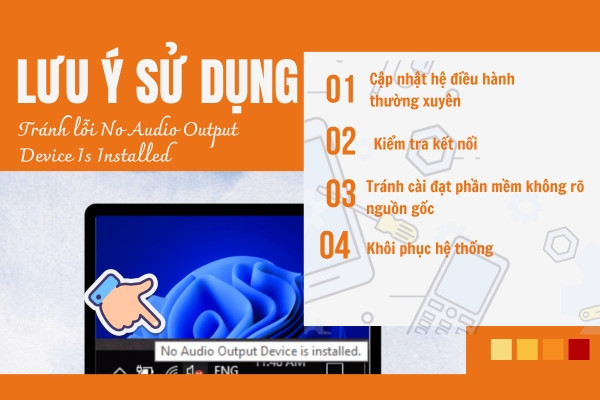
  • Cập nhật hệ điều hành thường xuyên: Các driver âm thanh luôn được cập nhật lên phiên bản mới nhất để tránh xung đột.
  • Kiểm tra kết nối: Khi kết kế nối cần kiểm tra lại thiết bị âm thanh như dây cáp hoặc cổng USB được cắm chắc chắn.
  • Tránh cài đặt phần mềm không rõ nguồn gốc: Một số phần mềm bên thứ ba có thể gây xung đột với driver âm thanh hoặc hệ điều hành dẫn đến lỗi âm thanh.
  • Khôi phục hệ thống: Luôn tạo điểm khôi phục hệ thống trước khi cài đặt phần mềm mới hoặc cập nhật lớn để dễ dàng khôi phục lại trạng thái hoạt động tốt nhất nếu xảy ra lỗi.
    Lưu ý khi sử dụng để tránh lỗi No Audio Output Device Is Installed 

Trong bài viết này, FASTCARE đã chia sẻ 4 cách khắc phục lỗi “No Audio Output Device Is Installed” hiệu quả. Nếu sau khi thử các giải pháp này mà vẫn không giải quyết được vấn đề, hãy liên hệ với đơn vị sửa chữa để được hỗ trợ. Theo dõi FASTCARE thường xuyên để cập nhật các thủ thuật hay nhé!

Viết bởi: Nguyễn Văn Tâm
Nguyễn Văn Tâm-avatar

Nguyễn Văn Tâm

Trưởng bộ phận kỹ thuật
double-check

Đã kiểm duyệt nội dung

Với hơn 12 năm kinh nghiệm trong lĩnh vực sửa chữa điện thoại và thiết bị công nghệ, tôi hiện đảm nhiệm vị trí Trưởng bộ phận Kỹ thuật tại FASTCARE. Tôi trực tiếp tham gia đào tạo đội ngũ kỹ thuật viên, kiểm soát chất lượng sửa chữa và không ngừng cải tiến quy trình kỹ thuật nhằm đảm bảo mỗi thiết bị được khắc phục hiệu quả, an toàn và bền bỉ.
Xem thêm thông tinxem-them

Hỏi đáp

(0 bình luận)
Trang chủ
Cửa hàng
Tra cứu
Đặt lịch