fastcare-banner-ads-mobile
fastcare-logo
Linh kiện tốt

Linh kiện tốt - Thao tác chuẩn

Sửa nhanh

Sửa nhanh - Đúng hẹn

Tư vấn rõ ràng

Tư vấn rõ ràng - Quy trình minh bạch

Bảo hành dài

Bảo hành dài - Hỗ trợ tận tâm

Trang chủcaret-right
fastcare-banner
fastcare-banner
fastcare-banner
fastcare-banner
fastcare-banner
fastcare-banner

Thủ Thuật Máy Tính

20:50, ngày 10/02/2025

Parallel Desktop: Cách tải và sử dụng đơn giản trên Macbook

Bảo Lâm
Bảo Lâm

Cập nhật cuối: 10/02/2025

Bạn đã biết gì về Parallel Desktop - phần mềm giả lập Windows trên Macbook phổ biến nhất hiện nay. Cùng FASTCARE tìm hiểu chi tiết về ứng dụng này nhé!

Parallel Desktop là phần mềm giả lập Windows trên Macbook được ưa chuộng nhất hiện nay. Nhờ vào khả năng tương thích cao, hiệu suất mạnh mẽ và có thể hỗ trợ trên mọi phiên bản Windows, ứng dụng mang đến trải nghiệm thú vị và vô cùng tiện lợi cho người dùng. Nếu bạn là người mới, hãy cùng FASTCARE tìm hiểu chi tiết về phần mềm Parallel ngay nhé!
Parallel Desktop: Cách tải và sử dụng đơn giản trên Macbook

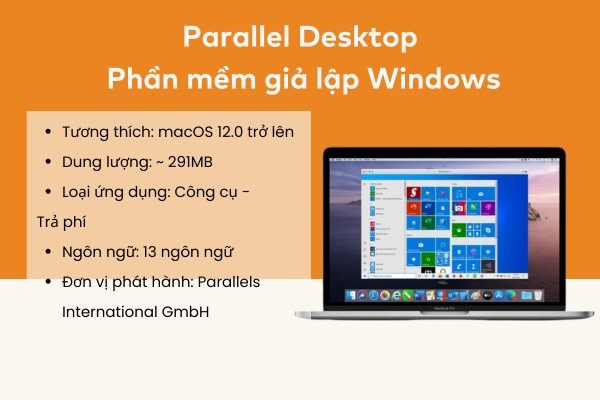
Một số thông tin về Parallel Desktop - Phần mềm giả lập Windows 

  • Tương thích: macOS 12.0 trở lên
  • Dung lượng: ~ 291MB
  • Loại ứng dụng: Công cụ - Trả phí
  • Ngôn ngữ: 13 ngôn ngữ
  • Đơn vị phát hành: Parallels International GmbH

Parallel Desktop cho phép bạn sử dụng song song 2 hệ điều hành macOS và Windows trên Macbook một cách đơn giản, tiện lợi. Sau nhiều lần cập nhật, hiện tại ứng dụng tương thích trên nhiều dòng Macbook từ hệ điều hành macOS 12.0 trở lên.

Đồng thời được tích hợp sẵn trên Apple Store và cho phép tải Parallel Desktop Free. Tuy nhiên, để sử dụng ứng dụng này, bạn cần trả phí dịch vụ cho chính Parallels International GmbH theo biểu phí của họ. Nhưng bạn hoàn toàn có thể trải nghiệm 14 ngày miễn phí trước khi bắt đầu trả phí chính thức sử dụng dịch vụ theo tháng hoặc năm.
Một số thông tin về Parallel Desktop

Các tính năng ưu việt của Parallel Desktop

Các tính năng Parallel Desktop Crack cũn tượng tư như các trình giả lập hệ điều hành Windows khác. Nhưng chúng được phát triển dành riêng cho Macbook nên mang đến những ưu điểm vượt trội hơn như sau:
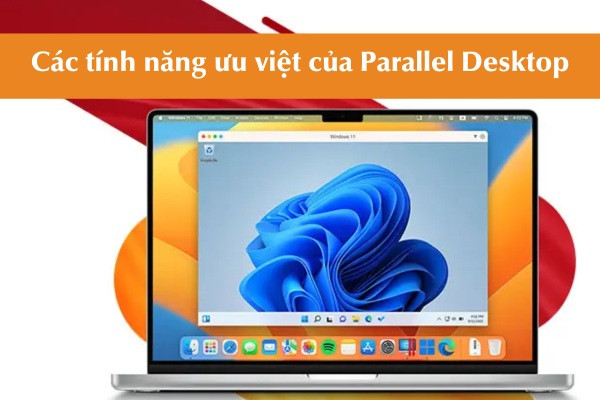
  • Tích hợp liền Mạch, đơn giản: Sử dụng song song 2 hệ điều hành Windows và macOS cùng lúc vô cùng tiện lợi. Các dữ liệu được đồng bộ, trên cả hai hệ điều hành giúp sử dụng liền mạch, không gặp bất cứ trục trặc nào.
  • Hiệu suất mạnh mẽ, xử lý tác vụ nhanh: Parallel cho phép chạy tất cả ứng dụng trên Windows một cách dễ dàng từ chơi game, đồ họa,...
  • Hỗ trợ đồng bộ dữ liệu nhanh, đơn giản: Tất cả dữ liệu trên Macbook sẽ được tự động đồng bộ lên phần mềm Parallel Desktop để bạn có thể dễ dàng sử dụng.
  • Hỗ trợ nhiều phiên bản Mac, dung lượng nhẹ: Nhờ dung lượng nhẹ, độ tương thích cao, Parallel Desktop Mac M1, M2 đều có thể sử dụng mà không cần lo lắng.
  • Giao diện đơn giản, dễ dàng thiết lập: Giao diện phần mềm tương tự như hệ điều hành Windows giúp bạn dễ dàng sử dụng và thiết lập phù hợp với nhu cầu.
    Các tính năng ưu việt của Parallel Desktop

Hướng dẫn cài Parallel Desktop for Mac nhanh

Thực chất, Parallel Desktop Free được tích hợp sẵn trên Apple Store, bạn hoàn toàn có thể tải về và sử dụng ngay mà không cần trả bất kỳ phí dịch vụ nào khác. Cách cài phần mềm đơn giản như sau:
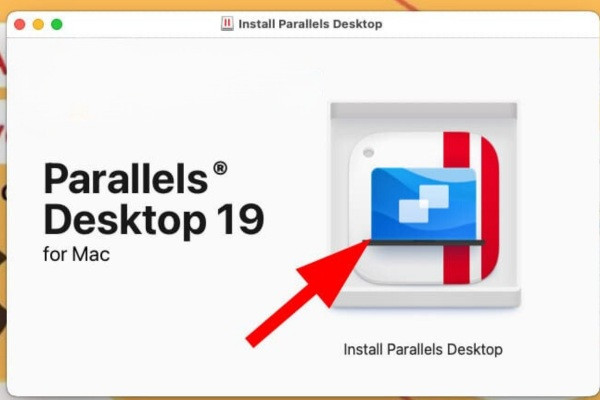
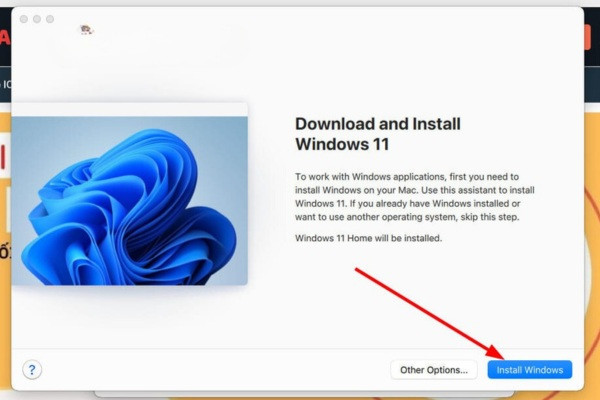
Tải và cài đặt phần mềm lên Macbook

  • Bước 1: Tải ứng dụng trên App Store nhập từ khóa để tìm kiếm hoặc truy cập vào đường link để tải.
  • Bước 2: Để cài Parallel Desktop Free nhấn chọn install.
    Tải và cài đặt phần mềm lên Macbook B1
  • Bước 3: Ấn tiếp Enable > chọn Install Windows.
    Tải và cài đặt phần mềm lên Macbook B3
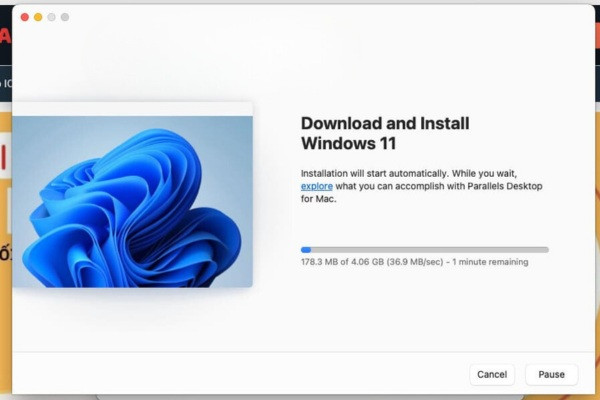
  • Bước 4: Đợi trong vài phút cho Windows tải và cài đặt lên ứng dụng.
    Tải và cài đặt phần mềm lên Macbook B4
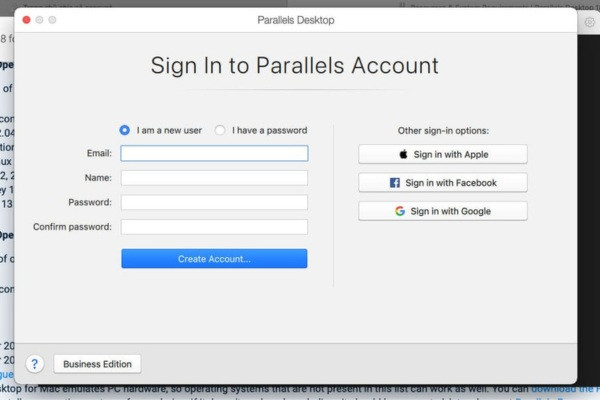
  • Bước 5: Đăng nhập tài khoản Parallel Desktop for Mac. Nếu đã có tài khoản Parallel, bạn chỉ cần nhập thông tin đăng nhập để truy cập hoặc nếu chưa, bạn có thể sign in bằng tài khoản Apple, Facebook hay Gmail.
    Tải và cài đặt phần mềm lên Macbook B5
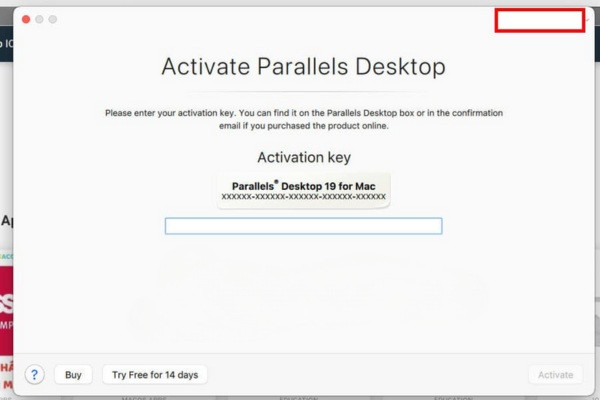
  • Bước 6: Sau khi đăng nhập, điền key Parallels mua từ trang chủ www. Parallels.com. Hoặc nếu chỉ muốn trải nghiệm, bạn có thể sử dụng bản Parallel Desktop Free trong 14 ngày.
    Tải và cài đặt phần mềm lên Macbook B6
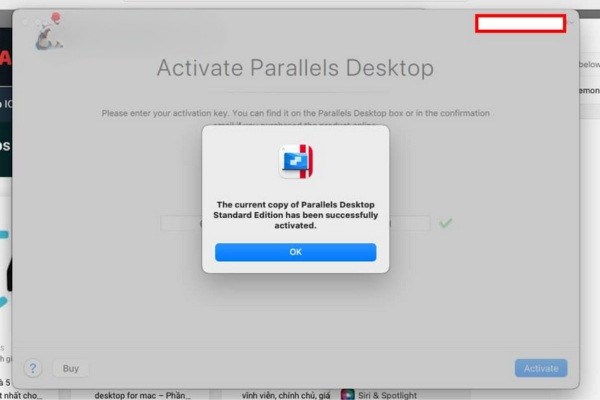
  • Bước 7: Sau khi đền xong, phần mềm sẽ hiện thông báo thành công như ảnh
    Tải và cài đặt phần mềm lên Macbook B7

Xem thêm:

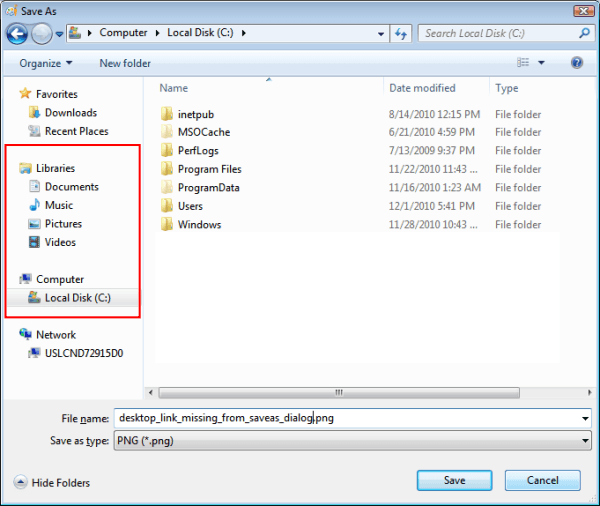
Không tìm thấy desktop khi lưu file, bạn cần làm gì để xử lý?

Bật mí cách đưa Word ra màn hình desktop trên Win 10, 11

Thiết lập máy ảo Windows trên Macbook

Để bắt đầu sử dụng, bạn cần thiết lập các tính năng cho máy ảo. Và cách thiết lập có thể thực hiện như hướng dẫn bên dưới:
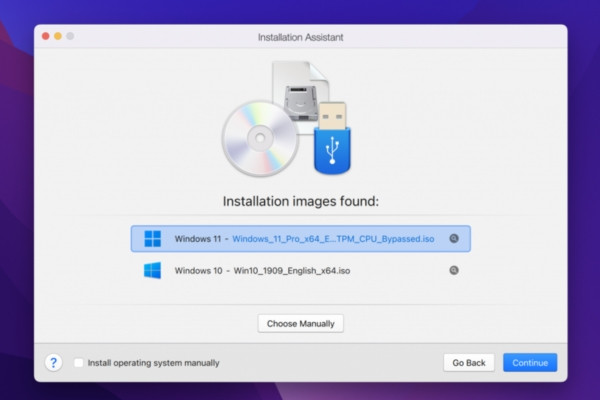
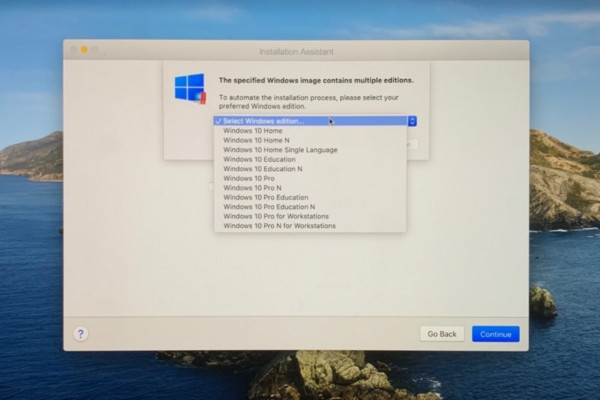
  • Bước 1: Mở Parallel trên Macbook rồi chọn "Install Windows or another OS from a DVD or image file".
  • Bước 2: Ở đây, chọn nguồn cài đặt Windows ổ đĩa DVD hoặc tập tin ISO Windows đã tải xuống. (Tùy vào nhu cầu sử dụng, bạn có thể chọn tải File Windows 10 ISO hoặc File Windows 11 ISO). Để tiếp tục thiết lập, nhấn Continue.
    Thiết lập máy ảo Windows trên Macbook B2
  • Bước 3: Nhấp bỏ tick Enter Windows license key… > Continue > Chọn Select Windows Edition… > Continue.
    Thiết lập máy ảo Windows trên Macbook B3
  • Bước 4: Thiết lập các thông tin máy ảo theo hướng dẫn:
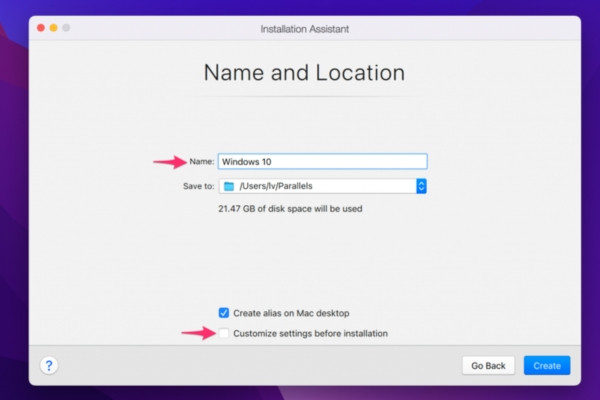
    • Name và nơi lưu trữ: Sau khi chọn xong, tích Customize settings before installation > Create.
      Thiết lập máy ảo Windows trên Macbook B4
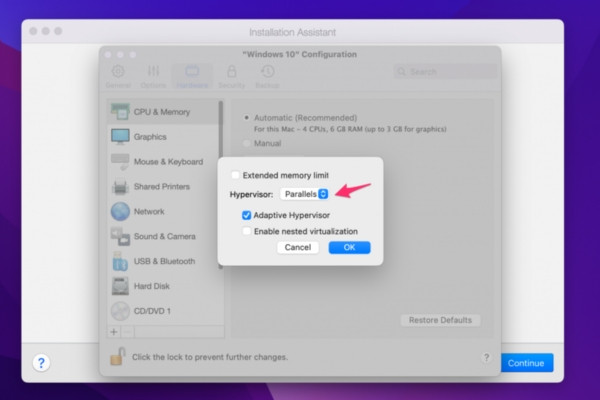
    • CPU và Memory: Trong mục Hardware > CPU & Memory > Tích chọn Advanced > Chọn Parallels trong Hypervisor.
      Thiết lập máy ảo Windows trên Macbook B4.2
    • Quyền truy cập: Nhấn Open Security Preferences > Nhập mật khẩu máy để mở quyền truy cập > Chọn Open Anyway & Allow > Restart.
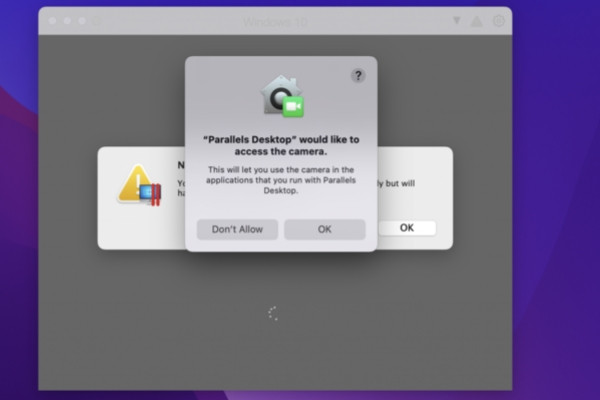
  • Bước 5: Sau khi thiết lập hoàn tất, máy khởi động lại mở Parallel Desktop for Mac và cấp quyền cho ứng dụng truy cập vào camera & mic trên thiết bị.
    Thiết lập máy ảo Windows trên Macbook B5

Hướng dẫn cách sử dụng Parallel Desktop đơn giản

Sau khi hoàn tất cài và thiết lập Parallel Desktop Crack trên Macbook. Bạn có thể dễ dàng sử dụng ứng dụng theo các hướng dẫn sau:

  • Bước 1: Nhấp đúp chuột vào biểu tượng máy ảo Windows để khởi động ứng dụng Parallel.
  • Bước 2: Bắt đầu trải nghiệm các tính năng Windows ngay trên Macbook như:

Mở các trình duyệt web, ứng dụng hoặc tài liệu,...
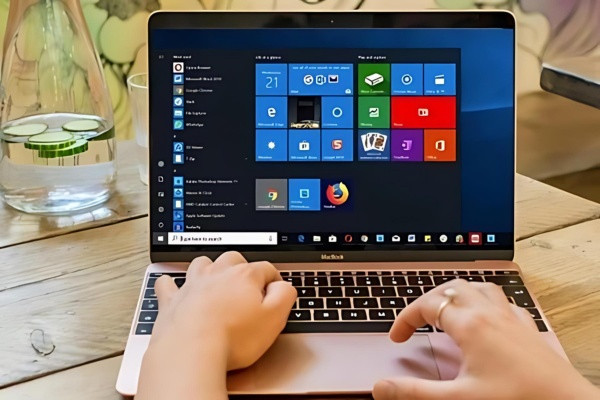
Hướng dẫn cách sử dụng Parallel Desktop đơn giản B2

Sao chép và dán văn bản, hình ảnh giữa hai hệ điều hành.

Kéo thả tệp đơn giản giữa macOS và Windows.

Trên đây là tất cả các thủ thuật về Parallel Desktop và cách cài đặt, sử dụng đơn giản nhất. Hy vọng những chia sẻ này của FASTCARE giúp bạn hiểu hơn về ứng dụng cũng như dễ dàng trải nghiệm những tính năng ưu việt của phần mềm.

Viết bởi: Bảo Lâm
Bảo Lâm-avatar

Bảo Lâm

Biên tập viên tại FASTCARE
double-check

Đã kiểm duyệt nội dung

Xin chào, mình là Bảo Lâm - Content Editor tại FASTCARE. Mình đam mê công nghệ, game và luôn theo sát những xu hướng mới. Mỗi bài viết được chia sẻ đều do mình chọn lọc kỹ lưỡng để mang đến thông tin hữu ích. Cùng theo dõi các bài viết của mình nhé!
Xem thêm thông tinxem-them

Hỏi đáp

(0 bình luận)
Trang chủ
Cửa hàng
Tra cứu
Đặt lịch