


Sửa nhanh đúng hẹn

Kinh nghiệm 13 năm trong nghề

Xem sửa trực tiếp

Hoàn tiền 100% nếu không hài lòng
Cam kết
Sửa nhanh đúng hẹn
Kinh nghiệm 13 năm trong nghề
Xem sửa trực tiếp
Hoàn tiền 100% nếu không hài lòng


Cập nhật cuối: 11/09/2026
Lỗi Unmountable Boot Volume là lỗi màn hình xanh khiến máy tính không thể khởi động vào Windows. Nguyên nhân thường đến từ ổ cứng hoặc lỗi trong quá trình cài đặt, cập nhật hệ điều hành. Bản tin công nghệ dưới đây sẽ hướng dẫn bạn Sửa lỗi Unmountable Boot Volume trên Windows 10/11 chi tiết hiệu quả trên Windows 10/11.
Lỗi Unmountable Boot Volume xuất hiện khi máy tính không thể khởi động Windows bình thường và thường kèm theo màn hình xanh chết chóc (Blue Screen of Death). Dựa vào stop code hiển thị, người dùng có thể xác định được nguyên nhân gây lỗi — trong trường hợp này là stop code “Unmountable_Boot_Volume”.
Lỗi màn hình xanh thường liên quan đến hệ thống file hoặc các tập tin Windows bị hỏng. Sự cố này hay xảy ra sau khi người dùng cài đặt những bản cập nhật Windows lớn. Ngoài ra, lỗi cũng có thể xuất phát từ việc cấu hình BIOS chưa đúng, tuy nhiên nguyên nhân này khá hiếm và chủ yếu xảy ra khi người dùng tự ý can thiệp vào BIOS.
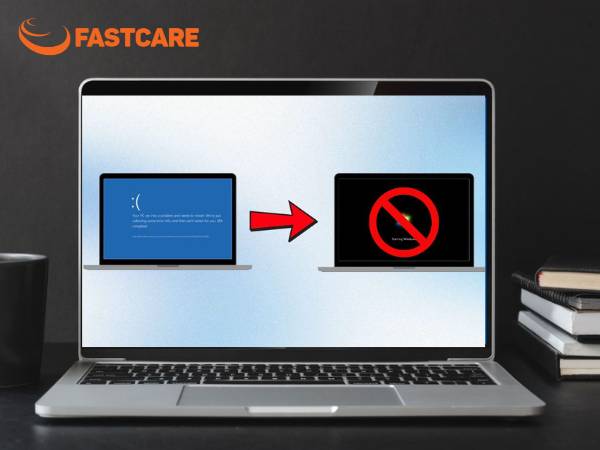
Một số nguyên nhân phổ biến dẫn đến lỗi Unmountable Boot Volume trên Windows gồm:
Hỏng file hệ thống: Các tệp quan trọng phục vụ quá trình khởi động có thể bị lỗi do mất điện đột ngột, nhiễm virus hoặc việc ghi dữ liệu bị gián đoạn.
Ổ cứng xuất hiện bad sector: Khi ổ cứng gặp lỗi vật lý hoặc có sector bị hỏng, Windows sẽ không đọc được dữ liệu từ phân vùng khởi động.
Cáp kết nối ổ cứng lỏng hoặc hư: Kết nối không ổn định giữa ổ cứng và bo mạch chủ khiến dữ liệu truyền tải không chính xác, gây lỗi khi khởi động.
Cài đặt BIOS không phù hợp: Việc thiết lập sai chế độ SATA (AHCI/IDE) hoặc thứ tự boot không chính xác cũng có thể gây ra sự cố này.
Lỗi trong quá trình cập nhật Windows: Nếu quá trình update hoặc nâng cấp hệ điều hành gặp trục trặc, các file hệ thống hoặc driver có thể bị hỏng, từ đó dẫn đến lỗi Unmountable Boot Volume.
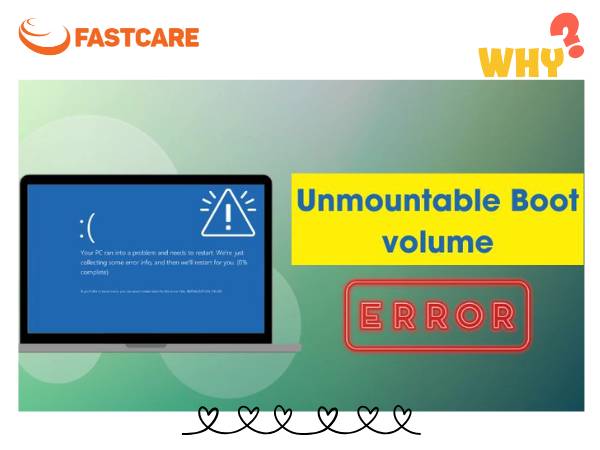
Tóm lại, lỗi Unmountable Boot Volume chủ yếu xuất phát từ sự cố ổ cứng hoặc quá trình cài đặt/cập nhật Windows không thành công. Việc xác định đúng nhóm nguyên nhân sẽ giúp bạn lựa chọn hướng xử lý nhanh chóng và hiệu quả hơn.
Bạn có thể áp dụng một số thủ thuật máy tính dưới đây để sửa lỗi Unmountable Boot volume:
Đôi khi lỗi Unmountable Boot Volume chỉ xuất phát từ những trục trặc tạm thời của hệ điều hành. Bạn có thể thử khởi động lại máy bằng cách nhấn nút nguồn để tắt hoàn toàn, chờ vài giây rồi bật lên lại. Nếu sau khi restart lỗi vẫn còn, bạn cần phải thực hiện các biện pháp khắc phục khác.
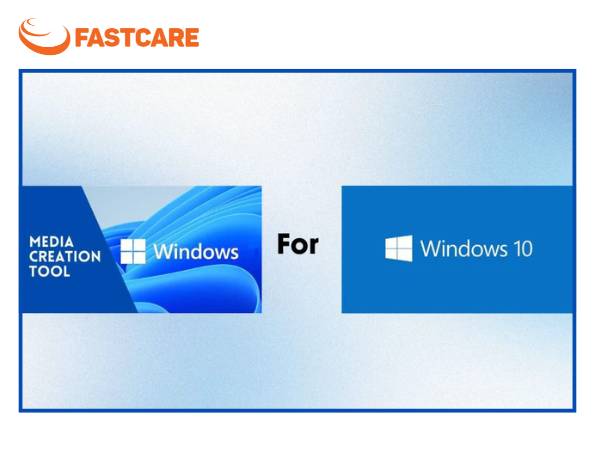
Nếu việc khởi động lại không giải quyết được sự cố, bạn sẽ cần chuẩn bị một USB hoặc đĩa cài đặt Windows để truy cập vào các công cụ sửa chữa hệ thống. Với Windows 10, bạn có thể tạo USB cài đặt bằng Windows Media Creation Tool. Còn với Windows 11, hãy tải bộ cài từ trang Download Windows 11 của Microsoft để sử dụng trong quá trình khắc phục lỗi.
Tiếp theo, hãy cắm USB hoặc đưa đĩa DVD chứa bộ cài Windows vào máy tính, sau đó tiến hành khởi động từ thiết bị này. Trong một số trường hợp, bạn sẽ cần thay đổi thứ tự boot trong BIOS để máy ưu tiên khởi động từ USB hoặc DVD, tùy theo cấu hình từng thiết bị.
Automatic Repair là công cụ được tích hợp sẵn trong bộ cài Windows, giúp tự động chẩn đoán và khắc phục các lỗi liên quan đến quá trình khởi động. Bạn có thể thực hiện theo các bước sau:
Bước 1: Cắm USB hoặc đĩa cài đặt Windows vào máy tính. Khởi động lại thiết bị và nhấn phím ESC (hoặc phím tương ứng tùy máy) để truy cập vào BIOS.
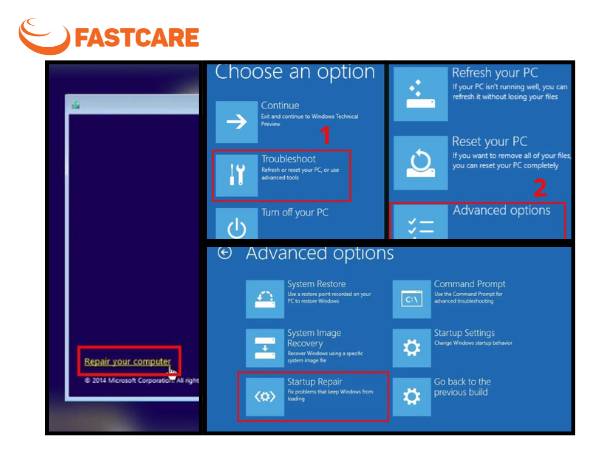
Bước 2: Tại BIOS, chọn USB hoặc ổ đĩa chứa bộ cài Windows, sau đó nhấn Repair your computer.
Bước 3: Ở màn hình tiếp theo, chọn Troubleshoot - Advanced options.
Bước 4: Khi mục Advanced options xuất hiện, hãy chọn Startup Repair.
Bước 5: Chờ công cụ quét và tự động tiến hành sửa lỗi khởi động, bao gồm cả lỗi Unmountable Boot Volume.
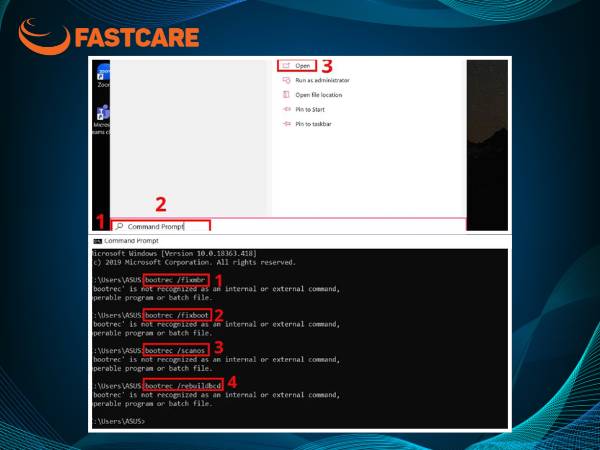
Master Boot Record (MBR) và GUID Partition Table (GPT) là những thành phần quan trọng giúp hệ điều hành khởi động đúng cách. Khi chúng gặp lỗi, Windows có thể không truy cập được phân vùng boot, dẫn đến lỗi Unmountable Boot Volume. Bạn có thể khắc phục bằng cách sửa lại MBR hoặc GPT theo hướng dẫn dưới đây:
Bước 1: Nhấn vào biểu tượng Windows và tìm Command Prompt, sau đó chọn Open để mở cửa sổ lệnh.
Bước 2: Tại Command Prompt, lần lượt nhập và chạy các lệnh sau:
bootrec /fixmbr
bootrec /fixboot
bootrec /scanos
bootrec /rebuildbcd
Bước 3: Sau khi hoàn tất, đóng cửa sổ Command Prompt và khởi động lại máy tính.
Phương pháp này đặc biệt hiệu quả khi lỗi Unmountable Boot Volume xuất phát từ các vấn đề liên quan đến cấu trúc khởi động của hệ thống.
Lệnh Chkdsk (Check Disk) giúp kiểm tra và khắc phục các lỗi trên ổ đĩa, đặc biệt là bad sector - một trong những nguyên nhân phổ biến gây ra lỗi Unmountable Boot Volume. Để sử dụng công cụ này, bạn hãy thực hiện theo các bước sau:
Bước 1: Cắm USB hoặc đĩa cài đặt Windows vào máy tính, sau đó khởi động lại thiết bị và nhấn phím ESC (hoặc phím tương ứng tùy dòng máy) để vào BIOS.
Bước 2: Chọn USB hoặc ổ đĩa chứa bộ cài Windows và nhấn Repair your computer.
Bước 3: Chọn Troubleshoot - Advanced options.
Bước 4: Tại mục Advanced options, chọn Command Prompt.
Bước 5: Nhập lệnh sau và nhấn Enter:
chkdsk /r c:
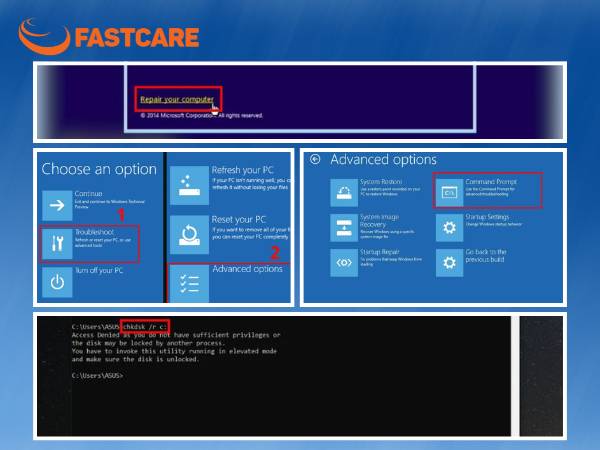
Công cụ sẽ bắt đầu quét và sửa lỗi trên phân vùng hệ thống. Thời gian xử lý nhanh hay chậm phụ thuộc vào dung lượng cũng như tình trạng ổ cứng. Khi quá trình hoàn tất, hãy khởi động lại máy để kiểm tra xem lỗi đã được khắc phục chưa.
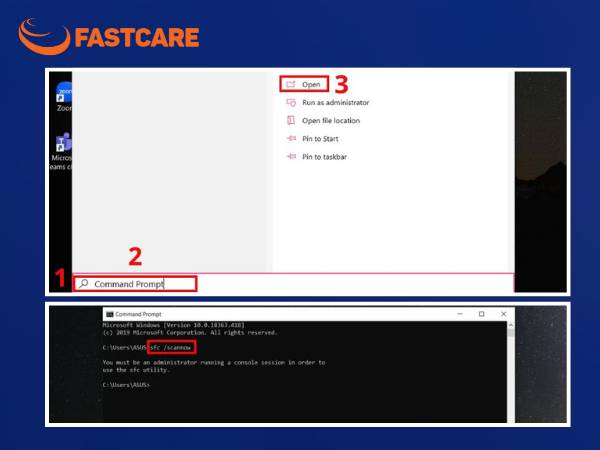
System File Checker (SFC) là công cụ hỗ trợ kiểm tra và sửa chữa các file hệ thống bị hỏng hoặc bị thiếu. Nếu những phương pháp trước đó chưa mang lại hiệu quả, bạn có thể thử áp dụng cách này:
Bước 1: Nhấn vào biểu tượng Windows và tìm Command Prompt, sau đó mở công cụ này.
Bước 2: Gõ lệnh sau và nhấn Enter: sfc /scannow
Công cụ SFC sẽ bắt đầu quét toàn bộ hệ thống để phát hiện và sửa chữa các file bị lỗi.
Bước 3: Chờ đến khi quá trình quét hoàn tất. Hệ thống sẽ thông báo cho bạn biết các lỗi đã được tìm thấy và đã sửa chữa (nếu có). Cuối cùng, hãy khởi động lại máy để kiểm tra xem lỗi Unmountable Boot Volume đã được khắc phục hay chưa.
Nếu bạn đã thử tất cả các cách trên nhưng lỗi vẫn tiếp tục xuất hiện khi khởi động, rất có thể máy tính đang gặp sự cố phần cứng, phổ biến nhất là ổ lưu trữ bị hỏng hoặc kết nối bên trong không ổn định. Lúc này, bạn có thể mở máy để kiểm tra cáp ổ cứng và RAM, xem có bị lỏng, hư hỏng hoặc lắp chưa đúng vị trí hay không.
Ngoài ra, bạn cũng nên thử tháo RAM ra và lau sạch chân RAM, sau đó lắp lại cẩn thận. Bụi bẩn hoặc tiếp xúc kém ở khe RAM đôi khi cũng khiến hệ thống khởi động không ổn định và phát sinh lỗi màn hình xanh
Trường hợp mọi kết nối đều bình thường nhưng lỗi vẫn tiếp diễn, rất có thể linh kiện đã xuống cấp và cần thay thế. Khi nguyên nhân đến từ ổ cứng, bạn nên tìm đến trung tâm thay ổ cứng laptop để được kỹ thuật viên xử lý đúng cách và giúp máy hoạt động ổn định trở lại.
Nếu mọi phương pháp khắc phục đều không hiệu quả, cài đặt lại Windows sẽ là giải pháp cuối cùng. Bạn có thể thực hiện như sau:
Bước 1: Cắm USB cài đặt Windows vào máy, khởi động lại và nhấn phím ESC (hoặc phím tương ứng) để truy cập BIOS.
Bước 2: Chọn USB hoặc ổ đĩa chứa bộ cài và nhấn Install now, sau đó làm theo hướng dẫn trên màn hình để tiến hành cài lại hệ điều hành.
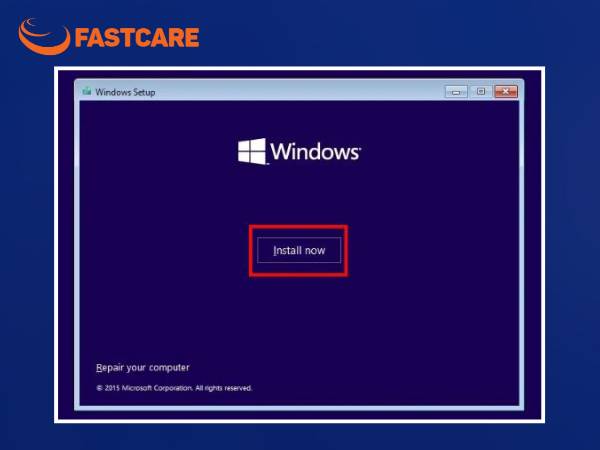
Trước khi thực hiện, hãy sao lưu toàn bộ dữ liệu quan trọng vì quá trình này sẽ xóa sạch hệ thống cũ. Nếu máy vẫn hoạt động không ổn định sau khi cài lại Windows, có thể nguyên nhân đến từ phần cứng - chẳng hạn như RAM bị lỗi. Khi đó, bạn nên kiểm tra hoặc thay RAM laptop để đảm bảo thiết bị vận hành mượt mà trở lại.
Nếu bạn đã thử nhiều cách nhưng lỗi vẫn không thể khắc phục, tốt nhất hãy mang máy đến một trung tâm sửa chữa uy tín. Tại đó, kỹ thuật viên sẽ kiểm tra, xác định đúng nguyên nhân từ lỗi hệ điều hành đến hư hỏng phần cứng và đưa ra giải pháp sửa chữa hoặc thay thế linh kiện với chi phí minh bạch, bảo hành rõ ràng.
Nếu không biết địa chỉ sửa phần mềm Laptop ở đâu uy tín, bạn có thể tham khảo trung tâm sửa chữa laptop FASTCARE.
FASTCARE là một trong những trung tâm sửa laptop được nhiều người dùng tin tưởng bởi:
Kiểm tra lỗi miễn phí - báo đúng bệnh: Nhân viên báo giá sửa chữa, khách hàng đồng ý mới bắt đầu tiến hành và cam kết không phát sinh bất kỳ chi phí nào khác.
Xử lý nhanh - không giữ máy lâu: Hầu hết các lỗi phần mềm đều được hỗ trợ khắc phục trong ngày, hạn chế tối đa thời gian gián đoạn công việc của bạn.
Giữ nguyên dữ liệu quan trọng: FASTCARE áp dụng quy trình sao lưu dữ liệu an toàn trước khi thao tác, giảm thiểu tối đa nguy cơ mất dữ liệu.
Chi phí minh bạch - báo giá rõ ràng trước khi sửa: Khách hàng được thông báo chi tiết chi phí và thời gian xử lý trước khi đồng ý sửa chữa.
Đội ngũ kỹ thuật viên chuyên sâu: Có kinh nghiệm lâu năm trong lĩnh vực sửa chữa laptop - đặc biệt là lỗi Windows phức tạp.
Nếu bạn đang gặp tình trạng laptop liên tục báo lỗi Unmountable Boot Volume hoặc không thể vào Windows, FASTCARE là lựa chọn đáng tin cậy để xử lý nhanh và chuẩn xác.
FASTCARE hiện đã phát triển 15 chi nhánh cửa hàng rộng khắp, hỗ trợ người dùng dễ dàng tìm được cơ sở gần nhất để mang máy đến kiểm tra và sửa chữa. Tất cả chi nhánh đều được trang bị máy móc chuẩn, quy trình tiếp nhận - sửa chữa - bàn giao bài bản.
Bạn có thể liên hệ trực tiếp qua hotline 18002057 hoặc xem danh sách các chi nhánh FASTCARE trên website để chọn địa chỉ thuận tiện nhất. Dù bạn ở TP.HCM, Hà Nội hay các tỉnh thành khác, hệ thống hỗ trợ trên toàn quốc luôn sẵn sàng tư vấn và tiếp nhận máy nhanh chóng.
Địa chỉ các chi nhánh của FASTCARE:
212 Trần Quang Khải, Phường Tân Định, Hồ Chí Minh (Quận 1)
Số 1 Tô Ký, Phường Trung Mỹ Tây, Hồ Chí Minh (Quận 12)
254 Hoàng Văn Thụ, Phường Tân Sơn Nhất, Hồ Chí Minh (Quận Tân Bình )
165 Lê Văn Việt, Phường Tăng Nhơn Phú, Hồ Chí Minh (Thủ Đức)
591 - 593 Lê Hồng Phong, Phường Vườn Lài, Hồ Chí Minh (Quận 10)
63 Phố Thái Hà, Đống Đa, Hà Nội
76 Nguyễn An Ninh, Phường Dĩ An, Hồ Chí Minh (Bình Dương)
734 Hậu Giang, Phường Phú Lâm, Hồ Chí Minh (Quận 6)
628 Âu Cơ, Phường Bảy Hiền, Hồ Chí Minh (Quận Tân Bình)
158 Nguyễn Thị Thập, Phường Tân Thuận, Hồ Chí Minh (Quận 7)
380 Võ Văn Ngân, Phường Thủ Đức, Hồ Chí Minh (Thủ Đức)
395 Quang Trung, Phường Gò Vấp, Hồ Chí Minh (Gò Vấp)
182 Khánh Hội, Phường Khánh Hội, Hồ Chí Minh (Quận 4)
135 Nguyễn Thị Tú, Phường Bình Tân, Hồ Chí Minh (Quận Bình Tân)
303 Xô Viết Nghệ Tĩnh, Phường Bình Thạnh, Hồ Chí Minh (Quận Bình Thạnh)
Trên đây là những thông tin cần biết về lỗi Unmountable Boot Volume trên Windows và các cách xử lý mà bạn có thể tự thử tại nhà. Hy vọng những hướng dẫn này sẽ giúp máy tính của bạn hoạt động bình thường trở lại. Ngoài ra, bạn cũng có thể tham khảo thêm hướng dẫn Sửa lỗi Excel không phản hồi trên Windows 11 nếu gặp sự cố phần mềm văn phòng, hoặc tìm kiếm dịch vụ thay bàn phím laptop uy tín khi thiết bị hỏng hóc.
Tuy nhiên, nếu đã áp dụng mọi phương pháp nhưng lỗi vẫn không khắc phục được, bạn nên mang thiết bị đến trung tâm FASTCARE để được kỹ thuật viên kiểm tra và hỗ trợ nhanh chóng. Trung tâm cam kết chẩn đoán đúng lỗi, sửa chữa minh bạch và đảm bảo thiết bị hoạt động ổn định sau khi bàn giao.
Nguyễn Văn Tâm

Đã kiểm duyệt nội dung

Tin Tức - Tin Công Nghệ
10:48, ngày 30/12/2025















