


Sửa nhanh đúng hẹn

Kinh nghiệm 13 năm trong nghề

Xem sửa trực tiếp

Hoàn tiền 100% nếu không hài lòng
Cam kết
Sửa nhanh đúng hẹn
Kinh nghiệm 13 năm trong nghề
Xem sửa trực tiếp
Hoàn tiền 100% nếu không hài lòng


5.0

1 đánh giá

Sửa 45 Phút


Bảo hành 36 Tháng
Liên hệ
Miễn phí kiểm tra, vệ sinh và báo lỗi thiết bị

Hoàn tiền 100% nếu không hài lòng

Thanh toán tiền mặt

Chuyển khoản ngân hàng

Quẹt thẻ ATM/Visa/Mastercard
Có 12 cửa hàng
303 Xô Viết Nghệ Tĩnh, Phường Bình Thạnh, Hồ Chí Minh (Quận Bình Thạnh)
380 Võ Văn Ngân, Phường Thủ Đức, Hồ Chí Minh (Thủ Đức)
395 Quang Trung, Phường Gò Vấp, Hồ Chí Minh (Gò Vấp)
728 Âu Cơ, Phường Tân Bình, Hồ Chí Minh (Quận Tân Bình)
182 Khánh Hội, Phường Khánh Hội, Hồ Chí Minh (Quận 4)
158A Nguyễn Thị Thập, Phường Tân Thuận, Hồ Chí Minh (Quận 7)
254 Hoàng Văn Thụ, Phường Tân Sơn Nhất, Hồ Chí Minh (Quận Tân Bình )
591 - 593 Lê Hồng Phong, Phường Vườn Lài, Hồ Chí Minh (Quận 10)
734 Hậu Giang, Phường Phú Lâm, Hồ Chí Minh (Quận 6)
Số 1 Tô Ký, Phường Trung Mỹ Tây, Hồ Chí Minh (Quận 12)
76 Nguyễn An Ninh, Phường Dĩ An, Hồ Chí Minh (Bình Dương)
165 Lê Văn Việt, Phường Tăng Nhơn Phú, Hồ Chí Minh (Thủ Đức)


Thanh toán tiền mặt
Chuyển khoản ngân hàng
Quẹt thẻ ATM/Visa/Mastercard
Có 12 cửa hàng
303 Xô Viết Nghệ Tĩnh, Phường Bình Thạnh, Hồ Chí Minh (Quận Bình Thạnh)
380 Võ Văn Ngân, Phường Thủ Đức, Hồ Chí Minh (Thủ Đức)
395 Quang Trung, Phường Gò Vấp, Hồ Chí Minh (Gò Vấp)
728 Âu Cơ, Phường Tân Bình, Hồ Chí Minh (Quận Tân Bình)
182 Khánh Hội, Phường Khánh Hội, Hồ Chí Minh (Quận 4)
158A Nguyễn Thị Thập, Phường Tân Thuận, Hồ Chí Minh (Quận 7)
254 Hoàng Văn Thụ, Phường Tân Sơn Nhất, Hồ Chí Minh (Quận Tân Bình )
591 - 593 Lê Hồng Phong, Phường Vườn Lài, Hồ Chí Minh (Quận 10)
734 Hậu Giang, Phường Phú Lâm, Hồ Chí Minh (Quận 6)
Số 1 Tô Ký, Phường Trung Mỹ Tây, Hồ Chí Minh (Quận 12)
76 Nguyễn An Ninh, Phường Dĩ An, Hồ Chí Minh (Bình Dương)
165 Lê Văn Việt, Phường Tăng Nhơn Phú, Hồ Chí Minh (Thủ Đức)
Thay ổ cứng SSD 256GB Lexar NS100 SATA III là phương án nên cân nhắc khi laptop khởi động chậm, báo lỗi ổ đĩa hoặc thiếu không gian lưu trữ. FASTCARE kiểm tra máy, chuẩn SATA và dữ liệu cần lưu ý trước khi tư vấn phương án phù hợp.
Với các dòng SSD Lexar, dung lượng chỉ là một phần của quyết định. Điều quan trọng hơn là ổ có tương thích với laptop, đáp ứng được cách bạn sử dụng máy hằng ngày và có phù hợp với dữ liệu đang cần bảo toàn hay không.
Hiệu năng giảm có thể xuất phát từ ổ SSD, nhưng cũng có thể liên quan đến hệ điều hành hoặc linh kiện khác. Các biểu hiện dưới đây là lý do hợp lý để kiểm tra sớm, thay vì chờ đến khi laptop không thể khởi động.

SSD SATA III 2.5 inch thường phù hợp với nhiều laptop, nhưng không phải vì thế mà có thể lắp cho mọi thiết bị mà không cần kiểm tra. Kỹ thuật viên cần đối chiếu vị trí lắp đặt, chuẩn giao tiếp và tình trạng máy trước khi đưa ra phương án.
Bạn có thể tham khảo dịch vụ thay ổ cứng Lexar để tìm hiểu thêm những lựa chọn cùng nhóm. Kiểm tra trực tiếp vẫn là bước quan trọng để hạn chế tình trạng chọn nhầm linh kiện.
Nếu ổ cũ chứa dữ liệu quan trọng, hãy thông báo trước. Khả năng sao lưu phụ thuộc vào trạng thái thực tế của ổ, vì vậy cần đánh giá riêng thay vì hứa hẹn chung chung.
Dung lượng 120GB hoặc 128GB phù hợp với nhu cầu cơ bản, trong khi 256GB, 480GB hoặc 1TB phù hợp hơn khi máy cần lưu nhiều phần mềm, ảnh, video và tệp công việc. Lựa chọn hợp lý là lựa chọn đủ cho nhu cầu hiện tại và vẫn có khoảng trống cho dữ liệu phát sinh.
Khi muốn so sánh thêm, bạn có thể tham khảo thay ổ cứng SSD 480GB Lexar NQ100 SATA III. Việc đối chiếu dung lượng chỉ nên thực hiện sau khi đã xác nhận chuẩn ổ laptop đang hỗ trợ.
Quy trình được thực hiện theo từng bước để khách hàng biết rõ laptop đang gặp vấn đề gì, ổ mới có phù hợp không và máy hoạt động thế nào sau khi lắp đặt.
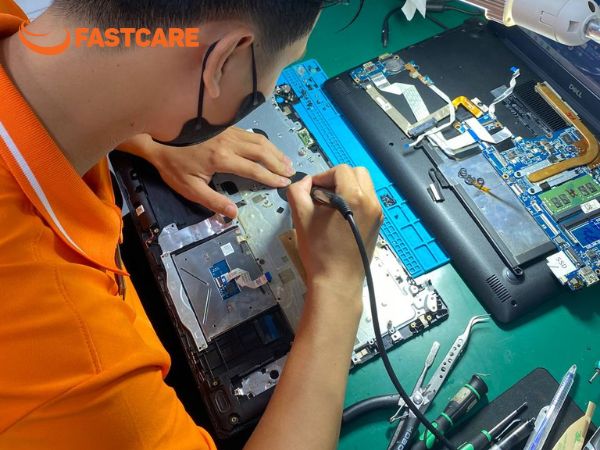
FASTCARE hiểu rằng việc thay ổ SSD thường đi cùng nỗi lo về dữ liệu, khả năng tương thích và chi phí phát sinh. Trước khi thao tác, kỹ thuật viên trao đổi rõ tình trạng laptop, chuẩn kết nối và nhu cầu sử dụng để khách hàng chủ động lựa chọn. Quy trình ưu tiên sửa nhanh, đúng hẹn nhưng vẫn bảo đảm các bước kiểm tra cần thiết. Khách hàng có thể theo dõi trực tiếp để nắm rõ tình trạng thiết bị.
Sau khi nhận laptop, bạn nên kiểm tra khả năng khởi động, dung lượng hiển thị và các thư mục cần dùng. Thao tác này giúp phát hiện sớm những điểm chưa phù hợp và giúp việc hỗ trợ đi đúng trọng tâm.
Duy trì dung lượng trống hợp lý, tắt máy đúng cách và sao lưu dữ liệu quan trọng theo định kỳ cũng giúp trải nghiệm sử dụng ổn định hơn. Khi máy có cảnh báo bất thường, không nên tự tháo nếu chưa xác định rõ nguyên nhân.
Những câu hỏi dưới đây giúp bạn chủ động hơn trước khi kiểm tra hoặc thay SSD cho laptop.
Không hẳn. RAM, hệ điều hành, phần mềm và nhiệt độ cũng có thể ảnh hưởng đến hiệu năng, nên cần kiểm tra tổng thể.
Khả năng sao lưu phụ thuộc vào trạng thái ổ cũ. Hãy thông báo những tệp quan trọng để được tư vấn phương án phù hợp.
Có thể, khi dung lượng và chuẩn ổ phù hợp với laptop cũng như cách bạn sử dụng máy.
Thay ổ cứng SSD 256GB Lexar NS100 SATA III chỉ mang lại hiệu quả khi phù hợp với đúng chuẩn laptop và nhu cầu lưu trữ thực tế. Hãy liên hệ FASTCARE để được kiểm tra tương thích, đánh giá dữ liệu và trao đổi phương án rõ ràng trước khi quyết định.

Lê Đăng Thường

Đã kiểm duyệt nội dung

1 đánh giá
Phan Văn Hải

Đã sử dụng dịch vụ tại FASTCARE
07:57 05/08/2025
Thay ổ cứng SSD 256G Lexar NS100 Sata III
Liên hệ
Đặt lịch ngay
Hoàn tiền 100% nếu không hài lòng













Hỏi đáp
(0 bình luận)