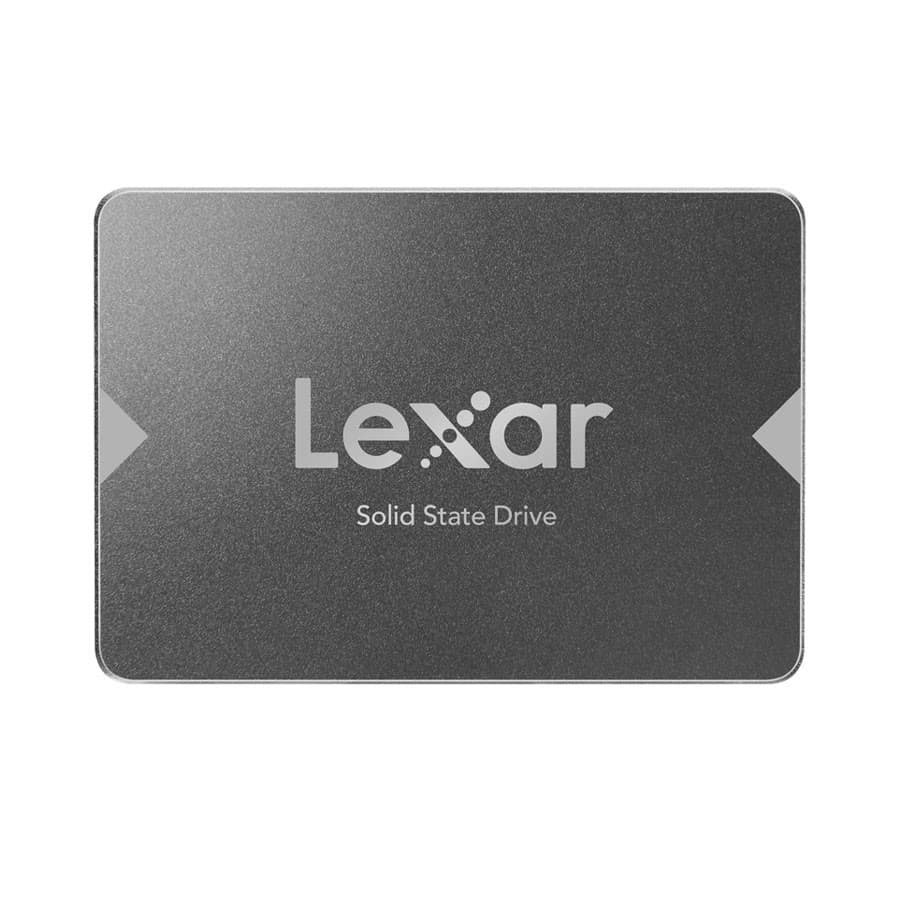
Thay ổ cứng Lexar phù hợp khi laptop khởi động chậm, thường xuyên treo hoặc không nhận thiết bị lưu trữ. FASTCARE kiểm tra nguyên nhân, tư vấn loại ổ tương thích và báo giá rõ ràng trước khi sửa laptop.
Dấu hiệu cần thay ổ cứng Lexar
Khi ổ lưu trữ hoạt động không ổn định, laptop thường xuất hiện lỗi trong lúc khởi động, sao chép dữ liệu hoặc mở phần mềm. Bạn có thể nhận biết qua các biểu hiện thường gặp sau.
Khởi động kéo dài: Laptop dừng lâu ở bước tải hệ điều hành, tự sửa lỗi ổ đĩa hoặc khởi động thất bại nhiều lần.
Mở tệp và phần mềm chậm: Tệp mở chậm, quá trình lưu tài liệu bị gián đoạn và ứng dụng dễ đứng khi đọc dữ liệu.
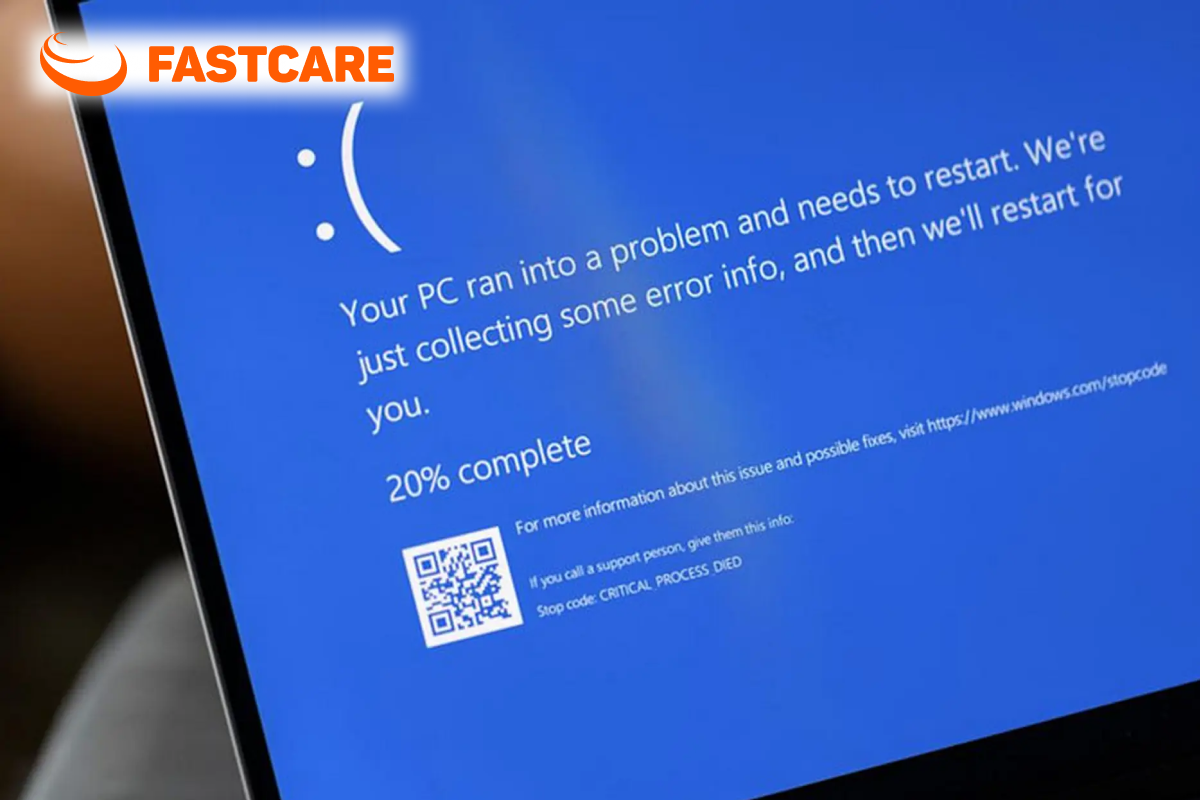
Máy hay treo hoặc báo màn hình xanh: Tình trạng đứng máy xảy ra thường xuyên hơn khi cài phần mềm, giải nén hoặc sao chép dữ liệu.
Không nhận ổ lưu trữ: Thiết bị lưu trữ có lúc được nhận, có lúc biến mất khỏi File Explorer hoặc BIOS.
Có cảnh báo lỗi dữ liệu: Thông báo lỗi ổ đĩa xuất hiện lặp lại, dữ liệu bị lỗi và việc sao chép thường không hoàn tất.
HDD phát ra âm thanh khác thường: Nếu HDD phát tiếng lạ kèm tình trạng máy chậm, bạn nên hạn chế tiếp tục sử dụng để tránh lỗi nặng hơn.
Việc tắt máy và đem kiểm tra sớm giúp hạn chế phát sinh lỗi đọc ghi nghiêm trọng hơn.
Sao lưu dữ liệu sớm khi laptop xuất hiện dấu hiệu hỏng ổ cứng
Nguyên nhân khiến ổ cứng Lexar bị hỏng
Ổ lưu trữ chịu ảnh hưởng trực tiếp từ nhiệt, nguồn điện và số chu kỳ ghi xóa. Xác định đúng nguyên nhân giúp tránh thay ổ khi lỗi thực tế nằm ở cáp hoặc hệ điều hành.
Hao mòn theo thời gian: Quá trình sử dụng lâu ngày có thể làm HDD mòn cơ học hoặc khiến các cell nhớ trên SSD xuống cấp.
Rơi và va đập: Va đập trực tiếp có thể làm hỏng đầu đọc của HDD, bo mạch của ổ hoặc đầu nối linh kiện.
Nhiệt độ cao kéo dài: Bụi dày trong quạt và khe tản nhiệt làm nhiệt độ tăng, gây bất lợi cho HDD lẫn SSD.
Nguồn điện không ổn định: Nguồn bị ngắt bất ngờ trong lúc cập nhật hoặc sao chép dữ liệu có thể gây lỗi ổ đĩa.
Ẩm, bụi hoặc chất lỏng: Bụi bẩn, hơi ẩm hoặc chất lỏng có thể làm chân tiếp xúc bị oxy hóa, gây tình trạng ổ lúc nhận lúc không.
Cáp hoặc phần mềm gặp lỗi: Đầu nối lỏng và Windows hỏng thường gây lỗi nhận ổ, vì vậy không nên kết luận chỉ dựa trên một biểu hiện.
Kiểm tra đầy đủ giúp xác định lỗi nằm ở ổ, đầu nối hay hệ thống trước khi tiến hành sửa chữa.
Thay ổ cứng Lexar tại FASTCARE có gì?
Bạn nên chọn nơi có quy trình rõ ràng vì ổ cứng liên quan trực tiếp đến khả năng khởi động và dữ liệu trong máy. FASTCARE kiểm tra kỹ trước khi đề nghị thay linh kiện.
FASTCARE đặt sự minh bạch về linh kiện, chi phí và dữ liệu làm nguyên tắc khi tiếp nhận laptop.
FASTCARE kiểm tra và báo giá trước khi sửa; máy chỉ được thay ổ sau khi bạn đồng ý.
Ổ mới được chọn theo chuẩn kết nối, kích thước và khả năng tương thích của laptop.
Bạn có thể ký tên lên linh kiện khi điều kiện thực tế cho phép.
FASTCARE không tự ý sao chép, chỉnh sửa hoặc xóa dữ liệu khi chưa có sự đồng ý của khách hàng.
FASTCARE không thu thêm chi phí ngoài nội dung đã được khách hàng xác nhận.
Chính sách bảo hành được thông tin theo loại ổ và dịch vụ thực tế khi bàn giao.
Khách hàng có thể theo dõi quy trình thay ổ gồm 5 bước
Quy trình thay ổ cứng Lexar tại FASTCARE
Kỹ thuật viên thực hiện đủ 5 bước để kiểm soát linh kiện, khả năng nhận ổ và hoạt động của máy.
Bước 1 - Tiếp nhận máy: Nhân viên ghi nhận dấu hiệu lỗi, nhu cầu dung lượng và yêu cầu liên quan đến dữ liệu.
Bước 2 - Kiểm tra ổ: Kỹ thuật viên kiểm tra thiết bị lưu trữ, cổng kết nối, BIOS và khả năng khởi động của hệ điều hành.
Bước 3 - Báo phương án: FASTCARE thông tin loại ổ tương thích, khả năng chuyển dữ liệu, chi phí và thời gian dự kiến.
Bước 4 - Thay linh kiện: Sau khi bạn đồng ý phương án, kỹ thuật viên lắp ổ mới và thực hiện cài đặt hoặc chuyển dữ liệu theo nội dung đã thống nhất.
Bước 5 - Bàn giao máy: Laptop được kiểm tra khả năng nhận ổ, khởi động, đọc ghi và hoạt động cơ bản trước khi trả khách.
Trước khi rời cửa hàng, bạn có thể kiểm tra lại thiết bị và dữ liệu đã yêu cầu sao chép.
Lưu ý sau khi thay ổ cứng Lexar
Bạn có thể hạn chế lỗi phát sinh bằng cách sử dụng nguồn ổn định và duy trì thói quen sao lưu.
Sao lưu tài liệu quan trọng định kỳ sang ổ ngoài hoặc dịch vụ lưu trữ đám mây.
Tắt máy đúng cách, không giữ nút nguồn khi Windows đang cập nhật hoặc ghi dữ liệu.
Hạn chế rung lắc và va đập lúc laptop đang hoạt động, nhất là khi sử dụng HDD.
Đặt máy trên bề mặt thoáng, vệ sinh khe tản nhiệt và không che cửa hút gió.
Giữ dung lượng trống cần thiết để hệ điều hành và ứng dụng tạo tệp tạm.
Không cài phần mềm không rõ nguồn gốc và quét mã độc khi máy có dấu hiệu bất thường.
Đem máy kiểm tra nếu ổ biến mất, tốc độ giảm mạnh hoặc lỗi đọc ghi xuất hiện trở lại.
Theo dõi tốc độ và cảnh báo ổ đĩa giúp bạn phát hiện sớm vấn đề trong quá trình sử dụng.
Câu hỏi thường gặp khi thay ổ cứng Lexar
Thay ổ cứng Lexar có làm mất dữ liệu không?
Dữ liệu có thể được sao chép khi ổ cũ còn hoạt động đủ ổn định. FASTCARE không tự ý chuyển hoặc mở tệp cá nhân khi chưa có sự đồng ý.
Nên thay ổ cứng Lexar bằng HDD hay SSD?
HDD và SSD có ưu điểm khác nhau về dung lượng, tốc độ và khả năng chịu rung. Lựa chọn cần dựa trên khe cắm, chuẩn kết nối và nhu cầu sử dụng của laptop.
Thay ổ cứng Lexar mất bao lâu?
Thời gian hoàn thành thay đổi theo loại ổ, tình trạng máy và nhu cầu chuyển dữ liệu. FASTCARE không thực hiện thêm công việc khi chưa trao đổi với bạn.
Kết luận
Khi lỗi được xác định nằm ở thiết bị lưu trữ, thay ổ cứng Lexar có thể giúp laptop hoạt động ổn định hơn và giảm gián đoạn khi sử dụng. Liên hệ FASTCARE theo HOTLINE 1800 2057 để được hỗ trợ dịch vụ.
Nguyễn Văn Tâm
Trưởng bộ phận kỹ thuật
Đã kiểm duyệt nội dung
Với hơn 12 năm kinh nghiệm trong lĩnh vực sửa chữa điện thoại và thiết bị công nghệ, tôi hiện đảm nhiệm vị trí Trưởng bộ phận Kỹ thuật tại FASTCARE. Tôi trực tiếp tham gia đào tạo đội ngũ kỹ thuật viên, kiểm soát chất lượng sửa chữa và không ngừng cải tiến quy trình kỹ thuật nhằm đảm bảo mỗi thiết bị được khắc phục hiệu quả, an toàn và bền bỉ.