


Sửa nhanh đúng hẹn

Kinh nghiệm 13 năm trong nghề

Xem sửa trực tiếp

Hoàn tiền 100% nếu không hài lòng
Cam kết
Sửa nhanh đúng hẹn
Kinh nghiệm 13 năm trong nghề
Xem sửa trực tiếp
Hoàn tiền 100% nếu không hài lòng


Cập nhật cuối: 04/09/2025
App iPhone tải về bị lỗi ngôn ngữ sẽ khiến bạn cảm thấy bối rối khi trải nghiệm một ứng dụng nào đó trên máy, nhất là khi ứng dụng đang được cài đặt ở một ngôn ngữ hoàn toàn xa lạ với người dùng.
iPhone thường xuyên được ngợi ca về sự đẳng cấp. iOS luôn được tôn vinh về khả năng tối ưu, ổn định, bảo mật và độc quyền. Cứ ngỡ với những ưu điểm này, các táo khuyết có thể vô tư "rung đùi" trải nghiệm dế yêu. Tuy nhiên, thực tế đôi khi lại chứng minh điều ngược lại. Nhiều sự cố vẫn xảy ra, nhiều lỗi vẫn bật ngờ ập đến, khiến các iFan không kịp "trở tay". App iPhone tải về bị lỗi ngôn ngữ là một trong số đó.

Lỗi ngôn ngữ trên iPhone chỉ mang đến cho bạn những phiền toái. Bởi nếu bỗng dưng một ngày, bạn mở chiếc dế yêu của mình lên và chỉ thấy một ngôn ngữ xa lạ nào đó, bạn sẽ không biết phải làm sao để tiếp tục trải nghiệm các tính năng thường ngày.
Đây là tình trạng không hề hiếm gặp. Bởi nhiều táo khuyết đã và đang phải đối mặt với hiện tượng app tải về toàn tiếng Nhật hoặc iPhone hiện chữ Trung Quốc. Nguyên nhân thường nằm ở phần cài đặt ngôn ngữ ưu tiên hoặc do chuyển vùng Appstore. Vì vậy để khắc phục, bạn cần tham khảo và áp dụng một số giải pháp sau:
Khi tải ứng dụng trên Appstore bị tiếng Trung hoặc một ngôn ngữ nào đó không như mong muốn của bản thân, bạn có thể thay đổi ngôn ngữ của ứng dụng này. Cách thực hiện như sau:
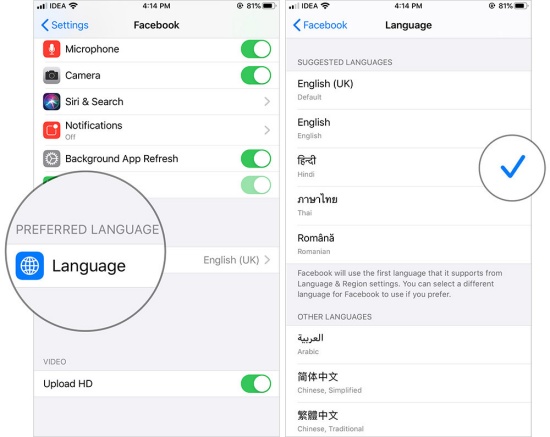
Có thể bạn quan tâm:
Quy trình này có thể áp dụng khi Appstore bị chuyển sang tiếng Trung hoặc bất kỳ một ngôn ngữ nào khác, không nhất thiết phải tiếng Hàn:
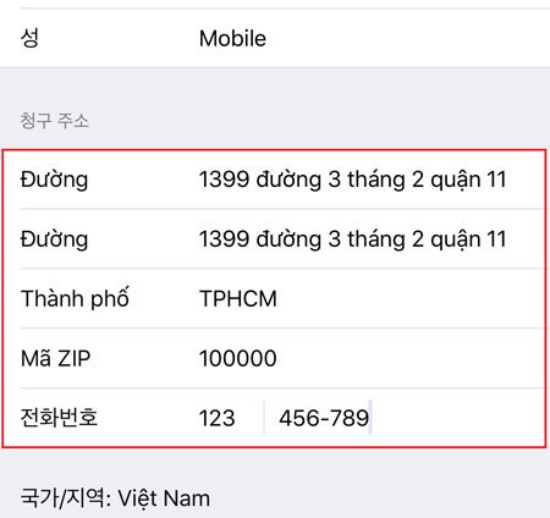
Khi cần áp dụng cách đổi ngôn ngữ trên App Store hoặc cách chuyển Appstore từ tiếng Trung sang tiếng Việt, bạn cũng cần thực hiện những thao tác tương tự.
Khi App store bị chuyển sang tiếng Trung hoặc tiếng Nhật, bạn có thể áp dụng thêm cách thay đổi ngôn ngữ ưu tiên trên iPhone. Đây là thủ thuật siêu đơn giản. Bạn chỉ cần:
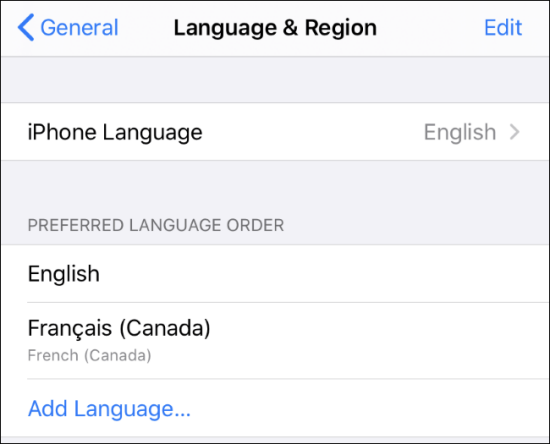
App iPhone tải về bị lỗi ngôn ngữ khiến bạn cảm thấy khó xử? Hy vọng với những hướng dẫn chi tiết ở trên, bạn có thể giải quyết tình trạng này trong vòng 1 nốt nhạc. Nếu có khó khăn trong quá trình thực hiện, bạn đừng quên để lại bình luận bên dưới. FASTCARE sẽ tận tình hỗ trợ trong thời gian sớm nhất!
Trong phần này, FASTCARE sẽ trả lời một số câu hỏi thường gặp về bài viết trên:
Có, cài đặt ngôn ngữ ưu tiên trên iPhone của bạn có thể ảnh hưởng đến ngôn ngữ mà các ứng dụng sử dụng. Nếu bạn đã cài đặt một ngôn ngữ nhất định làm ngôn ngữ ưu tiên và ứng dụng hỗ trợ ngôn ngữ đó, ứng dụng sẽ hiển thị trong ngôn ngữ ưu tiên đó.
Trên iPhone, bạn có thể thay đổi ngôn ngữ mà không cần sử dụng ứng dụng bên thứ ba. Bạn chỉ cần vào “Cài đặt” > “Ngôn ngữ & Vùng” > “Ngôn ngữ iPhone” và chọn ngôn ngữ bạn muốn sử dụng.
Để ngăn chặn ứng dụng tải về hiển thị ngôn ngữ không mong muốn, bạn nên kiểm tra cài đặt ngôn ngữ ưu tiên trên iPhone của bạn. Đảm bảo rằng ngôn ngữ bạn muốn sử dụng được đặt làm ngôn ngữ ưu tiên. Ngoài ra, hãy kiểm tra cài đặt ngôn ngữ trong từng ứng dụng cụ thể, nếu có.
Lê Đăng Thường

Đã kiểm duyệt nội dung

Thủ Thuật Điện Thoại
13:11, ngày 04/09/2025















