


Sửa nhanh đúng hẹn

Kinh nghiệm 13 năm trong nghề

Xem sửa trực tiếp

Hoàn tiền 100% nếu không hài lòng
Cam kết
Sửa nhanh đúng hẹn
Kinh nghiệm 13 năm trong nghề
Xem sửa trực tiếp
Hoàn tiền 100% nếu không hài lòng


Thủ Thuật Điện Thoại

Cập nhật cuối:
Bạn đang tìm cách chụp màn hình bidv smart banking khi giao dịch? Bạn đang sử dụng BIDV SmartBanking và gặp tình trạng không thể chụp ảnh màn hình giao dịch hay thông tin tài khoản? bidv không cho chụp màn hình là cơ chế bảo mật được ngân hàng thiết lập nhằm bảo vệ dữ liệu cá nhân người dùng. Hãy cùng FASTCARE tìm hiểu nguyên nhân BIDV không cho chụp ảnh màn hình và gợi ý một số hướng xử lý đơn giản, hợp lý nhé!
Hiện nay, có rất nhiều người dùng thắc mắc tại sao ứng dụng BIDV không cho chụp ảnh màn hình? Câu trả lời sẽ được FASTCARE giải đáp chi tiết ngay tại bài viết thủ thuật điện thoại này.
Ứng dụng BIDV Smart Banking hiện tại được thiết lập để chặn tính năng chụp ảnh hoặc quay màn hình, nhằm đảm bảo tối đa quyền riêng tư và bảo mật dữ liệu tài khoản của người dùng.
Cơ chế này sử dụng lệnh FLAG_SECURE từ hệ điều hành Android/iOS, giúp ngăn ngừa việc lưu trữ hoặc chia sẻ hình ảnh chứa thông tin tài chính nhạy cảm như số tài khoản, số dư, lịch sử giao dịch, mã OTP,...Đây là biện pháp được hầu hết các ngân hàng lớn áp dụng, nhằm hạn chế rủi ro bị đánh cắp thông tin qua các phần mềm gián điệp, app độc hại hoặc thao tác người dùng không cẩn thận.
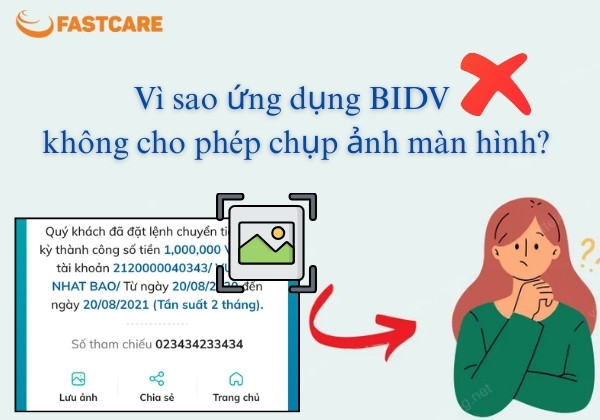
Lý do BIDV chặn tính tính chụp màn hình giao dịch
Việc ứng dụng BIDV không cho phép chụp màn hình tuy an toàn nhưng có thể dẫn đến một số bất tiện trong quá trình sử dụng, đặc biệt là trong các tình huống cần lưu lại hoặc chia sẻ nhanh thông tin. Cụ thể như:
Tuy nhiên, bạn hoàn toàn có thể khắc phục những điều này bằng các phương pháp chính thống được ngân hàng hỗ trợ. Nếu màn hình iPhone của bạn gặp sự cố, hãy tham khảo FATSCARE - Trung tâm sửa chữa thay thế màn hình uy tín nhất hiện nay!
Dưới đây là một số giải pháp đơn giản giúp bạn vẫn có thể lưu lại thông tin giao dịch quan trọng từ ứng dụng BIDV mà không cần chụp màn hình:
Khi ứng dụng BIDV Smart Banking không cho phép chụp màn hình, bạn không cần root máy hay tìm cách can thiệp hệ thống. Thay vào đó, hãy tận dụng ngay tính năng “Lưu ảnh” hoặc “Lưu biên lai giao dịch” mà BIDV đã tích hợp sẵn sau mỗi giao dịch thành công.
Sau khi chuyển khoản hoặc thanh toán, ứng dụng sẽ hiển thị biên lai. Tại đây, bạn sẽ thấy tùy chọn:
Đây là cách lưu thông tin nhanh gọn và an toàn, thay thế hoàn hảo cho thao tác chụp ảnh màn hình. Tính năng này vừa bảo mật, vừa giúp bạn dễ dàng quản lý lại lịch sử giao dịch khi cần đối chiếu hoặc xác minh.
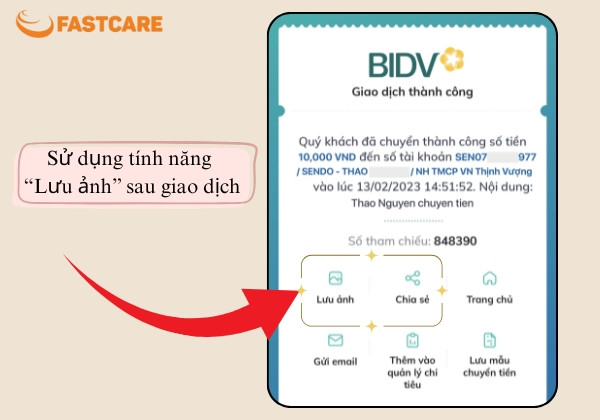
Nhấn “lưu ảnh” sau khi đã thực hiện xong giao dịch
Trong trường hợp bạn không thể sử dụng tính năng “Lưu ảnh” sau giao dịch hoặc đang cần lưu lại thông tin gấp, một cách đơn giản và hiệu quả là sử dụng thiết bị khác để chụp lại màn hình đang hiển thị trên ứng dụng BIDV SmartBanking.
Chẳng hạn, bạn có thể lấy một chiếc điện thoại khác hoặc máy tính bảng để chụp lại phần màn hình đang hiển thị biên lai giao dịch, mã chuyển khoản, hoặc các thông tin cần lưu giữ.
Dù chất lượng hình ảnh sẽ không sắc nét như khi chụp trực tiếp, nhưng đây là một giải pháp tình thế rất hữu ích trong những tình huống khẩn cấp hoặc khi bạn cần gửi thông tin xác nhận cho người khác.
Nếu bạn không thể lưu ảnh biên lai và cũng không kịp chụp lại bằng thiết bị khác, đừng lo lắng! Trong trường hợp này, bạn hoàn toàn có thể liên hệ trực tiếp đến tổng đài chăm sóc khách hàng BIDV để được hỗ trợ tra soát và xác nhận giao dịch.
Hãy gọi ngay đến hotline tổng đài bidv 1900 9247 hoạt động 24/7 của BIDV. Khi gọi, bạn cần cung cấp một số thông tin như:
Sau khi xác minh, nhân viên BIDV có thể hỗ trợ gửi lại thông tin giao dịch chi tiết qua email, tin nhắn hoặc hướng dẫn bạn kiểm tra lại trong lịch sử giao dịch trên ứng dụng.
Lưu ý:
Trong quá trình sử dụng, nếu bạn không thể sử dụng tính năng “Lưu ảnh” hoặc gặp tình trạng màn hình điện thoại bị sọc, loang màu, không hiển thị rõ nội dung giao dịch, rất có thể thiết bị của bạn đang gặp sự cố phần cứng.
Khi đó, đừng ngần ngại mang máy đến trung tâm thay màn hình điện thoại FASTCARE để được kiểm tra và khắc phục kịp thời, giúp bạn thao tác trên các ứng dụng ngân hàng dễ dàng, mượt mà hơn.

Gọi tới tổng đài BIDV qua hotline để xác minh giao dịch
Hy vọng với những cách hướng dẫn trên, bạn sẽ biết cách xử lý khi BIDV không cho chụp ảnh màn hình giao dịch. Để thể chụp màn hình bidv smart banking hãy ưu tiên các phương pháp chính thống như sử dụng tính năng chia sẻ thông tin giao dịch hoặc sao lưu từ ngân hàng để đảm bảo an toàn thông tin cá nhân. Hy vọng những chia sẻ về cách khắc phục bidv không cho chụp màn hình trên sẽ giúp ích được cho bạn khi cần ghi chú lại thông tin thanh toán. Để cập nhật những thủ thuật mới trên thiết bị di động, bạn cũng đừng quên cập nhật bản tin công nghệ của FATSCARE thường xuyên để có thêm nhiều thông tin hữu ích khác nhé.
Nội dung có cùng chủ đề:
Nguyễn Văn Tâm

Đã kiểm duyệt nội dung

Hỏi đáp
(0 bình luận)
Thủ Thuật Điện Thoại

Thủ Thuật Điện Thoại

Thủ Thuật Điện Thoại
Thủ Thuật Điện Thoại














