


Sửa nhanh đúng hẹn

Kinh nghiệm 13 năm trong nghề

Xem sửa trực tiếp

Hoàn tiền 100% nếu không hài lòng
Cam kết
Sửa nhanh đúng hẹn
Kinh nghiệm 13 năm trong nghề
Xem sửa trực tiếp
Hoàn tiền 100% nếu không hài lòng


Cập nhật cuối: 13/09/2025
Bạn đã quen sử dụng trình duyệt Chrome, nhưng thiết bị của bạn lại không cài đặt trình duyệt này làm mặc định? Cùng FASTCARE tìm hiểu chi tiết cách cài Chrome làm mặc định trên máy tính, điện thoại trong bài viết bên dưới!
Google Chrome là trình duyệt web miễn phí được phát hành bởi Google vào năm 2008. Với ưu điểm tốc độ nhanh, giao diện thân thiện và khả năng đồng bộ dữ liệu, Chrome trở thành một trong những trình duyệt phổ biến nhất trên thế giới.Tuy nhiên, trên nhiều thiết bị, Chrome không được cài làm trình duyệt mặc định.
Cài đặt Chrome làm mặc định có nghĩa là tất cả các đường dẫn URL bạn nhấn vào sẽ tự động được mở bằng trình duyệt Chrome thay vì các trình duyệt khác như Microsoft Edge, Safari hay Firefox,... Dù sử dụng Windows, MacBook, Android hay iPhone, bạn đều dễ dàng tùy chỉnh trình duyệt mặc định theo sở thích và nhu cầu cá nhân.
Cách cài Chrome làm mặc định mang lại nhiều lợi ích thực tế cho người dùng, bao gồm:
Cài Chrome làm mặc định giúp tối ưu hóa trải nghiệm duyệt web trên mọi nền tảng thiết bị.
Dưới đây là hướng dẫn cài Chrome làm mặc định trên Macbook, Windows đơn giản.
Trình duyệt mặc định của Macbook là Safari. Nếu vừa chuyển laptop từ Windows sang Macbook, bạn sẽ có chút không quen khi sử dụng trình duyệt này. Khi đó, bạn muốn cài đặt sang trình duyệt Chrome làm mặc định cũng khá đơn giản. Các bước thực hiện cách cài Chrome làm mặc định trên Macbook như sau:
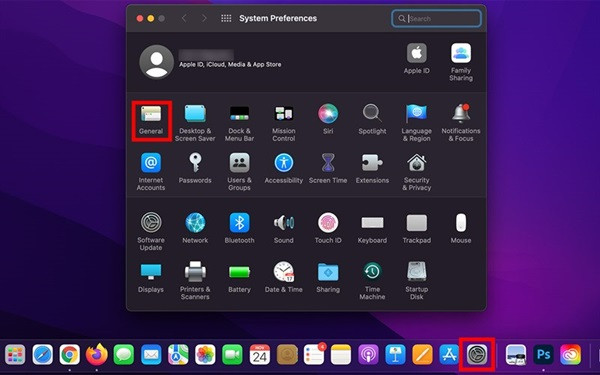
Bước 1: Nhấn vào biểu tượng Apple Menu ở góc trái màn hình, chọn "Tùy chọn hệ thống (System Preferences)". Trong giao diện, nhấn vào “Cài đặt chung (General)”
Bước 2: Tại mục "Trình duyệt web mặc định (Default Web Browser)", nhấp vào menu thả xuống và chọn Google Chrome.
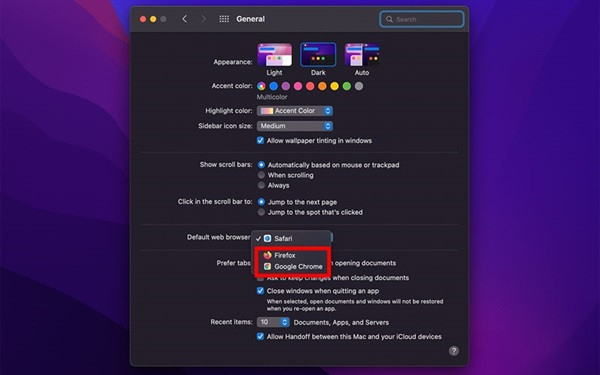
Chỉ với vài bước đơn giản, Chrome đã trở thành trình duyệt mặc định trên MacBook của bạn.
Cách cài Chrome làm mặc định trên Win 11, Win 10 cũng tương tự nhau, nhưng có một số khác biệt nhỏ. Dưới đây là cách thực hiện chi tiết:
Đối với Windows 11, bạn có thể cài Chrome làm mặc định trong phần Cài đặt ứng dụng của hệ thống:
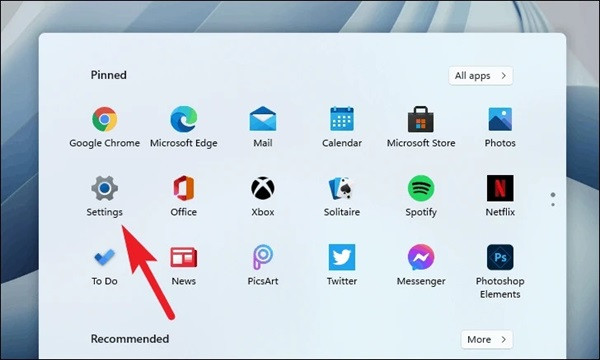
Bước 1: Nhấn vào nút Start, chọn biểu tượng "Cài đặt (Setting)"
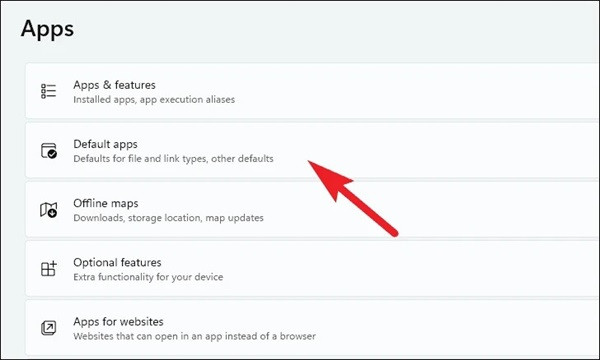
Bước 2: Trong mục "Ứng dụng (Apps)", nhấn vào "Ứng dụng mặc định (Default Apps)"
Bước 3: Trong phần "Đặt ứng dụng mặc định(Set defaults for applications)".Gõ Chrome vào ô tìm kiếm, chọn Google Chrome từ danh sách.
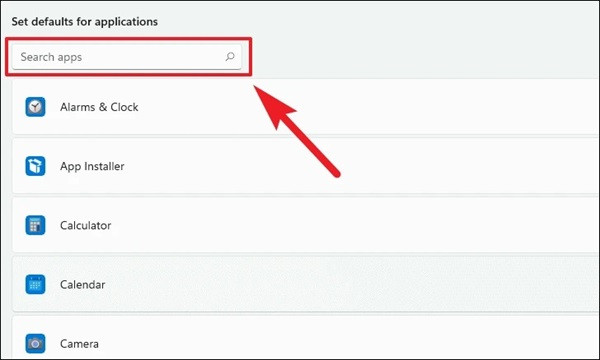
Bước 4: Ở trên cùng, hãy nhấp vào "Đặt mặc định (Set default)".
Như vậy, bạn đã thực hiện xong cách cài chrome làm mặc định trên máy tính.
Trên Windows 10, bạn cũng có thể thực hiện qua ứng dụng Chrome trực tiếp:
Bước 1: Nhấn vào biểu tượng ba chấm ở góc trên bên phải trình duyệt, nhấn cài đặt.
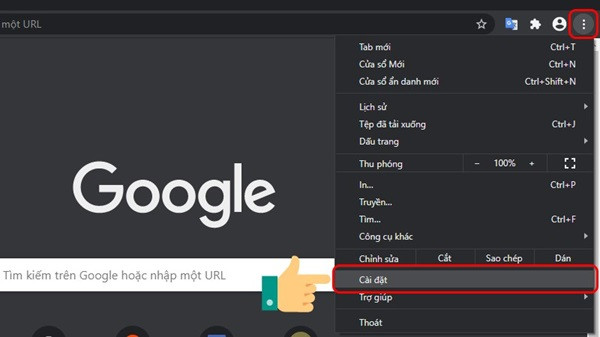
Bước 2: Kéo xuống tìm phần "Trình duyệt mặc định (Default Browser)".
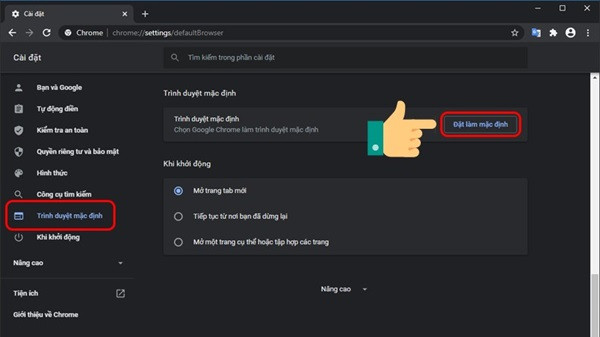
Bước 3: Nhấn chọn "Đặt làm mặc định(Set Default)".
Sau khi hoàn thành, các đường dẫn web sẽ được mở tự động bằng Chrome trên Windows của bạn.
Cách cài Chrome làm mặc định trên điện thoại không quá khó. Bạn chỉ cần thực hiện theo hướng dẫn sau đây.
Các bước cài Chrome làm mặc định trên điện thoại Android có thể khác nhau đôi chút tùy theo hãng sản xuất. Nhưng về cơ bản, các cách thực hiện chính sẽ như bên dưới:
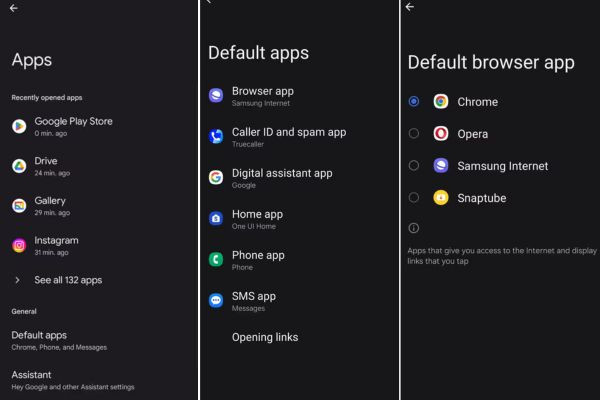
Bước 1: Mở phần "Cài đặt (Setting)" trên điện thoại
Bước 2: Nhấn vào mục "Ứng dụng (Apps)", sau đó chọn "Ứng dụng mặc định(Default Browser App)"
Bước 3: Nhấn chọn Chrome từ danh sách.
Giờ đây, Chrome đã trở thành trình duyệt mặc định trên thiết bị Android của bạn.
Đối với iPhone và iPad (chạy iOS 14 trở lên), bạn có thể thay đổi trình duyệt mặc định từ Safari sang Chrome bằng cách:
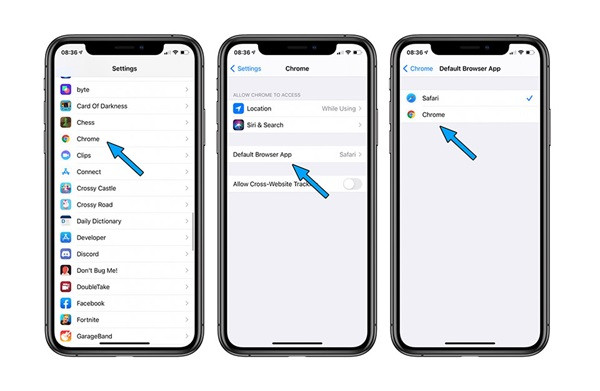
Bước 1: Đảm bảo bạn đã cài đặt ứng dụng Chrome từ App Store.
Bước 2: Nhấn vào mục "Ứng dụng trình duyệt mặc định (Default Browser App)", sau đó chọn Chrome.
Bước 3: Nhấn vào tùy chọn "Ứng dụng trình duyệt mặc định (Default Browser App)". Và sau đó nhấn bạn chọn Chrome từ danh sách.
Sau khi hoàn thành, tất cả các liên kết web trên iPhone hoặc iPad của bạn sẽ mở bằng Chrome.
Việc cài Chrome làm trình duyệt mặc định trên máy tính hoặc điện thoại giúp bạn tận dụng tối đa những ưu điểm vượt trội của Chrome. Chẳng hạn như tốc độ, khả năng đồng bộ hóa và bảo mật cao. Dù sử dụng Windows, MacBook, Android hay iOS, bạn đều có thể thực hiện chỉ với vài bước đơn giản.
Hy vọng bài viết chia sẻ về thủ thuật máy tính đã cung cấp cho bạn thông tin hữu ích về cách cài Chrome làm mặc định. Nếu gặp khó khăn trong quá trình thực hiện, đừng ngần ngại để lại bình luận để FASTCARE hỗ trợ bạn ngay!
Nguyễn Văn Tâm

Đã kiểm duyệt nội dung

Thủ Thuật Điện Thoại
14:35, ngày 13/09/2025















