fastcare-banner-ads-mobile
fastcare-logo
Linh kiện tốt

Linh kiện tốt - Thao tác chuẩn

Sửa nhanh

Sửa nhanh - Đúng hẹn

Tư vấn rõ ràng

Tư vấn rõ ràng - Quy trình minh bạch

Bảo hành dài

Bảo hành dài - Hỗ trợ tận tâm

Trang chủcaret-right
fastcare-banner
fastcare-banner
fastcare-banner
fastcare-banner
fastcare-banner
fastcare-banner

Thủ Thuật Máy Tính

14:27, ngày 13/09/2025

Cách cài đặt hình nền máy tính tự động thay đổi

Bảo Lâm
Bảo Lâm

Cập nhật cuối: 13/09/2025

Bạn đang tìm cách cài đặt hình nền máy tính tự thay đổi giúp mang lại cảm giác mới mẻ khi sử dụng. Cùng FASTCARE khám phá cách hiệu quả để làm điều này nhé!

Cách cài đặt hình nền máy tính tự thay đổi không chỉ mang đến làn gió mới mỗi khi bạn mở máy, mà còn là cách tuyệt vời để bạn thể hiện cá tính và sở thích độc đáo của mình.

Hãy cùng FASTCARE khám phá và trải nghiệm những thay đổi thú vị này ngay bây giờ qua hướng dẫn cách cài hình nền máy tính tự thay đổi trên cả Windows và MacOS dưới đây.
Cách cài đặt hình nền máy tính tự thay đổi

Cách cài đặt hình nền máy tính tự thay đổi trên Windows 10 nhanh chóng

Cài đặt tự động đổi hình nền máy tính trên Windows 10 là một quá trình nhanh chóng và dễ dàng. Với cách thay đổi này, bạn có thể làm mới màn hình của mình liên tục bằng cách chọn nhiều hình ảnh yêu thích. Các bước để làm được điều này vô cùng đơn giản, cụ thể như sau:
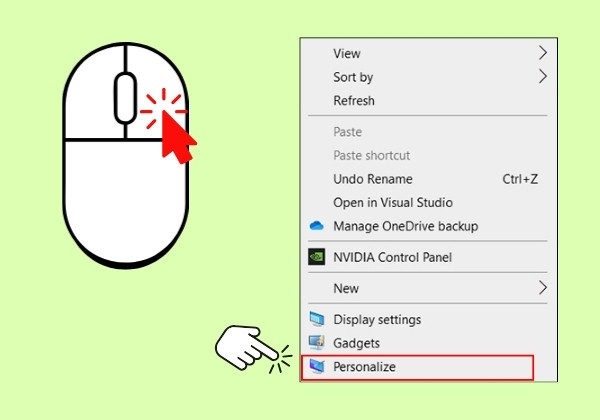
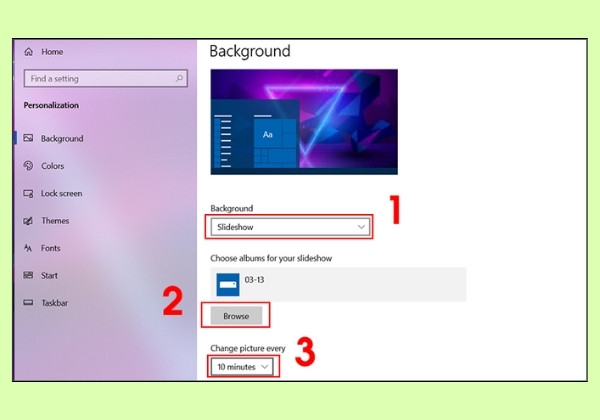
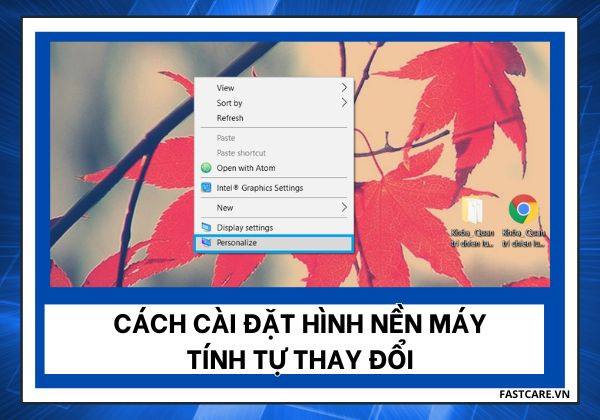
  • Bước 1: Nhấp chuột phải vào màn hình nền và chọn Personalize (Cá nhân hóa). Sau đó, bấm chọn mục Background (Hình nền).
    Cách cài đặt hình nền máy tính tự thay đổi
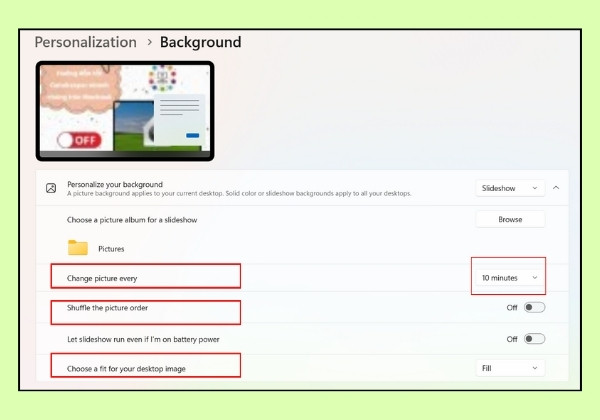
  • Bước 2: Trong phần Background, chọn Slideshow (Trình chiếu) từ danh sách thả xuống. Sau đó, chọn thư mục chứa hình ảnh bạn muốn sử dụng làm hình nền. Đảm bảo rằng thư mục này chứa các hình ảnh bạn muốn hiển thị tuần tự.
    Cách cài đặt hình nền máy tính tự thay đổi
  • Bước 3: Tiến hành tùy chỉnh các thiết lập khác.
    • Change picture every (Thay đổi hình nền mỗi): Chọn khoảng thời gian muốn thay đổi hình nền (ví dụ: 1 phút, 10 phút, 1 giờ).
    • Shuffle (Xáo trộn): Kích hoạt nếu bạn muốn hình nền hiển thị ngẫu nhiên thay vì theo thứ tự trong thư mục.
    • Choose a fit (Chọn cách hiển thị): Chọn kiểu hiển thị phù hợp với màn hình của bạn như Fill (Lấp đầy), Fit (Vừa vặn), Stretch (Kéo dãn), Tile (Ghép ô), Center (Trung tâm).
      Cách cài đặt hình nền máy tính tự thay đổi
  • Bước 4: Sau khi đã thiết lập xong, bạn chỉ cần đóng cửa sổ cài đặt và hình nền sẽ tự động thay đổi theo các tùy chọn bạn đã cài đặt.

Chỉ với vài bước đơn giản, bạn có thể làm mới màn hình của mình bằng hình nền tự thay đổi trên máy tính. Quy trình này giúp bạn tạo ra một không gian làm việc luôn tươi mới và đầy cảm hứng với chiếc laptop của mình.
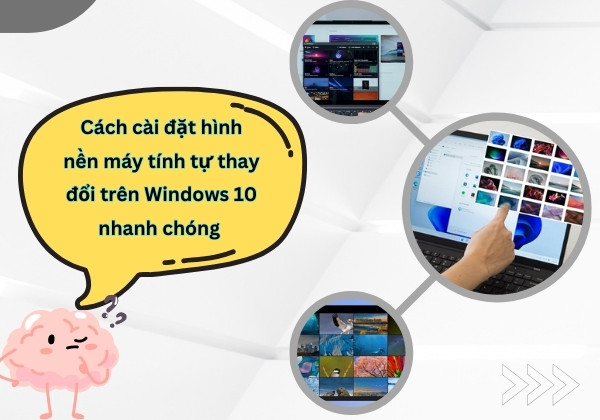
Cách cài đặt hình nền máy tính tự thay đổi

Cách cài đặt hình nền tự thay đổi trên macOS

Cách thay đổi hình nền máy tính tự động trên macOS rất dễ thực hiện và giúp bạn làm mới màn hình máy tính một cách nhanh chóng. Bạn chỉ cần làm theo vài bước đơn giản dưới đây để thiết lập tự động thay đổi hình nền desktop, mang lại sự tươi mới và phong cách cá nhân cho không gian làm việc của mình:
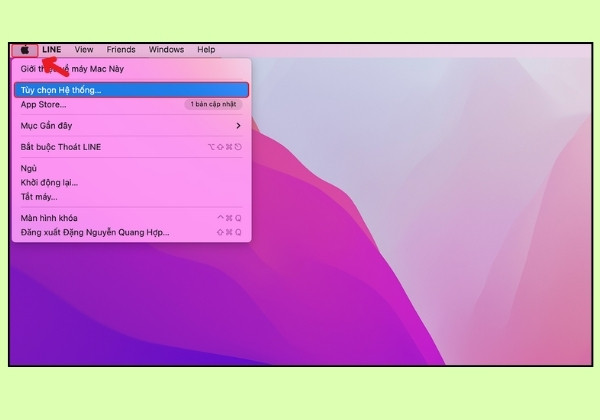
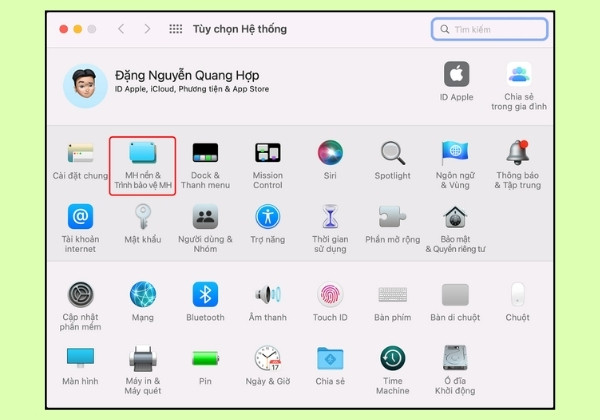
  • Bước 1: Nhấp vào biểu tượng Apple ở góc trên bên trái màn hình và chọn System Preferences (Tùy chọn Hệ thống).
    Cách cài đặt hình nền máy tính tự thay đổi
  • Bước 2: Sau đó, chọn Desktop & Screen Saver (Màn hình nền & Trình bảo vệ màn hình).
    Cách cài đặt hình nền máy tính tự thay đổi
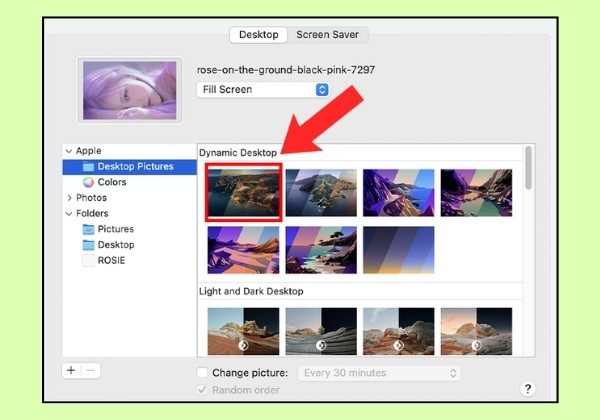
  • Bước 3: Trong tab Desktop (Màn hình nền), chọn Dynamic Desktop (Màn hình nền động) nếu bạn muốn sử dụng các hình nền động có sẵn của macOS. Nếu muốn sử dụng hình ảnh cá nhân, chọn + để thêm thư mục chứa hình ảnh của bạn.
    Cách cài đặt hình nền máy tính tự thay đổi
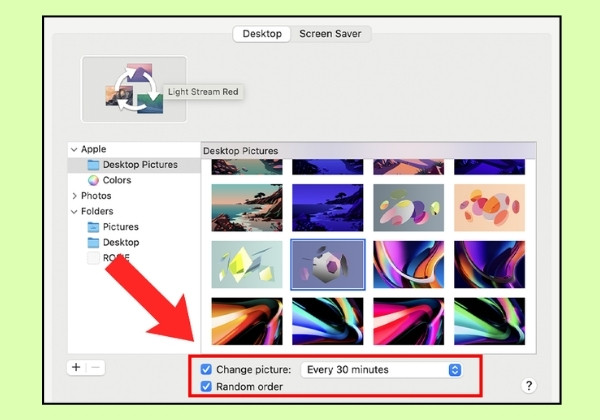
  • Bước 4: Tùy chỉnh thời gian thay đổi hình nền.
    • Chọn Change picture (Thay đổi hình nền mỗi) và đặt khoảng thời gian mong muốn.
    • Kích hoạt Random order (Thứ tự ngẫu nhiên) nếu bạn muốn hình nền thay đổi một cách ngẫu nhiên.
      Cách cài đặt hình nền máy tính tự thay đổi
  • Bước 5: Sau khi hoàn tất cài đặt, hình nền sẽ tự động thay đổi theo thiết lập của bạn.

Bằng cách cài đặt hình nền máy tính tự thay đổi theo những bước này, bạn có thể dễ dàng tạo ra một màn hình máy tính động và sinh động, làm cho không gian làm việc của bạn luôn được làm mới và phản ánh phong cách cá nhân của bạn.

Xem thêm:

Vì sao nên cài đặt màn hình tự động thay đổi?

Cách cài đặt hình nền máy tính tự thay đổi trên máy tính không chỉ là một cách để làm mới không gian làm việc của bạn, mà còn mang lại nhiều lợi ích quan trọng khác. Cùng điểm qua một vài lý do nổi bật sau đây:

  • Tăng cảm hứng và sáng tạo: Cách cài hình nền thay đổi liên tục giúp bạn cảm thấy hứng thú hơn khi làm việc hoặc học tập, từ đó kích thích sự sáng tạo và năng suất.
  • Thể hiện cá tính: Bạn có thể chọn hình nền theo sở thích cá nhân, sở thích nghệ thuật, hoặc các chủ đề yêu thích, từ đó thể hiện nét cá tính và gu thẩm mỹ của mình.
    Cách cài đặt hình nền máy tính tự thay đổi
  • Nhắc nhở và tạo động lực: Hình nền có thể chứa các thông điệp tích cực, mục tiêu cá nhân, hoặc hình ảnh truyền cảm hứng, giúp bạn duy trì động lực và nhắc nhở về những mục tiêu quan trọng.
  • Tạo không gian thoải mái: Hình nền thay đổi giúp tạo ra một môi trường làm việc hoặc học tập dễ chịu hơn, giúp cải thiện tâm trạng và sự thoải mái khi sử dụng máy tính.
  • Tránh sự nhàm chán: Việc sử dụng hình nền thay đổi liên tục giúp tránh cảm giác đơn điệu, mang lại trải nghiệm mới mẻ mỗi ngày.

Với hướng dẫn trên đây của FASTCARE, bạn đã nắm được cách cài đặt hình nền máy tính tự thay đổi trên cả Windows và macOS. Đây là một cách hiệu quả để làm mới không gian làm việc, tăng cường cảm hứng và thể hiện cá tính cá nhân. Hãy thử ngay thủ thuật này để mang lại sự tươi mới và phong cách độc đáo cho màn hình máy tính của bạn!

Viết bởi: Bảo Lâm
Bảo Lâm-avatar

Bảo Lâm

Biên tập viên tại FASTCARE
double-check

Đã kiểm duyệt nội dung

Xin chào, mình là Bảo Lâm - Content Editor tại FASTCARE. Mình đam mê công nghệ, game và luôn theo sát những xu hướng mới. Mỗi bài viết được chia sẻ đều do mình chọn lọc kỹ lưỡng để mang đến thông tin hữu ích. Cùng theo dõi các bài viết của mình nhé!

Xem thêm thông tinxem-them

Hỏi đáp

(0 bình luận)
Trang chủ
Cửa hàng
Tra cứu
Đặt lịch