Linh kiện tốt - Thao tác chuẩn

Sửa nhanh - Đúng hẹn

Tư vấn rõ ràng - Quy trình minh bạch

Bảo hành dài - Hỗ trợ tận tâm
Cam kết
Linh kiện tốt - Thao tác chuẩn
Sửa nhanh - Đúng hẹn
Tư vấn rõ ràng - Quy trình minh bạch
Bảo hành dài - Hỗ trợ tận tâm






Thủ Thuật Điện Thoại
18:04, ngày 15/12/2023

Cập nhật cuối: 15/12/2023
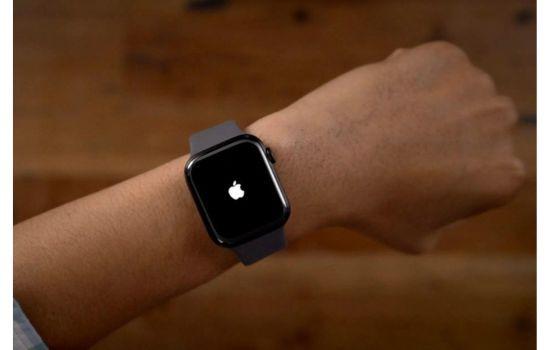
Cách đổi hình nền Apple Watch trên iPhone vô cùng đơn giản bạn đã biết chưa? Nếu chưa, hãy đọc bài viết dưới đây để có câu trả lời nhé!
Bạn đã sở hữu một chiếc Apple Watch và đang muốn tùy chỉnh hình nền để tạo điểm nhấn cho đồng hồ thông minh của mình? Đúng là việc thay đổi hình nền không chỉ là cách làm cho chiếc Apple Watch của bạn trở nên độc đáo mà còn mang đến trải nghiệm cá nhân hóa đầy thú vị. Trong bài viết này, hãy cùng mình tìm hiểu cách đổi hình nên Apple Watch trên iPhone vô cùng đơn giản nhé. Cùng bắt đầu ngay nhé!
Xem thêm:
Cách cài hình nền cho Apple Watch rất đơn giản,, chỉ cần một vài bước như sau:
✤ Đầu tiên, trên iPhone, mở ứng dụng 'Ảnh' từ màn hình chính. Chạm Select ở góc trên cùng bên phải để chọn ảnh.
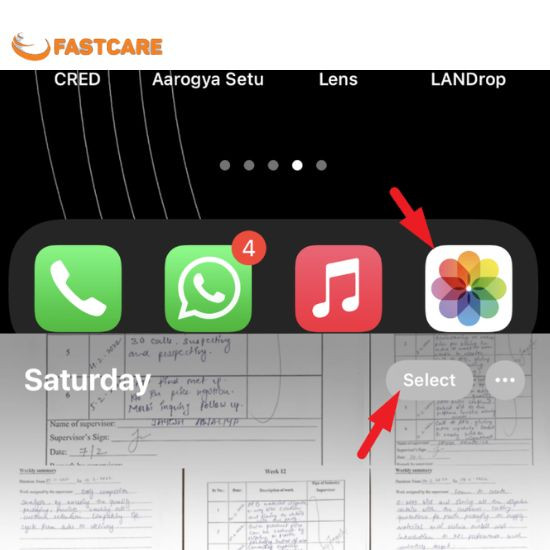
✤ Sau đó, cuộn và chọn ảnh từ lưới bạn muốn làm mặt đồng hồ. Chọn biểu tượng chia sẻ góc dưới cùng bên trái.

Lưu ý rằng bạn chỉ có thể chọn tối đa 24 ảnh. Mỗi lần giơ cổ tay, ảnh mới sẽ xuất hiện.
✤ Cuộn xuống, chọn 'Tạo mặt đồng hồ'.

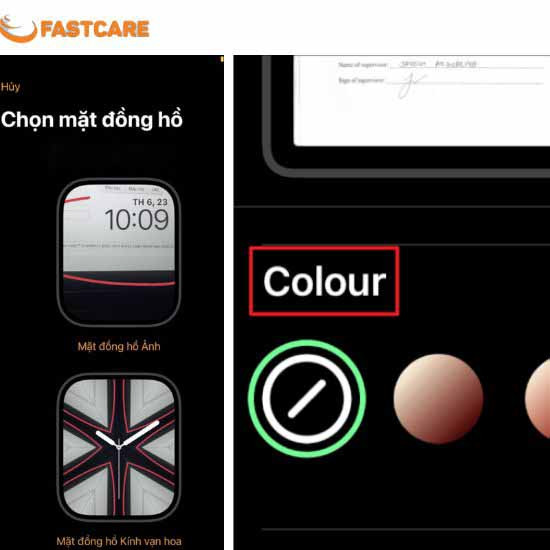
✤ Ở đây, nhấn 'Chọn mặt đồng hồ' để đặt ảnh. Nếu muốn thêm sắc thái, chọn 'Màu' và chọn màu bạn thích.
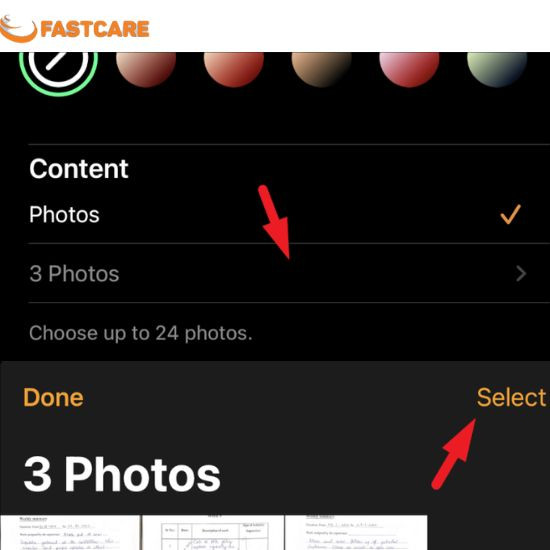
✤ Nếu muốn giảm số lượng ảnh, chọn 'Content' và nhấn 'Photo'. Chọn ảnh và nhấn Done để xác nhận.
✤ Điều chỉnh vị trí thời gian. Khi đã xong, nhấn Add để đặt hình làm mặt đồng hồ Apple ngay lập tức.
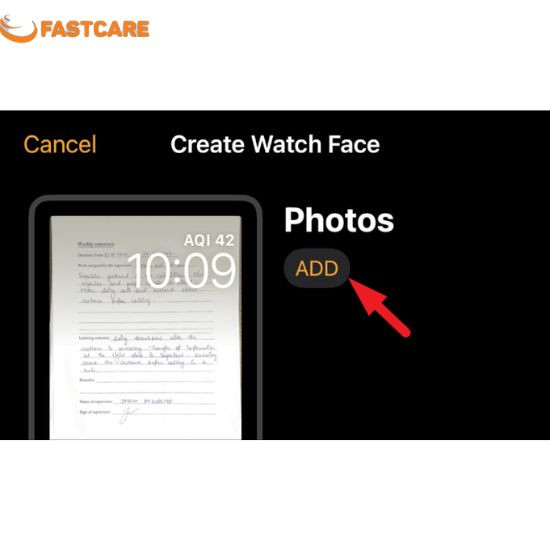
Phương pháp này đơn giản và tiện lợi, giúp bạn có một mặt đồng hồ cá nhân hóa theo ý muốn.
Nếu bạn muốn sử dụng hình nền từ bộ sưu tập cá nhân của mình, có thể là ảnh chân dung hoặc hình nền đã tải từ mạng, bạn có thể tham khảo cách thực hiện sau đây trên iPhone:
✤ Bước 1: Mở ứng dụng Watch trên iPhone, chọn mục "Đồng hồ của tôi" → "Bộ sưu tập đồng hồ" → "Ảnh".
✤ Bước 2: Thêm ảnh mà bạn muốn sử dụng làm hình nền vào mục "Ảnh". Sau đó, chọn ảnh vừa thêm và nhấn "Thêm".
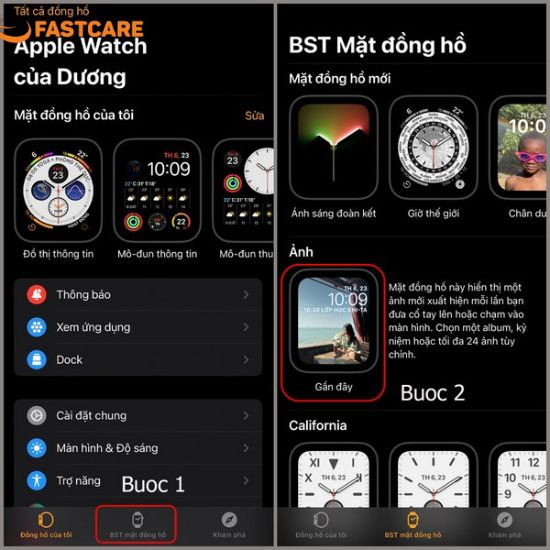
Bạn có thể chọn một hoặc nhiều ảnh cùng một lúc, và Apple Watch sẽ tự động hiển thị các hình nền bạn đã chọn theo thứ tự mong muốn.
Khi đổi hình nền Apple Watch trên iPhone, bạn cần lưu ý một số điều sau:
✤ Chọn ảnh có độ phân giải cao: Ảnh có độ phân giải cao sẽ đảm bảo chất lượng hình ảnh tốt nhất trên màn hình Apple Watch. Bạn nên chọn ảnh có độ phân giải tối thiểu là 420 x 420 pixel.
✤ Chọn ảnh có kích thước phù hợp: Kích thước hình nền Apple Watch phụ thuộc vào kích thước màn hình của đồng hồ. Bạn có thể tham khảo kích thước hình nền Apple Watch theo từng dòng máy như sau:
Apple Watch Series 3: 320 x 320 pixel.
Apple Watch Series 4: 420 x 420 pixel.
Apple Watch Series 5: 440 x 440 pixel.
Apple Watch Series 6: 440 x 440 pixel.
Apple Watch Series 7: 450 x 450 pixel.
✤ Chọn ảnh phù hợp với mặt đồng hồ: Mỗi mặt đồng hồ Apple Watch có thiết kế và bố cục khác nhau. Bạn nên chọn ảnh phù hợp với mặt đồng hồ để đảm bảo hình ảnh hiển thị đẹp mắt và hài hòa.
Tóm lại, cách đổi hình nền Apple Watch trên iPhone không chỉ đơn giản mà còn mang lại trải nghiệm cá nhân hóa độc đáo cho chiếc đồng hồ của bạn. Tận dụng những cách đơn giản mà FASTCARE đã chia sẻ, bạn có thể tạo ra những mặt đồng hồ độc đáo. Chúc bạn thành công!
Lê Văn Cường

Đã kiểm duyệt nội dung