fastcare-banner-ads-mobile
fastcare-logo
Linh kiện tốt

Linh kiện tốt - Thao tác chuẩn

Sửa nhanh

Sửa nhanh - Đúng hẹn

Tư vấn rõ ràng

Tư vấn rõ ràng - Quy trình minh bạch

Bảo hành dài

Bảo hành dài - Hỗ trợ tận tâm

Trang chủcaret-right
fastcare-banner
fastcare-banner
fastcare-banner
fastcare-banner
fastcare-banner
fastcare-banner

Thủ Thuật Điện Thoại

15:43, ngày 15/09/2025

Hướng dẫn chi tiết cách chặn ứng dụng kết nối Internet

Lê Văn Cường
Lê Văn Cường

Cập nhật cuối: 15/09/2025

Việc kiểm soát dữ liệu cá nhân trên các thiết bị di động rất quan trọng. Cùng FASTCARE tìm hiểu ngay cách chặn ứng dụng kết nối Internet hiệu quả tại bài viết.

Trong thời đại số hóa, việc bảo vệ dữ liệu cá nhân trên thiết bị di động và máy tính là cực kỳ quan trọng. Một cách hiệu quả để thực hiện điều này là chặn ứng dụng kết nối Internet. Bài viết của FASTCARE này sẽ hướng dẫn chi tiết cách chặn ứng dụng trên Android, iOS và Windows để bảo vệ dữ liệu và tăng cường bảo mật cho thiết bị của bạn.

chặn ứng dụng kết nối Internet

Lý do cần chặn ứng dụng kết nối Internet?

Việc chặn ứng dụng kết nối Internet có thể mang lại nhiều lợi ích quan trọng, đặc biệt trong bối cảnh an ninh mạng và quyền riêng tư ngày càng trở thành mối quan tâm hàng đầu. Chặn ứng dụng kết nối Internet mang lại nhiều lợi ích rõ ràng cho người sử dụng, bao gồm:
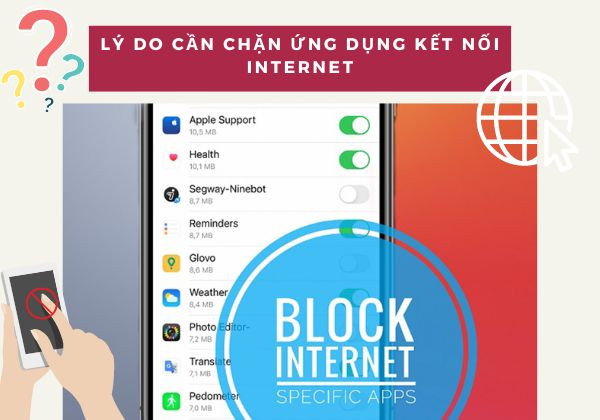
  • Bảo vệ dữ liệu cá nhân: Giúp ngăn chặn các ứng dụng truy cập trái phép và sử dụng dữ liệu cá nhân của bạn, bảo vệ thông tin nhạy cảm khỏi bị lạm dụng.
  • Tiết kiệm dung lượng: Giảm thiểu việc tiêu tốn dữ liệu không cần thiết từ các ứng dụng chạy ngầm, giúp bạn kiểm soát tốt hơn dung lượng Internet của mình.
  • Tăng cường bảo mật: Ngăn chặn phần mềm độc hại hoặc các ứng dụng không đáng tin cậy kết nối Internet và gửi dữ liệu ra ngoài, bảo vệ thiết bị khỏi các mối đe dọa tiềm ẩn và đảm bảo an toàn cho thông tin cá nhân.
Lý do cần chặn ứng dụng kết nối Internet?

Chắc ai đó sẽ cần:

Cách chặn ứng dụng kết nối Internet trên các thiết bị di động

Chặn ứng dụng kết nối Internet trên các thiết bị di động và máy tính là một biện pháp quan trọng giúp bảo vệ dữ liệu cá nhân và tăng cường an ninh mạng. Bằng cách ngăn chặn các ứng dụng đáng ngờ truy cập Internet, bạn có thể kiểm soát chặt chẽ hơn việc sử dụng dữ liệu của mình, tiết kiệm dung lượng và ngăn chặn các mối đe dọa tiềm ẩn.
Cách chặn ứng dụng kết nối Internet trên các thiết bị di động

Cùng tìm hiểu ngay cách chặn ứng dụng kết nối Internet dưới đây:

Chặn ứng dụng kết nối Internet trên thiết bị Android 

Chặn kết nối mạng của ứng dụng trên Android là một cách hiệu quả để bảo vệ dữ liệu cá nhân và kiểm soát dung lượng sử dụng. Thực hiện theo các bước dưới đây để tiến hành chặn ứng dụng kết nối internet Android:
Chặn ứng dụng kết nối Internet trên thiết bị Android

Chặn kết nối mạng của ứng dụng Android bằng các tính năng có sẵn

Từ Android 11 trở đi, nhiều nhà sản xuất đã loại bỏ tùy chọn kiểm soát quyền truy cập mạng cho từng ứng dụng. Tuy nhiên, nếu thiết bị của bạn vẫn hỗ trợ chức năng này, bạn có thể thực hiện theo các bước sau:

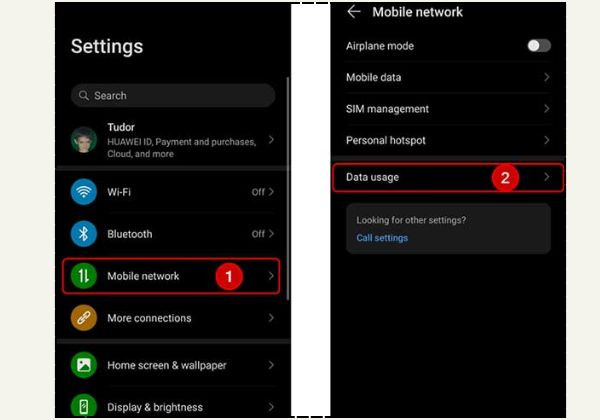
 Chặn kết nối mạng của ứng dụng Android bằng các tính năng có sẵn
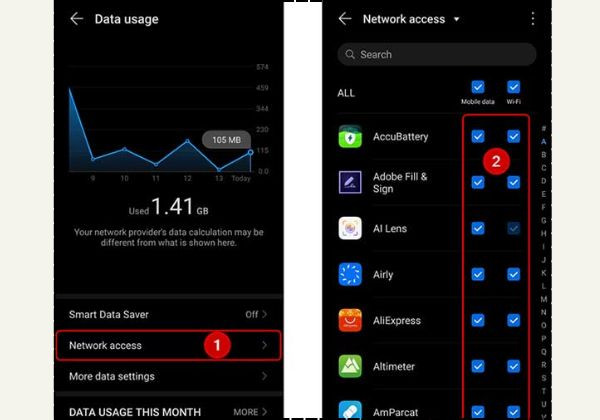
  • Bước 1: Mở Cài đặt (Settings) trên thiết bị của bạn, chọn Mạng di động (Mobile Network), sau đó chọn Sử dụng dữ liệu (Data Usage).
 Chặn kết nối mạng của ứng dụng Android bằng các tính năng có sẵn bước 1
  • Bước 2: Trong Sử dụng dữ liệu (Data usage), chọn Truy cập mạng Internet (Network access). Tại đây, danh sách các ứng dụng đã cài đặt và các quyền truy cập của chúng vào dữ liệu di động và Wi-Fi hiện ra. Bỏ chọn cả hai hộp bên cạnh tên ứng dụng để chặn quyền truy cập của ứng dụng.
 Chặn kết nối mạng của ứng dụng Android bằng các tính năng có sẵn bước 2

Mặc định, Android chỉ hiển thị các ứng dụng đã cài đặt. Để xem các ứng dụng hệ thống, nhấn Menu ở góc phải trên cùng và chọn Hiển thị các quy trình hệ thống (Show system processes). Bạn có thể chặn truy cập dữ liệu di động cho các ứng dụng hệ thống, nhưng không thể chặn Wifi do hạn chế thiết kế của Google.

Khi hoàn tất, đóng Cài đặt. Khi mở một ứng dụng đã bị chặn, bạn sẽ nhận được thông báo hạn chế truy cập mạng. Nhấn Cancel để duy trì hạn chế và sử dụng ứng dụng ngoại tuyến.

Sử dụng phần mềm NetGuard

Để chặn ứng dụng kết nối Internet trên Android khi thiết bị không hỗ trợ tính năng này mặc định, bạn có thể sử dụng phần mềm NetGuard như sau:
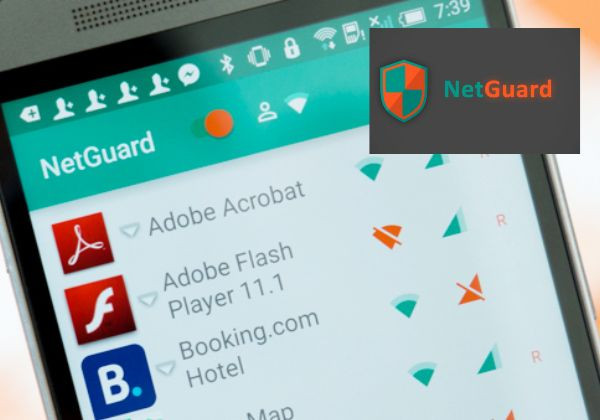
Sử dụng phần mềm NetGuard
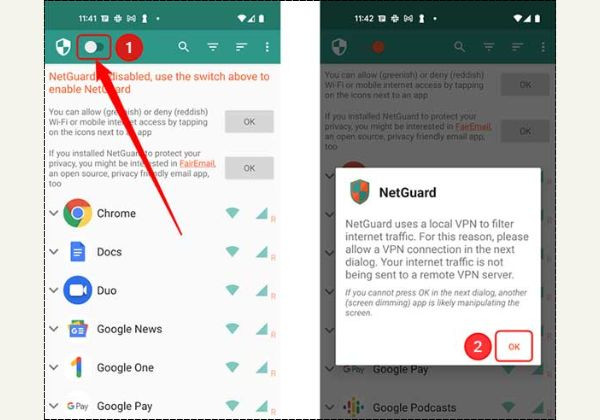
  • Bước 1: Cài đặt NetGuard từ Google Play Store, mở ứng dụng trên thiết bị của bạn. Sau đó, kéo nút vuông ở góc trên bên trái màn hình để kích hoạt NetGuard .
Sử dụng phần mềm NetGuard bước 1
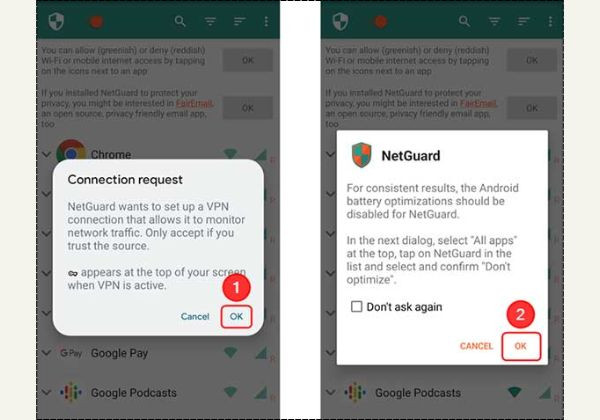
  • Bước 2: NetGuard sẽ yêu cầu sử dụng VPN cục bộ để quản lý lưu lượng truy cập Internet. Nhấn "OK" để tiếp tục. Đồng ý cho NetGuard thiết lập kết nối VPN khi được yêu cầu.
Sử dụng phần mềm NetGuard bước 2
  • Bước 3: NetGuard khuyên bạn nên tắt tính năng tối ưu hóa pin của Android để đảm bảo ứng dụng chạy liên tục và không bị ngắt kết nối. Nhấn "OK" và chuyển đến cài đặt tối ưu hóa pin của Android.
Sử dụng phần mềm NetGuard bước 3
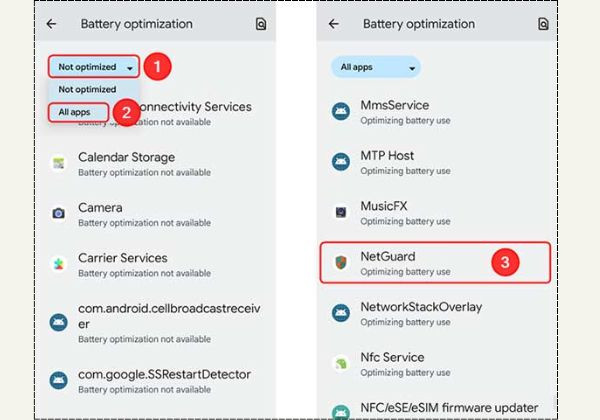
  • Bước 4: Trong cài đặt tối ưu hóa pin, chọn "Tất cả ứng dụng" và tìm NetGuard trong danh sách. Chọn "Không tối ưu hóa" và nhấn "Xong" để hoàn tất cài đặt.
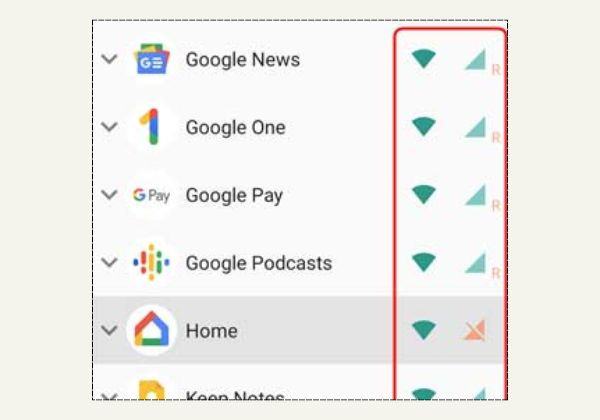
  • Bước 5: Quay lại NetGuard và chạm vào biểu tượng của từng ứng dụng trong danh sách. Chuyển trạng thái từ màu xanh lá cây sang màu cam để chặn truy cập Internet cho các ứng dụng đã chọn.
Sử dụng phần mềm NetGuard bước 5

Chặn ứng dụng kết nối Internet trên iOS

Chặn ứng dụng kết nối internet iOS là một cách hiệu quả để quản lý dữ liệu di động và bảo vệ thông tin cá nhân. Bạn có thể thực hiện điều này một cách dễ dàng theo các bước sau:

Chặn ứng dụng kết nối Internet trên iOS
  • Bước 1: Trên thiết bị iOS của bạn, truy cập vào ứng dụng Cài đặt (Settings) trên thiết bị iOS của bạn. Sau đó, chọn Dữ liệu di động (Cellular Data).
Chặn ứng dụng kết nối Internet trên iOS bước 1
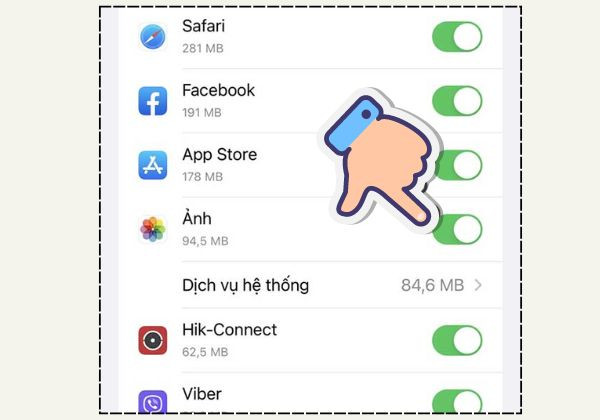
  • Bước 2: Tại đây, bạn sẽ thấy danh sách các ứng dụng có trên thiết bị của mình. Để chặn kết nối mạng của một ứng dụng bất kỳ, hãy chạm vào công tắc màu xanh bên cạnh ứng dụng đó để chuyển nó sang màu xám.
Chặn ứng dụng kết nối Internet trên iOS bước 2

Với hai bước đơn giản này, bạn có thể kiểm soát việc sử dụng dữ liệu di động của các ứng dụng trên iOS một cách hiệu quả. Nếu IPhone của bạn thường xuyên nóng máy, tụt pin nhanh khiến cho bạn cảm thấy khó chịu. Hãy mang thiết bị đến FASTCARE để kiểm tra và thay pin iPhone chất lượng cao nhé.

Trên đây là những cách đơn giản nhất mà bạn có thể áp dụng để chặn ứng dụng kết nối Internet một cách nhanh chóng và hiệu quả. Đừng quên theo dõi các bài viết tiếp theo của FASTCARE để cập nhật thêm nhiều thủ thuật và thông tin bổ ích hơn nữa nhé!

Viết bởi: Lê Văn Cường
Lê Văn Cường-avatar

Lê Văn Cường

Kỹ thuật trưởng tại FASTCARE
double-check

Đã kiểm duyệt nội dung

Lê Văn Cường hiện là Trưởng bộ phận Kỹ thuật tại FASTCARE, với hơn 10 năm kinh nghiệm sửa chữa phần cứng và vi mạch điện thoại. Anh từng xử lý hàng nghìn thiết bị gặp lỗi phức tạp như: sập nguồn, lỗi Face ID, cháy IC, hư màn hình, pin báo ảo, lỗi loa, camera, chân sạc… Với thế mạnh trong đánh giá lỗi chính xác và đưa ra phương án sửa chữa hiệu quả, anh Cường trực tiếp xây dựng quy trình kỹ thuật chuẩn và đào tạo đội ngũ kỹ thuật viên tại hệ thống.
Xem thêm thông tinxem-them

Hỏi đáp

(0 bình luận)
Trang chủ
Cửa hàng
Tra cứu
Đặt lịch