


Sửa nhanh đúng hẹn

Kinh nghiệm 13 năm trong nghề

Xem sửa trực tiếp

Hoàn tiền 100% nếu không hài lòng
Cam kết
Sửa nhanh đúng hẹn
Kinh nghiệm 13 năm trong nghề
Xem sửa trực tiếp
Hoàn tiền 100% nếu không hài lòng


Cập nhật cuối: 11/03/2026
Việc sử dụng cách chụp màn hình iPhone bằng cách chạm 2 lần giúp thao tác nhanh gọn, tiết kiệm thời gian và phù hợp với mọi người dùng. Bài viết dưới đây của FASTCARE sẽ hướng dẫn bạn cách thực hiện nhanh chóng, đơn giản và tiện lợi, giúp bạn lưu lại mọi khoảnh khắc trên màn hình chỉ với một thao tác nhẹ nhàng.
Tính năng Back Tap (Chạm vào mặt sau) không hỗ trợ trên tất cả các iPhone. Để sử dụng, thiết bị của bạn cần đáp ứng các điều kiện sau:
Thiết bị: các phiên bản từ iPhone 8 trở lên (bao gồm iPhone X, XR, iPhone 11, 12, 13, 14, 15…)
Hệ điều hành: iOS 14 trở lên
Dưới đây là các bước thiết lập Back Tap để chụp màn hình trên iPhone, thao tác đơn giản và nhanh chóng:
Bước 1: Trước tiên, bạn mở ứng dụng Cài đặt (Settings) trực tiếp từ màn hình chính của iPhone.
Bước 2: Tiếp theo, bạn cuộn xuống và chọn mục Trợ năng (Accessibility) để truy cập các tính năng hỗ trợ thao tác.
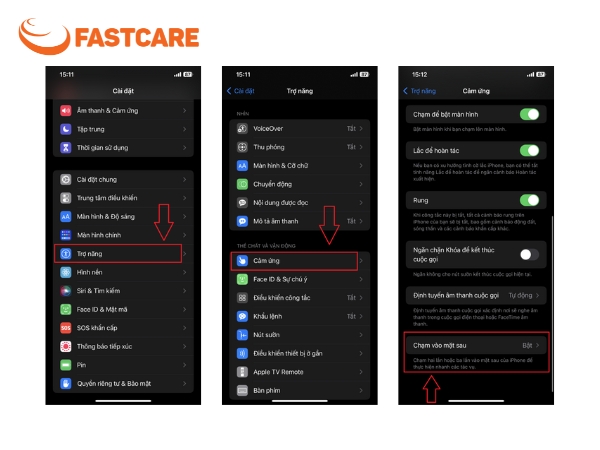
Bước 3: Trong giao diện Trợ năng, bạn nhấn vào Cảm ứng (Touch) để xem các tùy chọn điều khiển bằng cử chỉ.
Bước 4: Sau đó, bạn kéo xuống cuối màn hình và chọn Chạm vào mặt sau (Back Tap).
Bước 5: Tại đây, bạn chọn Chạm hai lần (Double Tap) để thiết lập hành động cho thao tác chạm.
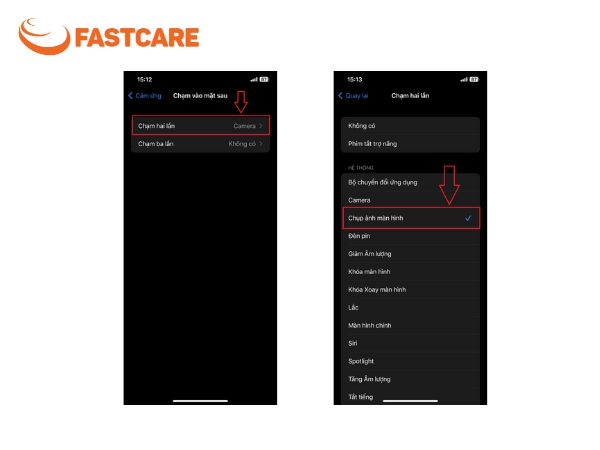
Bước 6: Cuối cùng, từ danh sách hiện ra, bạn tìm và chọn Chụp ảnh màn hình (Screenshot) để hoàn tất cài đặt.
Ngoài ra, bạn cũng có thể sử dụng tùy chọn Chạm ba lần (Triple Tap) để gán thêm các chức năng khoá màn hình, bật đèn pin, tùy theo nhu cầu sử dụng cá nhân.
Phương pháp chụp ảnh màn hình iPhone bằng thao tác chạm mặt sau iPhone mang lại nhiều tiện ích đáng kể cho người dùng.
Thao tác chạm vào mặt sau cho phép chụp màn hình nhanh chóng chỉ với một cử chỉ, không cần phối hợp nút nguồn và nút âm lượng. Cách này giúp rút ngắn thời gian thao tác, đặc biệt thuận tiện khi sử dụng iPhone bằng một tay hoặc cần chụp nội dung ngay lập tức.
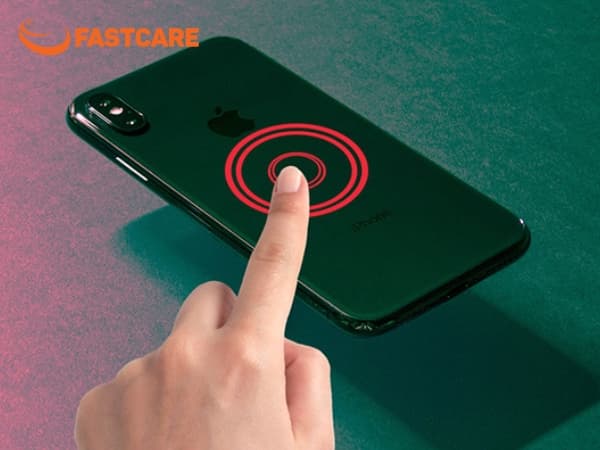
Tính năng chạm 2 lần mặt sau cũng là một giải pháp hữu ích để chụp màn hình trong những trường hợp màn hình điện thoại gặp sự cố như xuất hiện đốm đen, bị liệt cảm ứng hoặc nứt, bể mặt kính mà bạn chưa kịp mang máy đi thay màn hình điện thoại.
Tính năng Back Tap giúp giảm sự phụ thuộc vào các phím vật lý, phù hợp với người gặp khó khăn trong việc bấm nút cứng hoặc có vấn đề về vận động tay. Nhờ đó, việc sử dụng iPhone trở nên dễ tiếp cận và thoải mái hơn trong quá trình sử dụng hằng ngày.
Bên cạnh cách chụp màn hình trên iPhone bằng cách chạm 2 lần, bạn cũng có thể tham khảo thêm một số mẹo chụp màn hình khác dưới đây để linh hoạt hơn trong quá trình sử dụng iPhone hằng ngày.
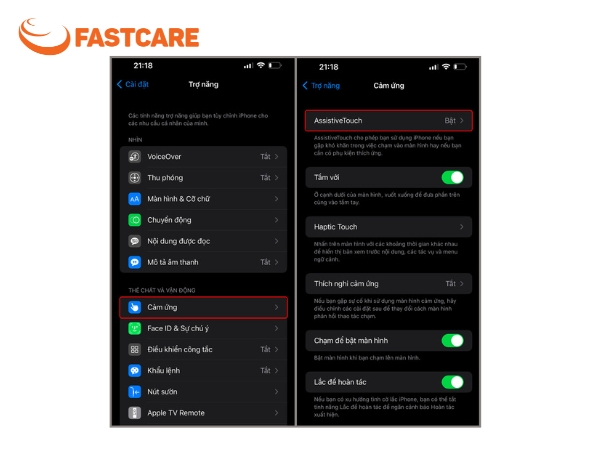
AssistiveTouch là cách chụp ảnh màn hình iPhone tiện lợi khi bạn không muốn hoặc không thể sử dụng phím cứng.
Để thiết lập, hãy vào Cài đặt → Trợ năng → Cảm ứng → Assistive Touch, bật tính năng và thêm Chụp ảnh màn hình vào menu điều khiển. Sau khi hoàn tất, bạn chỉ cần chạm vào nút Home ảo trên màn hình là có thể chụp màn hình nhanh chóng và dễ dàng.
Nếu màn hình iPhone xuất hiện các vấn đề như nứt kính, đốm đen, liệt cảm ứng hoặc cảm ứng phản hồi kém khiến nút Home ảo khó thao tác, thì việc thay màn hình iPhone mới sẽ là giải pháp hiệu quả giúp bạn khôi phục trải nghiệm sử dụng mượt mà, trơn tru như ban đầu.
Đây là cách chụp màn hình iPhone phổ biến và hoạt động ổn định trên hầu hết các thiết bị. Tùy vào từng dòng iPhone, thao tác thực hiện sẽ khác nhau:
iPhone có Face ID: Bấm cùng lúc nút nguồn và nút tăng âm lượng để chụp màn hình.
iPhone có nút Home: Nhấn giữ nút nguồn, sau đó bấm nút Home.
Sau khi chụp, ảnh sẽ hiển thị dạng thu nhỏ ở góc màn hình, cho phép bạn chỉnh sửa hoặc chia sẻ ngay lập tức.
Siri cho phép bạn chụp màn hình iPhone hoàn toàn rảnh tay bằng giọng nói. Sau khi kích hoạt Siri trong phần cài đặt, bạn chỉ cần nói “Hey Siri, chụp màn hình” hoặc “Take a screenshot” để thực hiện thao tác. Ngay sau đó, ảnh chụp sẽ được lưu tự động vào thư viện, giúp bạn tiết kiệm thời gian và thao tác.
Lưu ý: Từ iOS 18.4 trở lên, Siri mới hỗ trợ và hiểu tiếng Việt, vì vậy nếu bạn sử dụng phiên bản iOS thấp hơn, hãy dùng lệnh tiếng Anh để Siri nhận diện chính xác.
Safari hỗ trợ chụp toàn bộ nội dung trang web và lưu dưới dạng file PDF, rất tiện khi cần lưu bài viết dài hoặc tài liệu online.
Bước 1: Mở trình duyệt Safari trên iPhone và truy cập vào trang web bạn muốn chụp toàn bộ nội dung.
Bước 2: Thực hiện chụp màn hình như thông thường (bằng phím cứng, Back Tap hoặc AssistiveTouch), sau đó nhấn vào ảnh xem trước xuất hiện ở góc màn hình.
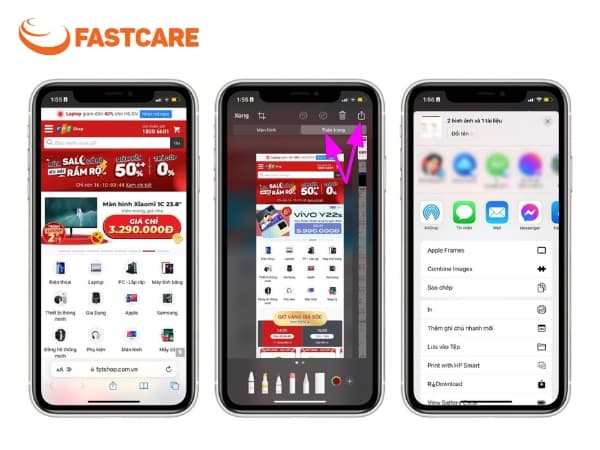
Bước 3: Trong giao diện chỉnh sửa, chọn thẻ Full Page (Toàn trang) để hiển thị toàn bộ trang web.
Bước 4: Nhấn Chia sẻ để lưu trang web dưới dạng file PDF hoặc gửi cho người khác theo nhu cầu sử dụng.
Tính năng chụp màn hình trên iPhone đôi khi có thể không hoạt động do lỗi cài đặt hoặc hệ điều hành chưa tương thích. Trong trường hợp này, bạn có thể áp dụng một số cách kiểm tra và khắc phục đơn giản dưới đây:
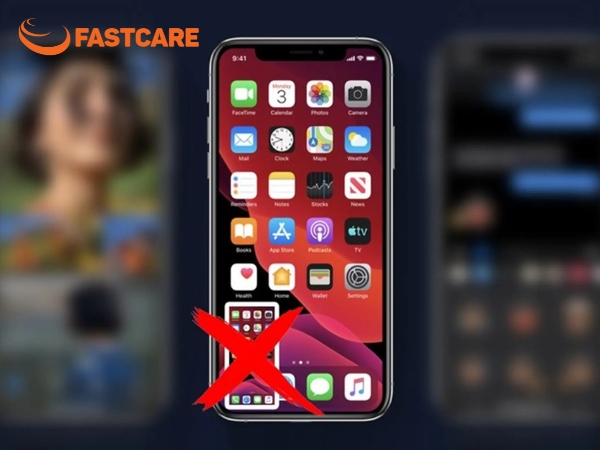
Nếu chức năng chụp màn hình không phản hồi, hãy kiểm tra cài đặt Trợ năng để đảm bảo các tùy chọn đã được bật đúng. Đôi khi, mặt lưng iPhone bị nứt vỡ hoặc cảm ứng bị liệt cũng khiến tính năng chạm không thể thực hiện, buộc bạn phải tính đến phương án thay màn hình iPhone 11 hoặc dòng máy tương ứng để khắc phục lỗi phần cứng.
Một số tính năng chụp màn hình nâng cao chỉ có trên iOS 14 trở lên, và lỗi hệ thống có thể khiến chức năng chụp không hoạt động đúng.
Bạn nên vào Cài đặt → Cài đặt chung → Cập nhật phần mềm để kiểm tra và cập nhật iPhone lên phiên bản iOS mới nhất, điều này cũng giúp khắc phục các lỗi phần mềm ảnh hưởng tới chức năng chụp màn hình.
Nếu sau khi cập nhật mà các lỗi phần cứng như liệt phím hoặc hỏng cảm biến vẫn tồn tại, bạn hãy liên hệ ngay với các kỹ thuật viên sửa iPhone chuyên nghiệp tại FASTCARE để được kiểm tra và xử lý triệt để.
Hy vọng những chia sẻ trên đây của FASTCARE đã giúp bạn hiểu rõ hơn về cách chụp màn hình iPhone bằng cách chạm 2 lần cũng như áp dụng thành công trong quá trình sử dụng hằng ngày.
Nếu thiết bị của bạn gặp bất kỳ trục trặc nào khác, FASTCARE luôn sẵn sàng hỗ trợ bạn thông qua dịch vụ sửa điện thoại chuyên nghiệp và tận tâm. Chúc bạn thao tác nhanh chóng, tiện lợi và có trải nghiệm tốt hơn trên chiếc iPhone của mình.
Có thể bạn chưa biết:
Nguyễn Văn Tâm

Đã kiểm duyệt nội dung

Tin Tức - Tin Công Nghệ
18:01, ngày 11/03/2026















