


Sửa nhanh đúng hẹn

Kinh nghiệm 13 năm trong nghề

Xem sửa trực tiếp

Hoàn tiền 100% nếu không hài lòng
Cam kết
Sửa nhanh đúng hẹn
Kinh nghiệm 13 năm trong nghề
Xem sửa trực tiếp
Hoàn tiền 100% nếu không hài lòng


Cập nhật cuối: 24/08/2026
Cá nhân hóa màn hình iPhone chưa bao giờ dễ dàng đến thế! Bài viết này của FASTCARE sẽ hướng dẫn bạn cách chỉnh màu màn hình iPhone, điều chỉnh tone màu lạnh hoặc trắng chuẩn, đồng thời tận dụng các chế độ hiển thị thông minh trên iOS 16, 17 và 18 để trải nghiệm hình ảnh sống động và phù hợp mắt nhất.
Từ iOS 16 trở lên, Apple cho phép người dùng tùy chỉnh màu sắc màn hình khóa một cách linh hoạt, giúp giao diện trông cá nhân hóa và nổi bật hơn. Bạn có thể thực hiện nhanh theo các bước sau:
Bước 1: Mở khóa iPhone nhưng vẫn dừng ở giao diện Màn hình khóa. Nhấn và giữ vào màn hình khóa cho đến khi xuất hiện các tùy chọn, sau đó chạm vào dấu “+” và chọn Màu để bắt đầu tùy chỉnh.
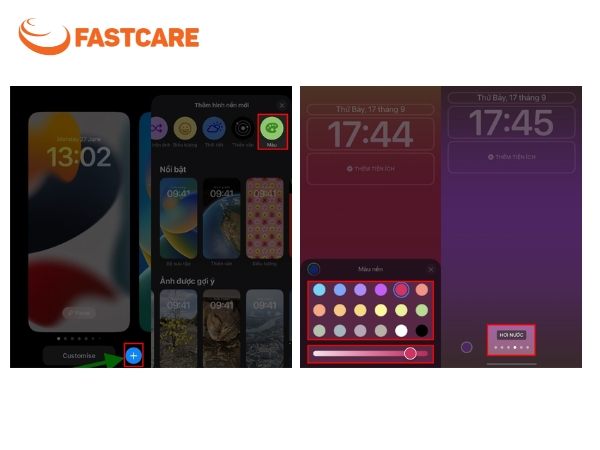
Bước 2: Chọn màu sắc bạn yêu thích trong bảng màu hiển thị. Dùng thanh trượt phía dưới để điều chỉnh độ đậm – nhạt, đồng thời vuốt sang trái hoặc phải để thay đổi hiệu ứng pha màu phù hợp.
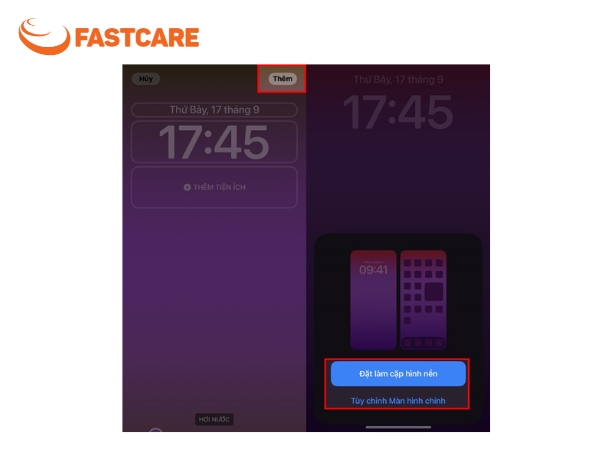
Bước 3: Khi đã chọn được màu ưng ý, nhấn Thêm ở góc trên bên phải. Bạn có thể chọn Đặt làm cặp hình nền để áp dụng cho cả màn hình khóa và màn hình chính, hoặc Tùy chỉnh Màn hình chính nếu muốn chỉnh riêng giao diện phía trong.
Nếu các chế độ tự động (True Tone, Night Shift) chưa đáp ứng được nhu cầu về màu sắc cá nhân, bạn có thể can thiệp sâu hơn vào cài đặt hiển thị thông qua các tính năng trợ năng.
Bộ lọc màu (Color Filters) là tính năng Trợ năng cho phép bạn tùy chỉnh hoặc đảo ngược màu sắc hiển thị trên màn hình.
Bước 1: Vào ứng dụng Cài đặt (Settings) trên iPhone, sau đó chọn mục Trợ năng (Accessibility).
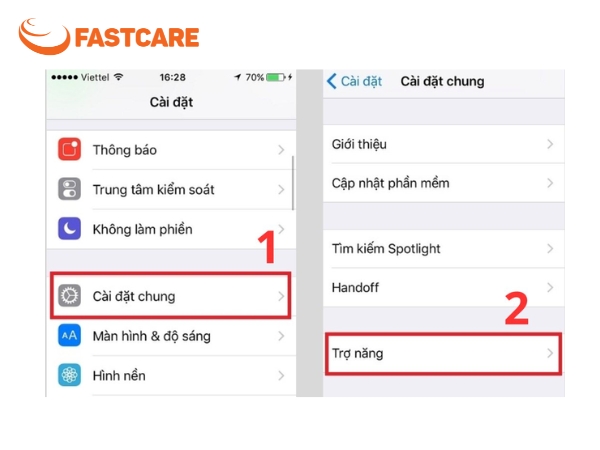
Bước 2: Trong mục "Trợ năng", chọn Màn hình & Cỡ chữ (Display & Text Size).
Bước 3: Nhấn vào Bộ lọc màu (Color Filters) và bật tính năng này lên. Bạn có thể chọn các bộ lọc sẵn có như Thang màu xám (Grayscale) hoặc tùy chỉnh cường độ, sắc thái của các bộ lọc màu khác nhau (như Đỏ/Lục, Lam/Vàng) để có tone màu phù hợp.
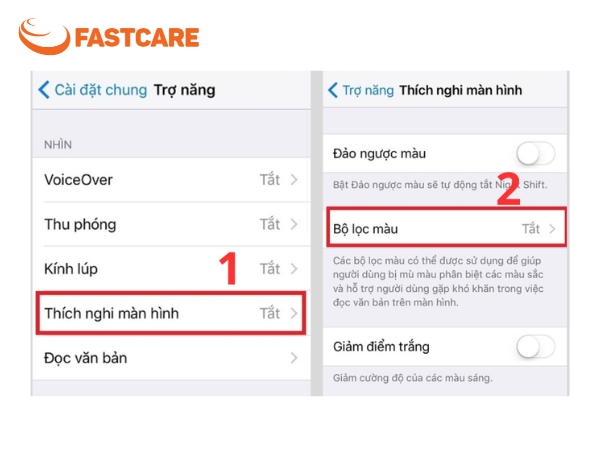
Để làm cho màn hình iPhone hiển thị màu lạnh hơn (ngả xanh), bạn có thể sử dụng tính năng Bộ lọc màu kết hợp với việc điều chỉnh Sắc thái (Tint).
Bước 1: Thực hiện các bước để bật Bộ lọc màu như hướng dẫn trên.
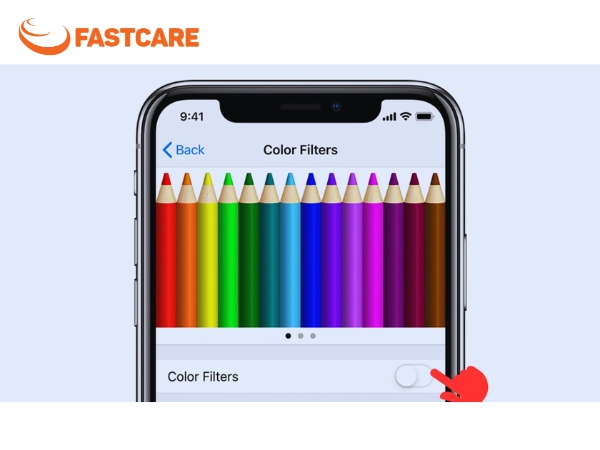
Bước 2: Chọn bất kỳ bộ lọc màu nào (ví dụ: bộ lọc Đỏ/Lục).
Bước 3: Kéo thanh trượt Sắc thái (Hue) về phía bên trái (thường là hướng màu xanh lam) và điều chỉnh thanh trượt Cường độ (Intensity) để đạt được tone màu lạnh mong muốn.
Nếu muốn màn hình hiển thị màu trắng chuẩn xác và trung tính (không ngả vàng quá mức như Night Shift hoặc quá xanh), bạn cần tắt tất cả các tính năng tự động điều chỉnh màu.
Bước 1: Tắt Độ sáng tự động (trong Trợ năng > Màn hình & Cỡ chữ).
Bước 2: Tắt chế độ True Tone (trong Cài đặt > Màn hình & Độ sáng).
Bước 3: Tắt chế độ Night Shift (trong Cài đặt > Màn hình & Độ sáng).
Sau khi tắt các tính năng trên, màn hình sẽ hiển thị màu trắng theo cài đặt gốc của nhà sản xuất, được coi là tone màu chuẩn nhất.
Trong trường hợp bạn đã điều chỉnh nhưng màn hình iPhone vẫn bị ám vàng, ám xanh hoặc hiển thị sai màu, hãy cân nhắc mang máy đến trung tâm sửa iPhone FASTCARE để được kiểm tra và khắc phục kịp thời.
iPhone được trang bị nhiều chế độ hiển thị thông minh, giúp tự động điều chỉnh tông màu và độ sáng màn hình để phù hợp với môi trường hoặc thời gian sử dụng. Các chế độ này không chỉ cải thiện trải nghiệm xem mà còn giúp bảo vệ thị lực của người dùng.
>>> Có thể bạn quan tâm: Tổng hợp những lưu ý trước và sau khi thay màn hình iPhone
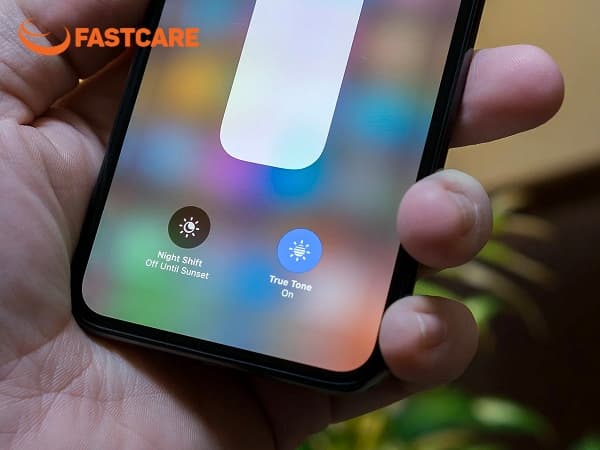
Chế độ True Tone sử dụng các cảm biến đa kênh để đo cường độ và nhiệt độ màu của ánh sáng xung quanh. Dựa vào dữ liệu đó, True Tone tự động điều chỉnh màu sắc và độ sáng màn hình, giúp hình ảnh hiển thị tự nhiên, dễ nhìn và nhất quán với môi trường.
Nhờ vậy, màu sắc được tái tạo chính xác hơn, hạn chế tình trạng lệch màu khi thiết kế, chỉnh ảnh hoặc in ấn, đồng thời giúp người dùng xem đúng màu sản phẩm, đặc biệt hữu ích với designer, nhiếp ảnh gia hoặc những ai thường xuyên làm việc với nội dung hình ảnh trong thời gian dài.
Night Shift là chế độ được thiết kế để bảo vệ mắt người dùng vào buổi tối. Khi được kích hoạt, chế độ này tự động chuyển màn hình sang tông màu ấm hơn (giảm ánh sáng xanh) theo lịch trình đã đặt hoặc sau khi mặt trời lặn. Điều này giúp giảm căng thẳng thị giác và cải thiện chất lượng giấc ngủ.
Chế độ Giao diện tối (Dark Mode) thay đổi nền giao diện hệ thống và ứng dụng từ màu sáng sang màu đen hoặc xám đậm. Chế độ này giúp giảm độ chói, đặc biệt trong môi trường ánh sáng yếu, đồng thời có thể giúp tiết kiệm pin trên các mẫu iPhone sử dụng màn hình OLED.
Hy vọng thông qua hướng dẫn chi tiết trên, bạn đã nắm rõ các bước để chỉnh màu màn hình iPhone theo ý muốn. Trong trường hợp bạn đã thử điều chỉnh màu sắc nhưng màn hình iPhone vẫn bị ám vàng, ám xanh hoặc hiển thị không chuẩn, rất có thể màn hình đã gặp vấn đề phần cứng. Lúc này, bạn nên cân nhắc mang máy đến trung tâm sửa chữa điện thoại FASTCARE để được kiểm tra và tư vấn thay màn hình iPhone, giúp khôi phục chất lượng hiển thị như ban đầu.
Nguyễn Văn Tâm

Đã kiểm duyệt nội dung

Thủ Thuật Điện Thoại
16:40, ngày 31/12/2025















