


Sửa nhanh đúng hẹn

Kinh nghiệm 13 năm trong nghề

Xem sửa trực tiếp

Hoàn tiền 100% nếu không hài lòng
Cam kết
Sửa nhanh đúng hẹn
Kinh nghiệm 13 năm trong nghề
Xem sửa trực tiếp
Hoàn tiền 100% nếu không hài lòng


Cập nhật cuối: 31/12/2025
Lỗi 0x80004005 là một mã lỗi phổ biến trên Windows, gây ra nhiều bất tiện cho người dùng, khiến việc cập nhật hệ điều hành, truy cập tệp tin, giải nén file hay kết nối mạng bị gián đoạn. Trong bài viết này, FASTCARE sẽ hướng dẫn bạn hiểu rõ nguyên nhân và cách sửa lỗi 0x80004005, giúp laptop Windows hoạt động ổn định trở lại.
Lỗi 0x80004005 là một mã lỗi khá thường gặp trong Windows, được hiển thị với nội dung “Unspecified error”. Sự cố này bao gồm:
Lỗi 0x80004005 khi update Windows, xuất hiện trong quá trình cập nhật hệ điều hành.
Lỗi 0x80004005 không giải nén được file ZIP, xảy ra khi giải nén tệp tin bằng công cụ mặc định.
Lỗi 0x80004005 khi truy cập thư mục, gây gián đoạn thao tác mở hoặc sao chép dữ liệu.
Lỗi 0x80004005 khi kết nối mạng, phát sinh khi truy cập ổ đĩa hoặc thư mục mạng.
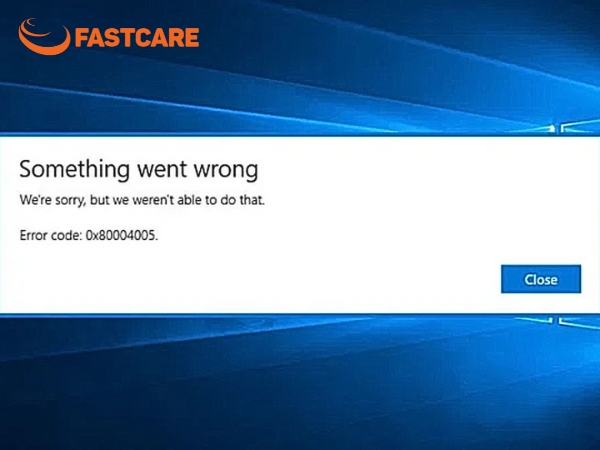
Lỗi Windows 0x80004005 không xác định có thể gây gián đoạn công việc hoặc học tập, khi các tệp quan trọng không thể mở, sao chép hay giải nén. Những sự cố này thường khiến người dùng mất thời gian tìm cách khắc phục, làm chậm tiến độ và gây khó chịu trong quá trình sử dụng máy tính.
Một trong những nguyên nhân phổ biến xảy ra lỗi 0x80004005 Windows là do người dùng không có đủ quyền truy cập để thực hiện các thao tác như cài đặt phần mềm, cập nhật Windows hoặc mở các tệp tin hệ thống.
Khi tài khoản không có quyền quản trị hoặc thiết lập bảo mật quá chặt chẽ, Windows sẽ chặn thao tác và hiển thị mã lỗi 0x80004005.
Các chương trình diệt virus, tường lửa hay phần mềm giải nén có thể can thiệp vào tiến trình hệ thống, dẫn tới lỗi 0x80004005 khi giải nén file hoặc update Windows.
Nếu tệp hệ thống hỏng hoặc thiếu, lỗi 0x80004005 do thiếu file hệ thống có thể xảy ra, khiến Windows không thể hoàn tất tác vụ và sinh ra mã lỗi.
Trong một số trường hợp sử dụng VirtualBox, lỗi 0x80004005 máy ảo VirtualBox cũng có thể xuất hiện, gây gián đoạn thao tác trên hệ thống.
Bạn có thể tự fix lỗi 0x80004005 bằng một số cách đơn giản dưới đây. Chỉ cần làm theo từng bước, hệ thống sẽ nhanh chóng được kiểm tra và sửa lỗi để hoạt động bình thường trở lại.
Windows Update Troubleshooter là tiện ích giúp tự động phát hiện và xử lý các sự cố liên quan đến cập nhật Windows, đặc biệt hữu ích khi gặp sửa lỗi 0x80004005 Windows Update.
Bước 1: Đầu tiên, mở Settings, chọn Update & Security, sau đó truy cập mục Troubleshoot.
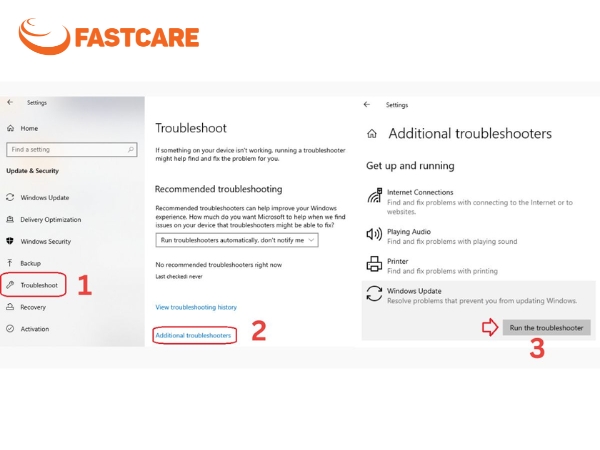
Bước 2: Tiếp theo, mở mục Additional troubleshooters để hiển thị các tùy chọn hỗ trợ.
Bước 3: Cuối cùng, chọn Windows Update và nhấn Run the troubleshooter để hệ thống bắt đầu quét và sửa lỗi.
Khi lỗi 0x80004005 trên Windows 10 hoặc lỗi 0x80004005 trên Windows 11 xảy ra trong quá trình cập nhật, bạn có thể chạy lại Windows Update để hệ thống tự kiểm tra và khắc phục.
Bước 1: Mở Settings, chọn Update & Security, sau đó vào Windows Update.
Bước 2: Nhấn Check for updates để Windows bắt đầu tìm bản cập nhật.
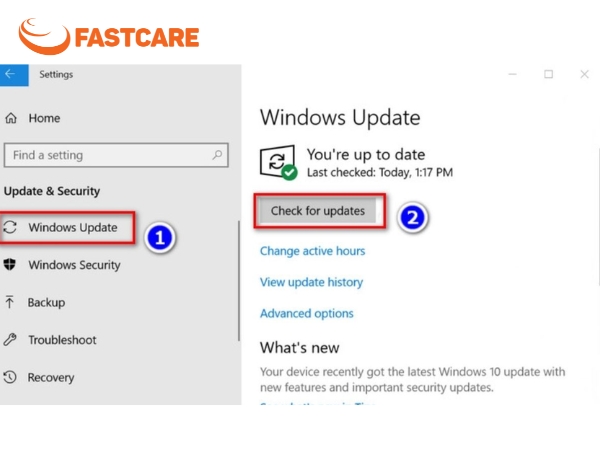
Bước 3: Nếu phát hiện bản vá mới, hệ thống sẽ tự động tải xuống và cài đặt để xử lý sự cố.
Clean Boot giúp máy tính khởi động với số lượng dịch vụ tối thiểu, từ đó giảm nguy cơ xung đột phần mềm gây ra lỗi.
Bước 1: Gõ sysconfig vào thanh tìm kiếm và mở System Configuration.
Bước 2: Chọn tab Services, tích Hide all Microsoft services, rồi bấm Disable all để tắt các dịch vụ không thuộc Microsoft. Sau đó, nhấn OK để lưu các thay đổi và đóng cửa sổ.
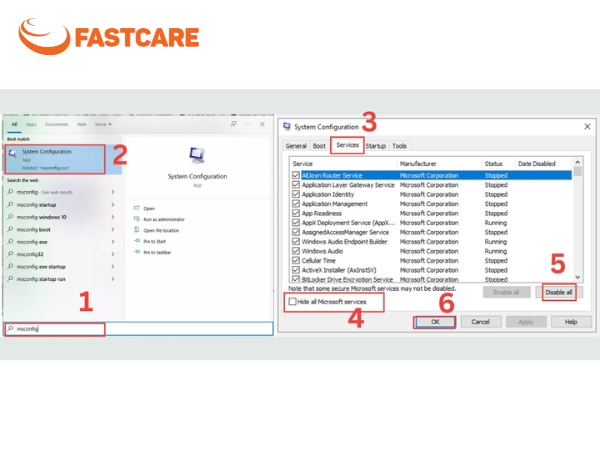
Bước 3: Mở Task Manager bằng tổ hợp Ctrl + Shift + Esc, chuyển sang tab Startup, tắt từng ứng dụng bằng cách nhấp chuột phải chọn Disable, sau đó khởi động lại máy để kích hoạt chế độ Clean Boot.
Các tệp DLL liên quan đến script có thể bị lỗi và dẫn đến mã lỗi 0x80004005. Việc đăng ký lại chúng giúp khôi phục hoạt động bình thường của hệ thống.
Bước 1: Mở Command Prompt với quyền quản trị bằng cách tìm cmd và chọn Run as administrator.
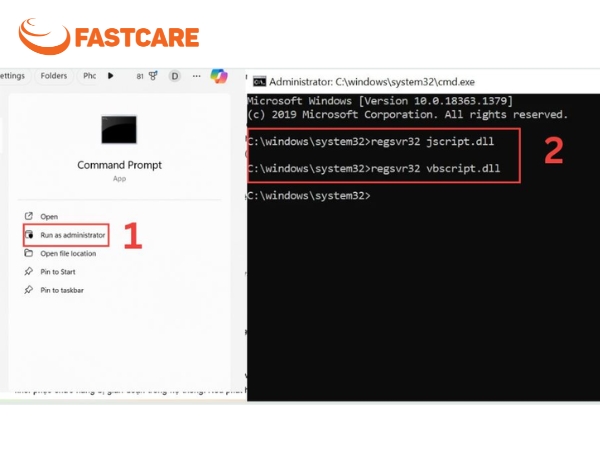
Bước 2: Nhập hai lệnh sau lần lượt và nhấn Enter sau mỗi lệnh:
regsvr32 jscript.dll
regsvr32 vbscript.dll
Bước 3: Tiến hành khởi động lại laptop để áp dụng thay đổi trước đó.
Để khắc phục các sự cố liên quan đến tệp hệ thống, bạn có thể sử dụng công cụ SFC (System File Checker). Công cụ này sẽ quét toàn bộ hệ thống, phát hiện và sửa chữa các tệp bị hỏng hoặc thiếu, nguyên nhân phổ biến gây ra lỗi 0x80004005.
Bước 1: Truy cập vào Command Prompt với quyền quản trị, sau đó, gõ lệnh:
“sfc /scannow”
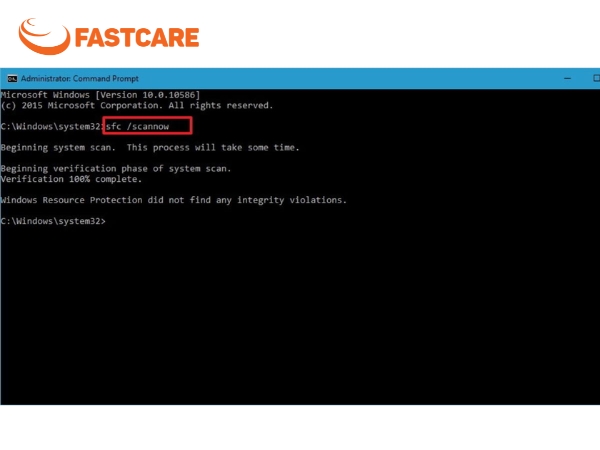
Bước 2: Nhấn Enter để hệ thống bắt đầu kiểm tra.
Sau khi chạy, SFC sẽ tự động dò tìm các file hệ thống gặp vấn đề và phục hồi chúng bằng bản chuẩn của Windows. Nếu có tệp lỗi, công cụ sẽ thay thế bằng bản gốc, giúp hệ thống hoạt động ổn định trở lại.
Khi gặp lỗi Windows error 0x80004005 trong quá trình giải nén, nguyên nhân có thể do công cụ giải nén mặc định của Windows không xử lý được tệp tin. Để khắc phục, bạn có thể chuyển sang sử dụng các phần mềm khác như WinRAR hoặc 7-Zip.
Những ứng dụng này hỗ trợ nhiều định dạng nén hơn và thường giải quyết tốt các file mà Windows không mở được, giúp quá trình giải nén diễn ra suôn sẻ và tránh phát sinh lỗi.
Khi lỗi 0x80004005 xuất hiện thường xuyên và gây gián đoạn công việc, bạn nên nhanh chóng sửa laptop tại các trung tâm uy tín để kiểm tra và khắc phục. FASTCARE là địa chỉ được nhiều người tin tưởng để sửa chữa và xử lý các sự cố hệ thống.
FASTCARE được nhiều khách hàng tin tưởng nhờ quy trình làm việc minh bạch và chất lượng dịch vụ ổn định. Khi mang laptop đến đây, bạn sẽ được:
Kỹ thuật viên chuyên môn cao: Kiểm tra đúng nguyên nhân gây lỗi (hỏng file hệ thống, xung đột phần mềm, lỗi Windows Update) và đưa ra hướng xử lý phù hợp.
Quy trình minh bạch: Toàn bộ quá trình sửa chữa được thực hiện công khai, giải thích rõ từng thao tác để khách hàng dễ theo dõi.
Linh kiện rõ ràng: Chỉ thay khi thật sự cần, linh kiện dùng trong sửa chữa đều mới và có nguồn gốc xác minh được.
Báo giá cụ thể: Giá được thông báo chi tiết trước khi sửa chữa, cam kết không phát sinh thêm chi phí. Khách hàng được kiểm tra và nghiệm thu chất lượng dịch vụ, chỉ khi hài lòng, việc thanh toán mới được tiến hành.
Chế độ bảo hành: Mỗi dịch vụ đều kèm bảo hành 6–12 tháng, giúp khách hàng yên tâm sử dụng và hạn chế lỗi tái phát.
Bên cạnh dịch vụ sửa chữa laptop, FASTCARE cũng cung cấp các thủ thuật máy tính thiết thực, giúp bạn chủ động bảo dưỡng laptop và phòng tránh các lỗi như 0x80004005 ngay tại nhà.

FASTCARE hiện vận hành khoảng 15 chi nhánh đặt tại các khu vực trung tâm, giúp khách hàng dễ dàng tiếp cận dịch vụ sửa chữa dù đang ở bất kỳ quận, huyện nào. Mỗi cơ sở đều được đầu tư đồng bộ về trang thiết bị, quy trình tiếp nhận và đội ngũ kỹ thuật, đảm bảo mang đến trải nghiệm chuyên nghiệp và nhất quán trên toàn hệ thống.
Để tìm cửa hàng gần nhất, khách hàng có thể gọi đến hotline 1800 2057 hoặc tra cứu trực tiếp trên website chính thức của FASTCARE.
Lỗi 0x80004005 thường xuất hiện khi có xung đột phần mềm, tệp hệ thống bị hỏng hoặc thiết lập mạng không chính xác, gây gián đoạn quá trình sử dụng. Bạn hãy thử các cách sửa lỗi 0x80004005 tại nhà mà FASTCARE đã hướng dẫn để xử lý sự cố. Đừng quên theo dõi chuyên mục tin công nghệ để cập nhật thêm nhiều mẹo hữu ích giúp chăm sóc thiết bị của bạn hiệu quả hơn mỗi ngày.
Xem thêm:
Nguyễn Văn Tâm

Đã kiểm duyệt nội dung

Thủ Thuật Máy Tính
13:58, ngày 31/12/2025















