


Sửa nhanh đúng hẹn

Kinh nghiệm 13 năm trong nghề

Xem sửa trực tiếp

Hoàn tiền 100% nếu không hài lòng
Cam kết
Sửa nhanh đúng hẹn
Kinh nghiệm 13 năm trong nghề
Xem sửa trực tiếp
Hoàn tiền 100% nếu không hài lòng


Cập nhật cuối: 09/07/2025
Biết cách chuyển dữ liệu từ iPhone sang iPhone sẽ rất hữu ích nếu như bạn cần nâng cấp lên thiết bị mới. Bài viết này sẽ giới thiệu cách chuyển dữ liệu từ iPhone đơn giản, nhanh chóng. Cùng FASTCARE thực hiện ngay nhé!
Sử dụng iCloud giúp tiết kiệm thời gian và đảm bảo dữ liệu của bạn được chuyển đổi một cách an toàn. Dưới đây là ba bước đơn giản cách dàng chuyển dữ liệu từ iPhone cũ sang iPhone mới thông qua iCloud:
Bước 1: Đảm bảo cả hai thiết bị đều bật và kết nối mạng Wifi.
Bước 2: Trên iPhone cũ, truy cập vào mục Cài đặt chọn tên của bạn, sau đó chọn iCloud.
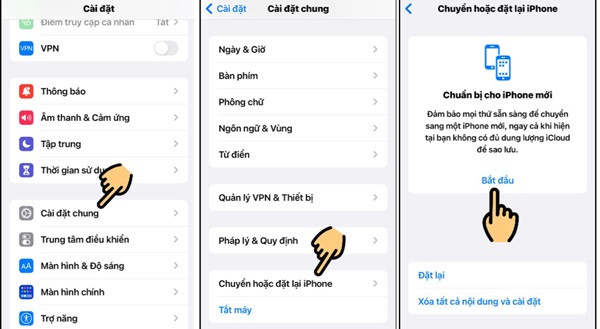
Bước 3: Tiếp theo, chọn Sao lưu iCloud và nhấn Sao lưu bây giờ để sao lưu dữ liệu hiện tại của bạn.
Bước 4: Trên iPhone mới, chọn Khôi phục từ bản sao lưu iCloud và nhập mật khẩu tài khoản Apple ID của bạn khi được yêu cầu.
Bước 5: Chọn bản sao lưu gần nhất mà bạn đã tạo để khôi phục dữ liệu vào iPhone mới.
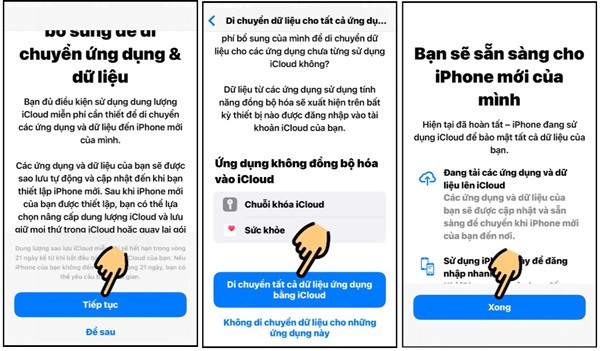
Sử dụng Quick Start là cách chuyển dữ liệu từ iPhone cũ sang iPhone mới hiệu quả và đơn giản với các bước sau:
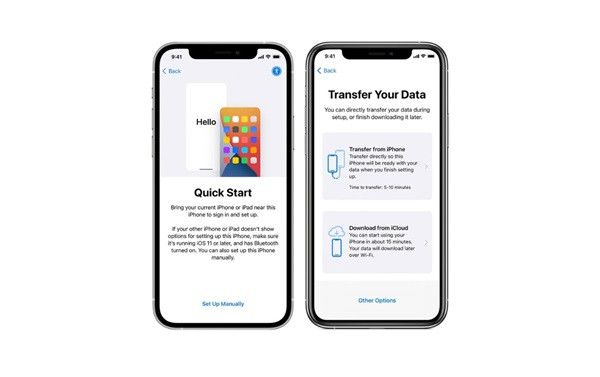 Quá trình chuyển dữ liệu từ iPhone cũ sang iPhone mới mất bao lâu tùy thuộc vào dung lượng dữ liệu của bạn. Sau khi hoàn tất, bạn có thể bắt đầu sử dụng iPhone mới với tất cả dữ liệu từ iPhone cũ.
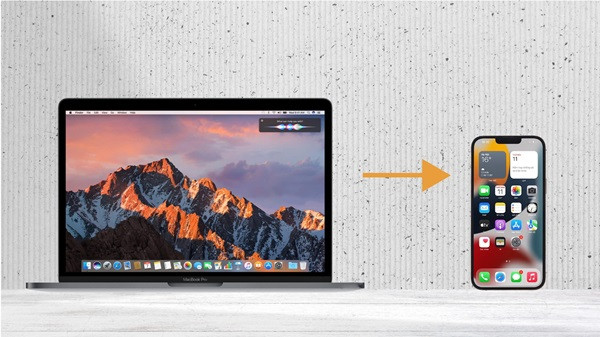
Ngoài hai cách trên, bạn có tiến hành chuyển dữ liệu từ iPhone cũ sang iPhone mới qua iTunes hoặc Finder trên máy tính qua cáp USB. Với ưu điểm giúp đảm bảo tốc độ truyền dữ liệu nhanh hơn và không giới hạn dung lượng.
Chuyển dữ liệu từ iPhone sang iPhone là một trong những giải pháp giúp bạn chuyển tất cả thông tin quan trọng từ danh bạ, hình ảnh, video và ứng dụng từ thiết bị cũ sang mới một cách an toàn. Nếu bạn đang tìm giải pháp chuyển dữ liệu iPhone nhanh chóng, hãy tham khảo thêm những hướng dẫn chi tiết trên từ FASTCARE ngay nhé!
Nguyễn Văn Tâm

Đã kiểm duyệt nội dung

Thủ Thuật Điện Thoại
11:36, ngày 09/07/2025















