


Sửa nhanh đúng hẹn

Kinh nghiệm 13 năm trong nghề

Xem sửa trực tiếp

Hoàn tiền 100% nếu không hài lòng
Cam kết
Sửa nhanh đúng hẹn
Kinh nghiệm 13 năm trong nghề
Xem sửa trực tiếp
Hoàn tiền 100% nếu không hài lòng


Cập nhật cuối: 04/03/2025
Các mẫu smart tivi ngày nay đều được trang bị tính năng điều khiển bằng điện thoại giúp người dùng điều khiển ngay cả khi remote bị mất hoặc hỏng. Đây là pháp tiện lợi giúp bạn sử dụng tivi linh hoạt hơn mà không cần phụ thuộc vào điều khiển truyền thống. Trong bài viết dưới đây, FASTCARE sẽ hướng dẫn bạn cách điều khiển tivi bằng điện thoại nhé!
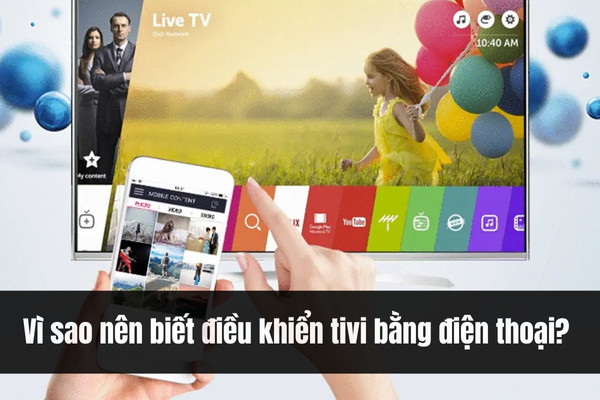
Điều khiển tivi bằng điện thoại sẽ hỗ trợ cho bạn rất nhiều trường hợp khác nhau. Việc này sẽ giúp bạn không còn phải phụ thuộc vào remote truyền thống. Dưới đây là những lý do bạn nên biết cách điều khiển tivi bằng điện thoại:
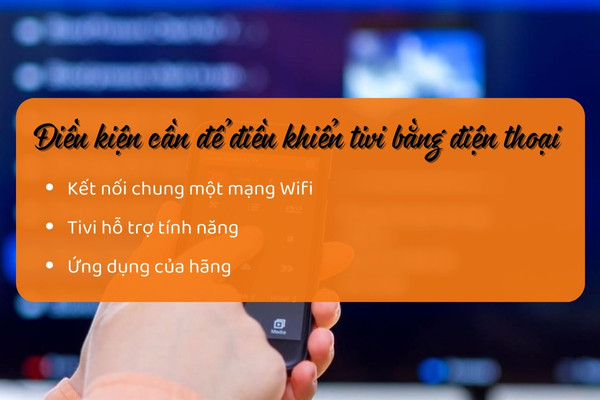
Không cần dùng đến remote bạn vẫn có thể dễ dàng điều khiển tivi bằng điện thoại thông minh. Tuy nhiên, để quá trình kết nối diễn ra suôn sẻ bạn cần đáp ứng một số điều kiện nhất định. Một vài yêu cầu quan trọng để có thể điều khiển tivi bằng điện thoại:
Hiện nay, có nhiều cách để điều khiển tivi bằng điện thoại để thay thế cho remote truyền thống. Tùy vào từng dòng tivi bạn có thể sử dụng các ứng dụng chính hãng của từng thương hiệu. Và để rõ hơn, dưới đây là tổng hợp 3 cách điều khiển tivi bằng điện thoại phổ biến nhất:
Với mỗi mẫu tivi đều có hỗ trợ ứng dụng riêng giúp bạn dễ dàng điều khiển bằng điện thoại nhanh chóng. Điểm qua một vài cách điều khiển tivi bằng điện thoại:
SmartThings là một nền tảng đám mây do Samsung phát triển giúp nâng cao trải nghiệm người dùng bằng cách điều khiển nhiều thiết bị thông minh. Hướng dẫn cách điều khiển tivi bằng điện thoại bằng SmartThings:
Bước 1: Truy cập App Store hoặc Google Play tìm kiếm SmartThings rồi nhấn Tải về để cài đặt ứng dụng.
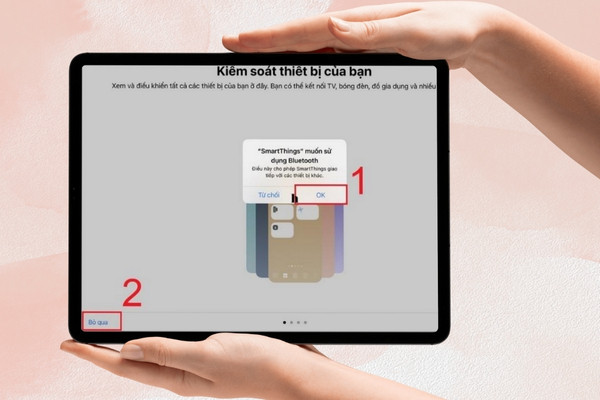
Bước 2: Sau khi cài đặt, mở ứng dụng SmartThings. Khi xuất hiện yêu cầu cấp quyền Bluetooth nhấn OK > “Bỏ qua”.
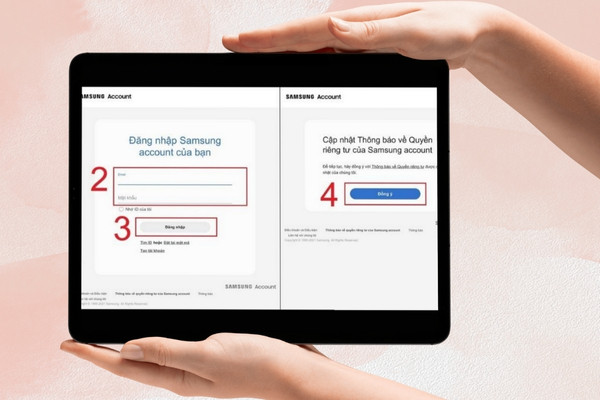
Bước 3: Nhập email và mật khẩu để đăng nhập vào tài khoản Samsung sau đó chọn “Đăng nhập” > “Đồng ý với các điều khoản”. Khi ứng dụng hiển thị “Thông báo bảo mật” chọn đồng ý để tiếp tục.
Bước 4: Trong giao diện chính, nhấn vào Thiết bị ở phía dưới màn hình. Chọn Thêm thiết bị hoặc nhấn dấu ( + ) ở góc phải trên màn hình.
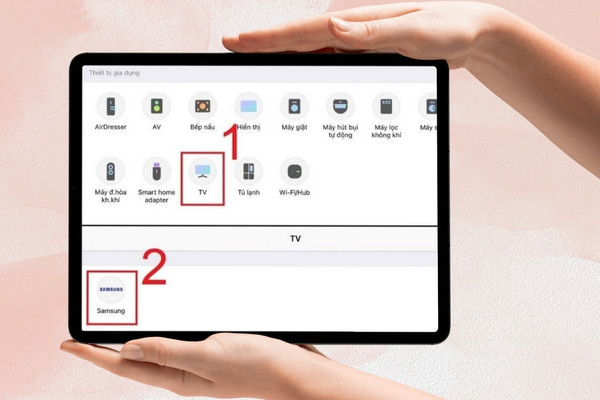
Bước 5: Chọn TV > Samsung > nhấn vào biểu tượng tivi tiếp theo chọn Cho phép khi dùng ứng dụng để cấp quyền truy cập.
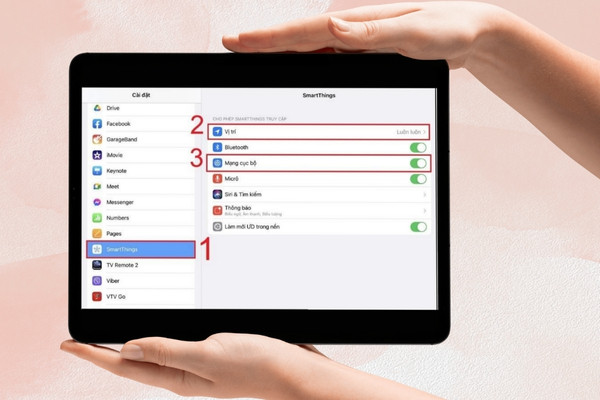
Bước 6: Vào Cài đặt trên điện thoại > chọn Ứng dụng SmartThings. Chuyển trạng thái Luôn luôn tại mục Vị trí và bật Truy cập mạng cục bộ.
Bước 7: Mở lại ứng dụng SmartThings nhấn Bắt đầu và chọn OK để cấp quyền truy cập micro cho ứng dụng.
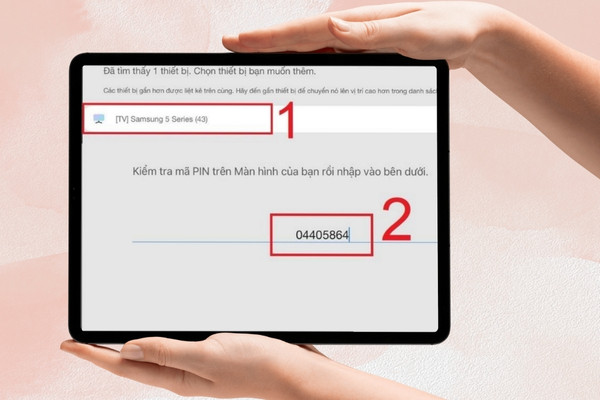
Bước 8: Chọn tên tivi của bạn trong danh sách hiển thị nhập mã PIN xuất hiện trên màn hình tivi rồi click “Hoàn tất”.
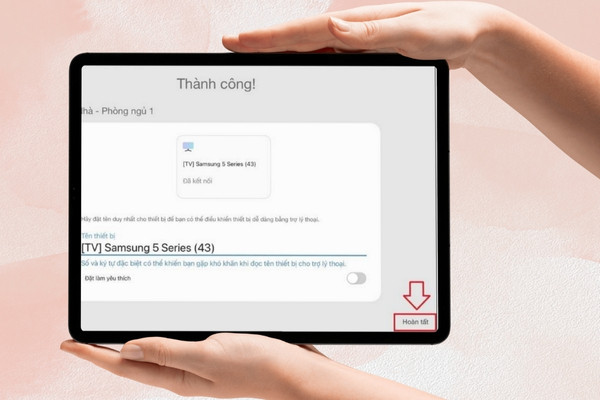
Bước 9: Nếu kết nối được thiết lập, màn hình sẽ hiển thị Thành công. Nhấn Hoàn tất để bắt đầu sử dụng điện thoại như một chiếc remote điều khiển tivi.
Ứng dụng LG ThinQ là một nền tảng thông minh do LG phát triển cho phép người dùng điều khiển từ xa các thiết bị. Với nhiều tính năng hiện đại ứng dụng giúp kết nối dễ dàng với các thiết bị trong hệ sinh thái LG. Dưới đây là hướng dẫn để bạn điều khiển tivi thông qua điện thoại:
Bước 1: Tải ứng dụng LG ThinQ về điện thoại sau đó đồng ý với các điều khoản và quyền riêng tư.
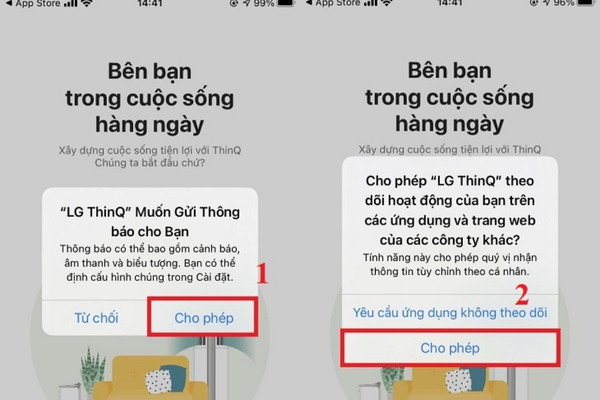
Bước 2: Đăng nhập tài khoản LG ThinQ bằng LG Account, Google hoặc Apple ID.
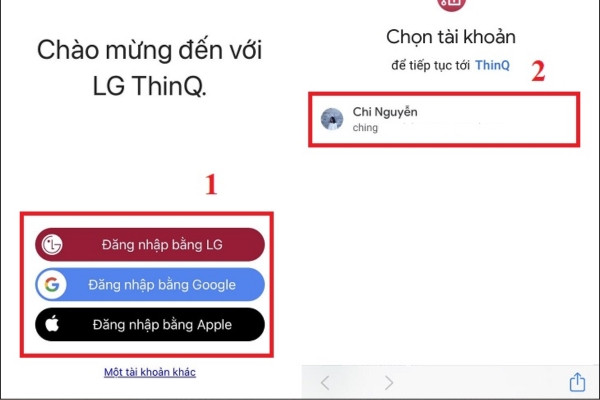
Bước 3: Nhập tên hiển thị của bạn vào ô trống > Nhấn “Hoàn tất”. Khi giao diện chính xuất hiện, chọn biểu tượng dấu cộng (+) để thêm thiết bị.
Bước 4: Nhấn OK để ứng dụng tìm kiếm thiết bị khả dụng > Chọn TV.
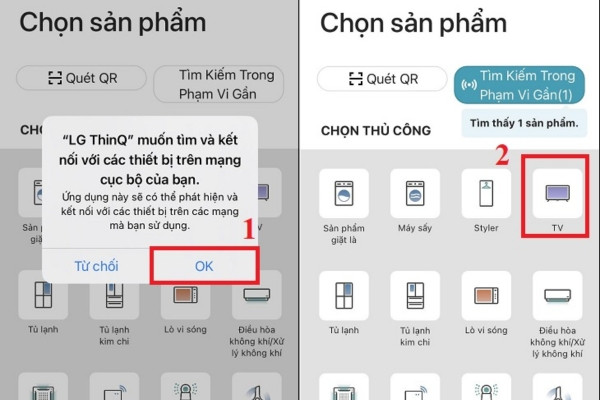
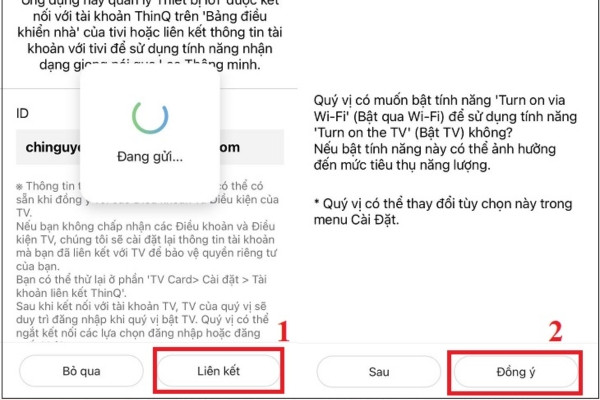
Bước 5: Chọn tivi LG mà bạn muốn kết nối > Nhập “mã PIN” hiển thị trên màn hình tivi > Nhấn OK. Nhấn “Liên kết” đợi vài phút để điện thoại kết nối với tivi > Chọn “Đồng ý” là kết nối thành công.
Video & TV SideView là ứng dụng do Sony phát triển cho phép điều khiển Smart TV bằng điện thoại. Tuy nhiên, hiện tại ứng dụng này không khả dụng nếu tài khoản ứng dụng của bạn được thiết lập tại Việt Nam bạn cần thay đổi mã vùng để tải. Cách điều khiển tivi bằng điện thoại với Sony:
Bước 1: Mở Video & TV SideView trên điện thoại lên khi nhận được thông báo chọn Tiếp tục sau đó nhấn “Cho phép” để cấp quyền truy cập.
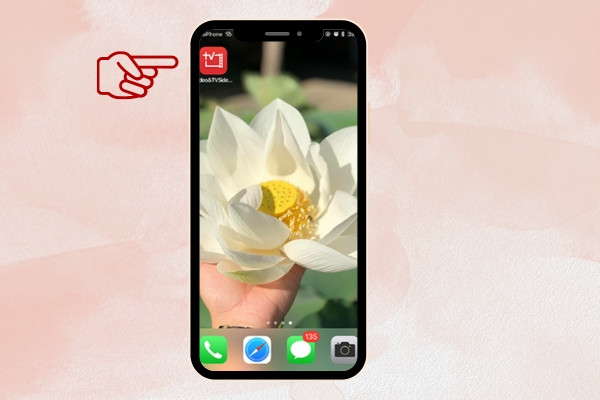
Bước 2: Chọn OK khi ứng dụng yêu cầu kết nối với thiết bị khác sau đó nhấn vào biểu tượng tivi ở góc trái màn hình.
Bước 3: Danh sách các thiết bị khả dụng sẽ hiển thị chọn đúng tivi mà bạn muốn kết nối.
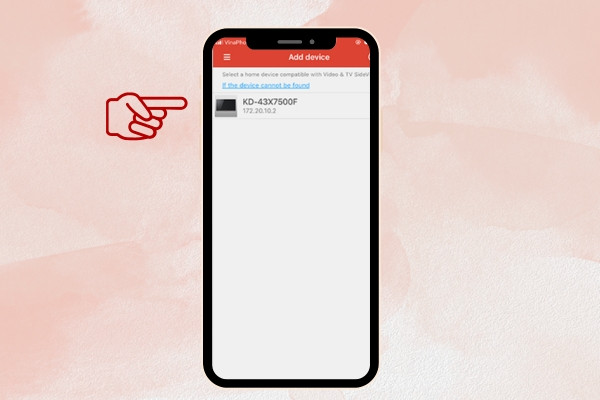
Bước 4: Nhập mật khẩu hiển thị trên tivi vào điện thoại sau đó nhấn “Registration” để xác nhận kết nối cuối cùng nhấn “OK”.
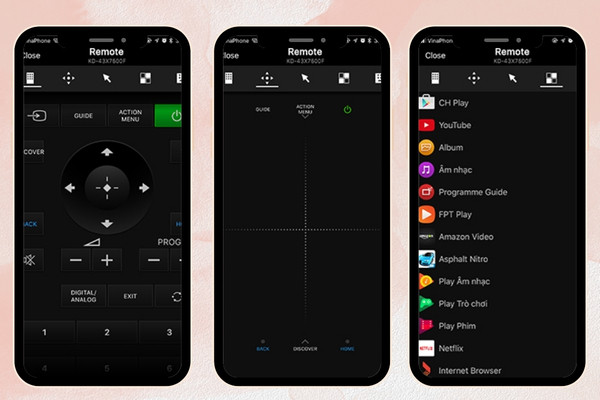
T-Cast là ứng dụng do TCL phát triển giúp kết nối điện thoại với tivi một cách dễ dàng. Ứng dụng này cho phép bạn truyền tải nội dung giải trí từ điện thoại lên tivi mà không cần dây cáp. Tuy nhiên, để sử dụng điện thoại và tivi cần được kết nối chung một mạng Wifi. Xem hướng dẫn cách điều khiển tivi bằng điện thoại trên LG như sau:
Bước 1: Kiểm tra xem T-Cast đã được cài đặt trên tivi TCL của bạn hay chưa nếu chưa thì tải ứng dụng xuống điện thoại của bạn.
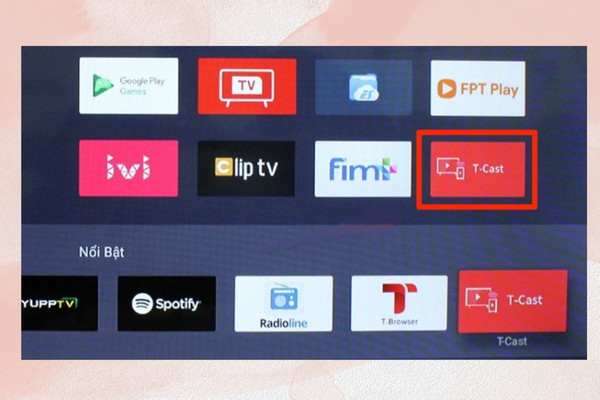
Android: [Tải tại đây]
iOS: [Tải tại đây]
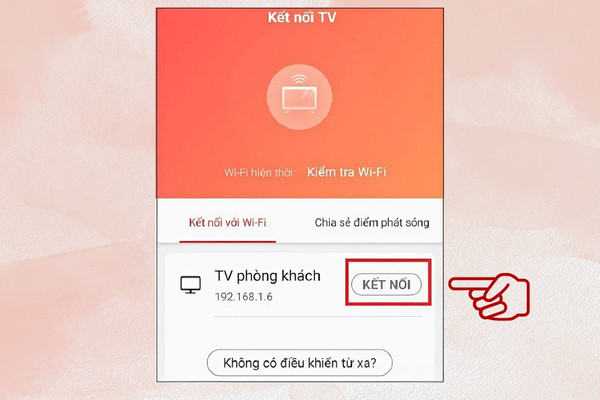
Bước 2: Kết nối điện thoại và tivi TCL vào cùng một mạng Wifi. Mở ứng dụng T-Cast trên điện thoại tiến hành quét thiết bị sau đó chọn “tivi TCL” mà bạn muốn kết nối.
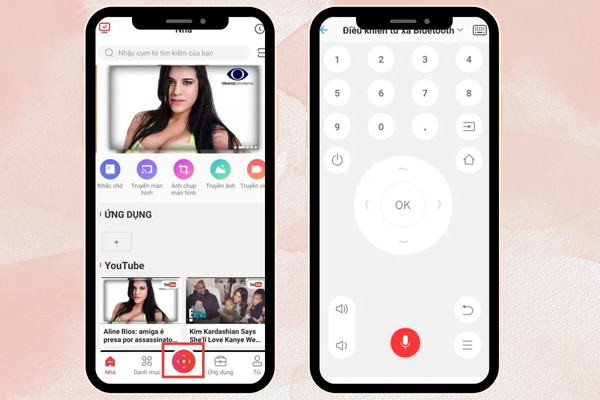
Bước 3: Khi kết nối thành công, tại giao diện chính của T-Cast trên điện thoại nhấn vào biểu tượng điều hướng màu đỏ để mở bàn phím điều khiển tivi bắt đầu sử dụng.
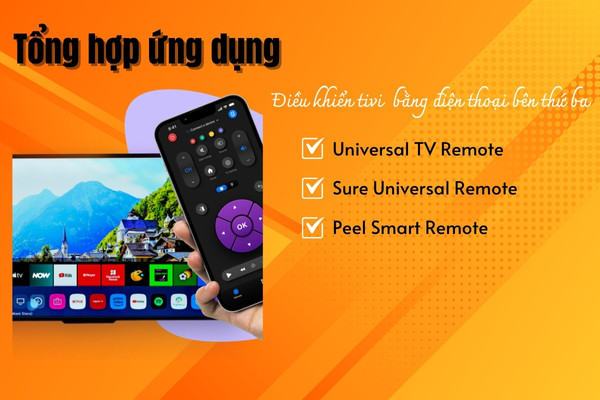
Bên cạnh các ứng dụng chính hãng bạn cũng có thể sử dụng các ứng dụng điều khiển tivi bên thứ ba. Những ứng dụng này thường hỗ trợ nhiều dòng tivi khác nhau giúp bạn dễ dàng kết nối để điều khiển tivi. Một vài ứng dụng bên thứ ba cung cấp để điều khiển tivi:
Điều khiển tivi bằng điện thoại có cổng hồng ngoại phù hợp với những dòng tivi không hỗ trợ kết nối Wifi. Một số mẫu điện thoại đời cũ được trang bị cổng hồng ngoại giúp bạn điều khiển tivi mà không cần remote. Hướng dẫn cách điều khiển tivi bằng điện thoại với cổng hồng ngoại:
Bước 1: Mở ứng dụng Quick Remote có sẵn trên điện thoại lên sau đó nhấn vào biểu tượng Tivi để bắt đầu thiết lập.
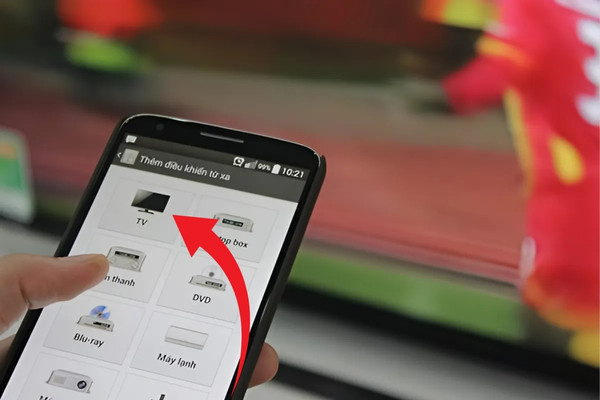
Bước 2: Nhấn chọn vào thương hiệu tivi bạn muốn điều khiển rồi hướng điện thoại về phía tivi và thực hiện các lệnh demo.
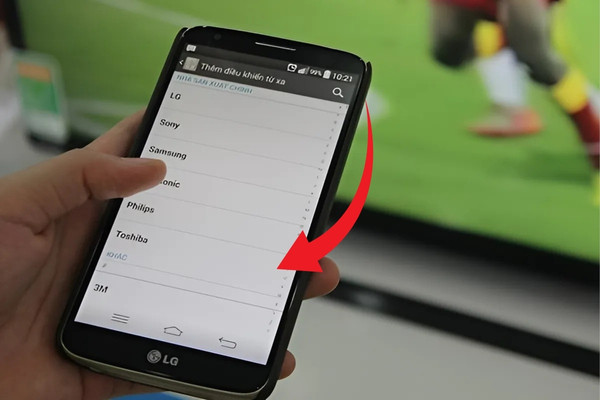
Bước 3: Khi tivi phản hồi với lệnh chọn "Có" để xác nhận còn nếu không bạn nhấn chọn "Không" để thử lệnh khác.
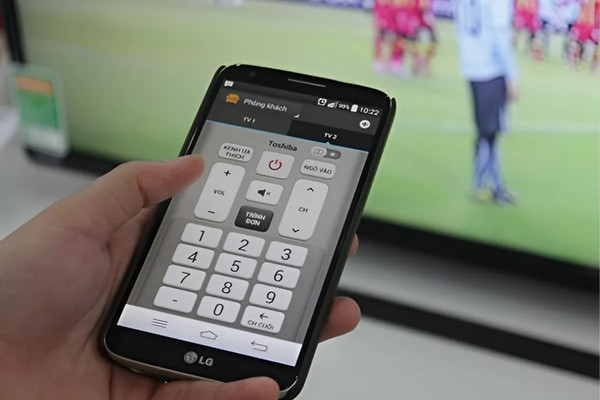
Lưu ý: Quick Remote chỉ hoạt động trên một số dòng điện thoại có cổng hồng ngoại như Samsung Galaxy S4, S5, HTC One M8, Xiaomi, Huawei,…
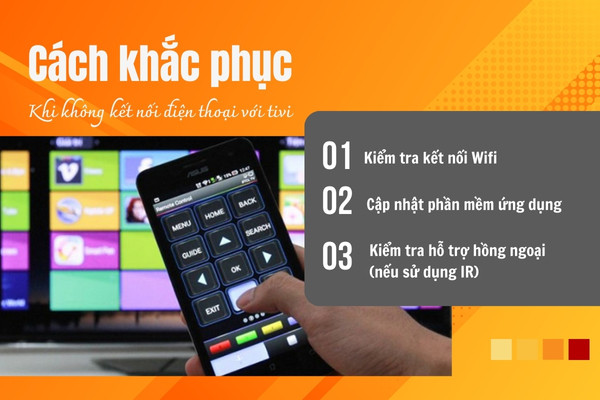
Trong quá trình kết nối điện thoại với tivi, đôi khi bạn có thể gặp một vài sự cố. Những lỗi không thể kết nối có thể xuất phát từ nhiều nguyên nhân khác nhau. Dưới đây là một số cách khắc phục phổ biến giúp bạn kết nối với tivi nhanh chóng:
Trong bài viết này, FASTCARE đã hướng dẫn cho một vài cách điều khiển tivi bằng điện thoại đơn giản. Những ứng dụng này sẽ hỗ trợ bạn giải quyết vấn đề cần điều khiển khi remote bị hỏng. Hy vọng bài viết này sẽ cung cấp nhiều thông tin hữu ích trong cuộc sống hằng ngày của bạn!
Xem thêm:
Nguyễn Văn Tâm

Đã kiểm duyệt nội dung

Thủ Thuật Điện Thoại
23:47, ngày 04/03/2025















