


Sửa nhanh đúng hẹn

Kinh nghiệm 13 năm trong nghề

Xem sửa trực tiếp

Hoàn tiền 100% nếu không hài lòng
Cam kết
Sửa nhanh đúng hẹn
Kinh nghiệm 13 năm trong nghề
Xem sửa trực tiếp
Hoàn tiền 100% nếu không hài lòng


Cập nhật cuối: 06/02/2025
iOS 15 đã cập bến với một tính năng cực thú vị đó là thay đổi màu sắc cho đồng hồ trên màn hình khóa và màn hình chính! Giờ đây, bạn có thể thỏa sức sáng tạo, cá nhân hóa chiếc iPhone của mình theo phong cách riêng chỉ với vài thao tác đơn giản. Cùng khám phá ngay cách đổi màu giờ trên iPhone iOS 15 với hướng dẫn chi tiết dưới đây từ FASTCARE nhé.
Trong thời đại công nghệ hiện nay, việc cá nhân hóa thiết bị di động không chỉ giúp người dùng thể hiện phong cách riêng mà còn mang lại nhiều lợi ích thiết thực.
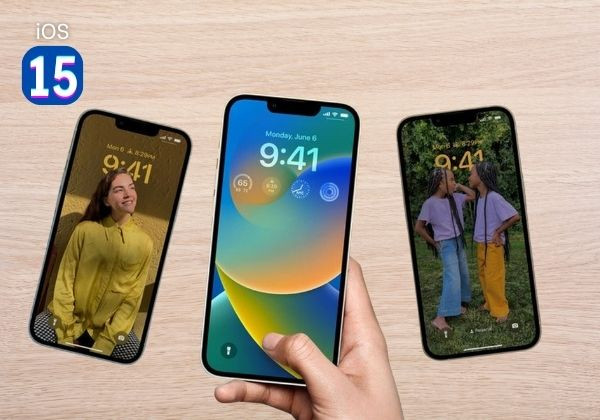
Trên iPhone chạy iOS 15, tính năng đổi màu giờ không chỉ đơn thuần là một thay đổi nhỏ về giao diện mà còn có thể tạo ra những trải nghiệm thú vị và tối ưu hóa hiệu quả sử dụng. Dưới đây là những lợi ích nổi bật khi bạn biết cách đổi màu giờ trên iPhone iOS 15.
Việc biết cách đổi màu giờ trên iPhone iOS 15 cho phép bạn thể hiện phong cách cá nhân và sở thích riêng. Mỗi người đều có gu thẩm mỹ và màu sắc yêu thích khác nhau, và tính năng này chính là công cụ để bạn biến chiếc điện thoại của mình trở nên độc đáo hơn. Từ gam màu tươi sáng đến các tông màu trầm, bạn hoàn toàn có thể lựa chọn để phù hợp với cá tính của mình.
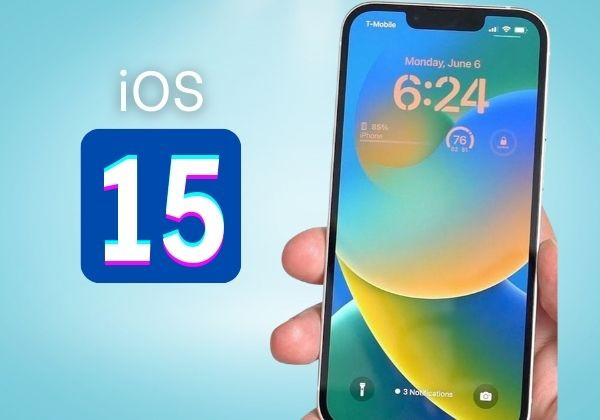
Màn hình iPhone vốn đã nổi bật với thiết kế tinh tế, nhưng việc tùy chỉnh màu sắc giờ sẽ làm tăng thêm vẻ đẹp cho giao diện người dùng. Một màu sắc được chọn lọc kỹ lưỡng không chỉ làm nổi bật đồng hồ trên màn hình mà còn giúp tạo nên một trải nghiệm thị giác cuốn hút, mang lại sự hài lòng mỗi khi bạn mở điện thoại lên.

Màu sắc có khả năng tác động đến tâm trạng và cảm xúc của con người. Việc đổi màu giờ trên iPhone giúp bạn dễ dàng điều chỉnh để phù hợp với môi trường xung quanh. Ví dụ, một màu sắc nhẹ nhàng, dịu mắt sẽ rất thích hợp cho không gian làm việc, trong khi các gam màu sống động lại phù hợp với những giờ phút giải trí, thư giãn.
Không chỉ dừng lại ở khía cạnh thẩm mỹ, việc áp dụng cách đổi màu giờ trên iPhone iOS 15 còn hỗ trợ nâng cao hiệu quả làm việc và học tập. Một số màu sắc nhất định có thể giúp kích thích sự tập trung và duy trì trạng thái tinh thần tốt hơn. Điều này đặc biệt hữu ích khi bạn cần làm việc trong thời gian dài hoặc cần tránh các yếu tố gây xao nhãng từ bên ngoài.

iOS 15 mang đến nhiều tính năng tùy chỉnh hấp dẫn, giúp người dùng cá nhân hóa thiết bị của mình theo sở thích. Một trong những thay đổi thú vị là khả năng tùy chỉnh màu sắc của đồng hồ trên màn hình chính hoặc màn hình khóa.
Nếu bạn đang tìm cách đổi màu giờ trên iPhone iOS 15, hãy áp dụng theo các bước sau:
Bước 1: Hãy mở màn hình khóa của bạn. Sau đó, nhấn giữ màn hình trong vài giây. Khi menu tùy chỉnh xuất hiện ở phía dưới màn hình, bạn thả tay ra và nhấp chọn Tùy chỉnh. Đây là bước đầu tiên để truy cập các tùy chọn chỉnh sửa giao diện.
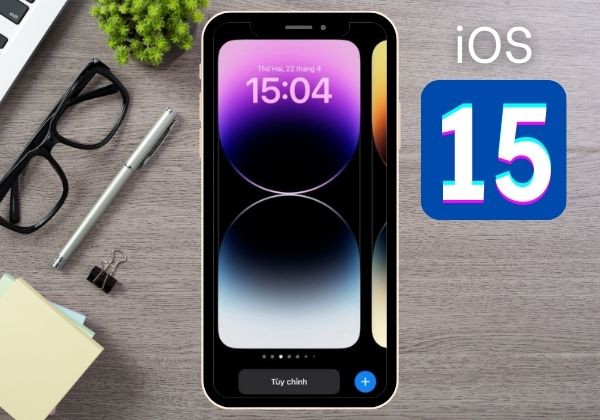
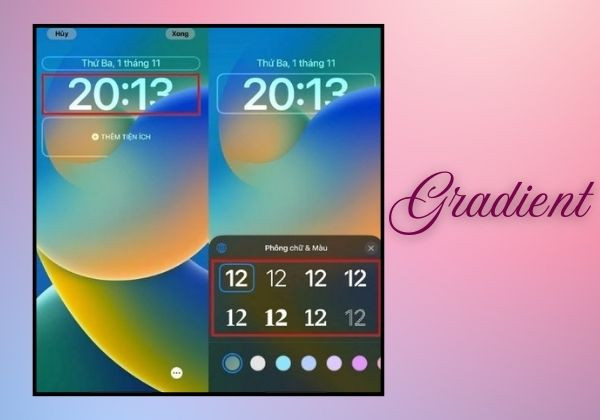
Bước 2: Sau khi vào chế độ tùy chỉnh, hãy bấm vào khu vực hiển thị ngày và giờ nằm ở phía trên cùng của màn hình khóa. Đây là nơi bạn có thể thay đổi phông chữ cũng như màu sắc hiển thị của giờ.
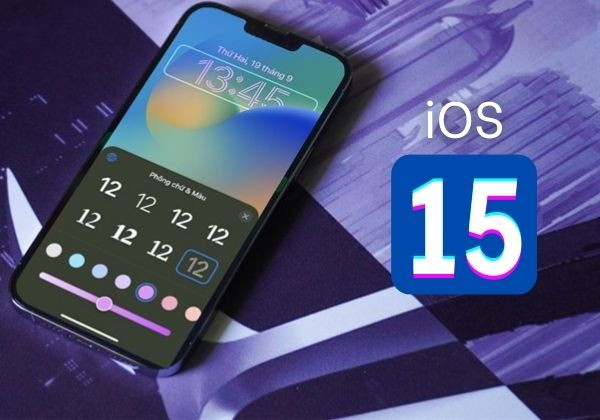
Bước 3: Tại mục Phông chữ và Màu sắc, bạn sẽ thấy nhiều tùy chọn để thay đổi giao diện. Hãy lựa chọn màu sắc yêu thích từ bảng màu hiển thị hoặc điều chỉnh sắc độ để phù hợp với phong cách cá nhân của bạn. Đồng thời, bạn cũng có thể chọn kiểu phông chữ khác để làm mới màn hình khóa.
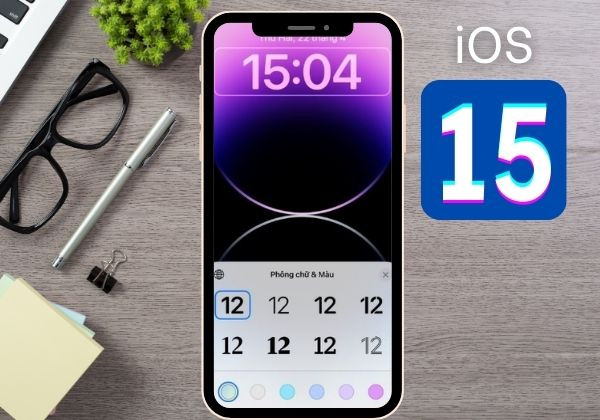
Bước 4: Sau khi hoàn tất việc tùy chỉnh, đừng quên nhấn vào nút Lưu để áp dụng những thay đổi vừa thực hiện. Bây giờ, màn hình khóa của bạn đã được cập nhật với màu sắc và phông chữ mới cho phần hiển thị giờ.
Có thể bạn quan tâm:
Biết cách đổi màu giờ trên iPhone iOS 15 không chỉ cá nhân hóa thiết bị mà còn mang lại những trải nghiệm thị giác độc đáo. Dưới đây là một số gợi ý để bạn tạo nên giao diện màn hình khóa ấn tượng, phù hợp với phong cách và tâm trạng mà bạn có thể tham khảo:
Thay vì sử dụng một màu sắc đơn điệu, bạn có thể thử tạo hiệu ứng gradient bằng cách kết hợp hai hoặc nhiều màu sắc khác nhau. Hiệu ứng này mang lại cảm giác chuyển màu mềm mại, giúp màn hình khóa của bạn trở nên nổi bật và độc đáo. Đây là một cách tuyệt vời để thể hiện sự sáng tạo và gu thẩm mỹ cá nhân.
Một mẹo quan trọng để làm nổi bật màn hình khóa là lựa chọn màu sắc ngày giờ phù hợp với hình nền. Nếu bạn đã đặt một bức ảnh làm hình nền, hãy cân nhắc chọn các màu tương đồng hoặc bổ sung để tạo sự hài hòa. Việc kết hợp màu sắc đồng nhất sẽ giúp giao diện tổng thể trở nên chuyên nghiệp và cuốn hút hơn.
Bạn có thể thay đổi cách đổi màu giờ trên iPhone iOS 15 dựa trên tâm trạng hay hoạt động của mình. Ví dụ:
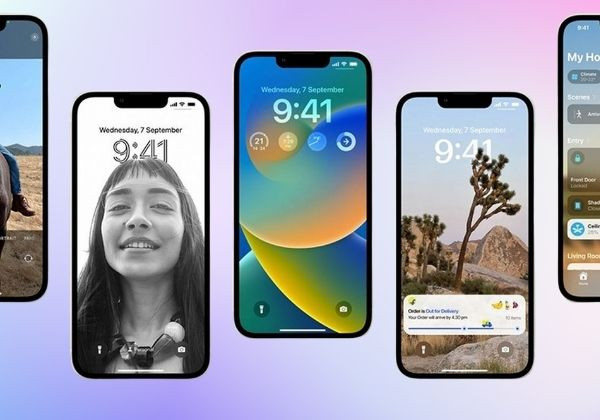
Trên đây là hướng dẫn chi tiết cách đổi màu giờ trên iPhone iOS 15 để tạo nên màn hình khóa độc đáo, mang đậm dấu ấn cá nhân. Nếu có bất kỳ thắc mắc nào, đừng ngần ngại để lại bình luận bên dưới nhé. Ngoài ra, đừng quên truy cập vào website FASTCARE để khám phá thêm nhiều thủ thuật hay ho và hữu ích cho dế yêu của bạn.
Nguyễn Văn Tâm

Đã kiểm duyệt nội dung

Thủ Thuật Điện Thoại
16:33, ngày 06/02/2025





![[GIẢM 15%] HSSV & GIÁO VIÊN](/_next/image?url=https%3A%2F%2Fmedia.fastcare.vn%2Fuploads%2F2026%2F08%2Fpts-2.webp&w=1920&q=75)












