


Sửa nhanh đúng hẹn

Kinh nghiệm 13 năm trong nghề

Xem sửa trực tiếp

Hoàn tiền 100% nếu không hài lòng
Cam kết
Sửa nhanh đúng hẹn
Kinh nghiệm 13 năm trong nghề
Xem sửa trực tiếp
Hoàn tiền 100% nếu không hài lòng


Cập nhật cuối: 18/08/2026
Việc hiển thị phần trăm pin giúp bạn biết được lượng pin còn lại, từ đó chủ động sạc thiết bị và theo dõi tình trạng hao pin bất thường. Dưới đây là cách hiển thị phần trăm pin trên iPhone đơn giản mà bạn có thể tham khảo nhé.
Pin là bộ phận quan trọng giúp iPhone hoạt động ổn định. Việc biết chính xác máy còn bao nhiêu phần trăm pin sẽ giúp bạn chủ động sạc khi cần thiết.
Trên một số iPhone, thanh trạng thái chỉ hiển thị biểu tượng viên pin thay vì con số cụ thể. Vì vậy, nhiều người dùng khó xác định chính xác dung lượng pin còn lại trên máy.
Nếu chưa biết cách hiển thị % pin trên iPhone, FASTCARE sẽ hướng dẫn bạn các thao tác đơn giản dưới đây.
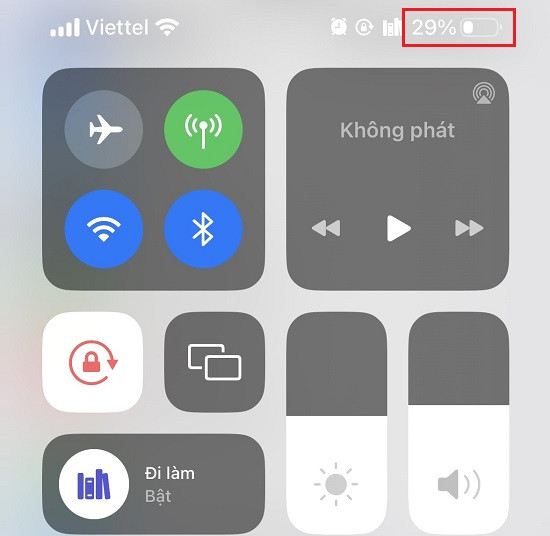
Cách này đơn giản và phù hợp với các iPhone có Face ID. Bạn chỉ cần vuốt từ góc trên bên phải màn hình xuống để mở Trung tâm điều khiển.
Lúc này, phần trăm pin sẽ xuất hiện bên cạnh biểu tượng pin của máy.
Ngoài hai cách trên, bạn có thể xem trực tiếp phần trăm pin trên màn hình chính bằng tiện ích Pin. Thao tác thực hiện không quá phức tạp.
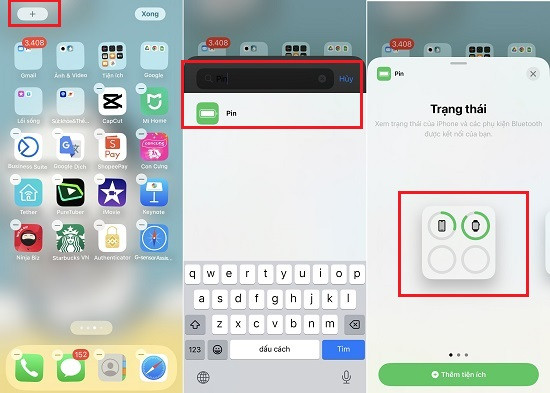
Như vậy, với vài thao tác đơn giản, bạn đã có thể bật hiển thị phần trăm pin iPhone. Tính năng này đặc biệt hữu ích khi kiểm tra iPhone cũ hoặc theo dõi mức pin giảm nhanh bất thường.
Tuy nhiên, cách hiển thị phần trăm pin có thể khác nhau giữa các đời máy. Với iPhone X trở về sau, bạn có thể xem phần trăm pin qua Trung tâm điều khiển, widget Pin hoặc tùy chọn trong Cài đặt.
Nếu đang sử dụng từng model cụ thể, bạn có thể tham khảo hướng dẫn hiện phần trăm pin trên iPhone 11 Pro Max, hiển thị phần trăm pin iPhone 13 Pro Max hoặc hiển thị phần trăm pin trên iPhone 12 Pro Max.
Trên iPhone có Face ID, bạn có thể vuốt từ góc trên bên phải màn hình xuống để mở Trung tâm điều khiển. Phần trăm pin sẽ hiển thị bên cạnh biểu tượng pin.
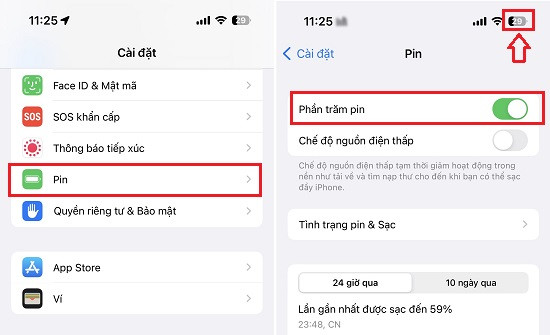
Bạn vào Cài đặt > Pin, sau đó bật mục Phần trăm pin. Khi đó, phần trăm pin sẽ hiển thị trên thanh trạng thái của thiết bị.
Có. Trên iOS 14 trở lên, bạn có thể thêm widget Pin vào màn hình chính để theo dõi phần trăm pin nhanh chóng mà không cần mở Cài đặt hoặc Trung tâm điều khiển.
Bài viết trên đây, FASTCARE đã hướng dẫn bạn cách hiển thị phần trăm pin trên iPhone. Nếu phần trăm pin giảm nhanh bất thường, máy nóng hoặc thường xuyên sập nguồn, bạn nên kiểm tra tình trạng pin sớm.
Khi cần xử lý, hãy tham khảo dịch vụ thay pin iPhone tại FASTCARE để được tư vấn phương án phù hợp.
Bạn chỉ cần mang thiết bị đến FASTCARE để kỹ thuật viên kiểm tra, tư vấn và báo giá miễn phí. Hệ thống cung cấp nhiều dòng pin như Pisen, BAGO, UTECK và XFIX, đáp ứng các nhu cầu sử dụng khác nhau.
Lê Đăng Thường

Đã kiểm duyệt nội dung

Thủ Thuật Điện Thoại
11:48, ngày 19/11/2025





![[GIẢM 15%] HSSV & GIÁO VIÊN](/_next/image?url=https%3A%2F%2Fmedia.fastcare.vn%2Fuploads%2F2026%2F08%2Fpts-2.webp&w=1920&q=75)












