


Sửa nhanh đúng hẹn

Kinh nghiệm 13 năm trong nghề

Xem sửa trực tiếp

Hoàn tiền 100% nếu không hài lòng
Cam kết
Sửa nhanh đúng hẹn
Kinh nghiệm 13 năm trong nghề
Xem sửa trực tiếp
Hoàn tiền 100% nếu không hài lòng


Thủ Thuật Điện Thoại

Cập nhật cuối:
Trong quá trình trải nghiệm chiếc điện thoại iPhone của mình, đôi khi vì sự vô tình hay lỡ tay mà các bức ảnh của bạn cứ lần lượt mất đi. Đến khi bạn cần tìm lại nó, thì những bức ảnh quan trọng đã hoàn toàn biến mất. Vậy cách khôi phục ảnh đã xoá trên iPhone là gì. Lúc này, bạn không cần quá lo lắng bởi chỉ với một vài thủ thuật đơn giản, bạn hoàn toàn có thể khôi phục ảnh đã xóa. Vậy cách thực hiện thủ thuật này như thế nào, hãy cùng theo dõi những hướng dẫn sau đây.
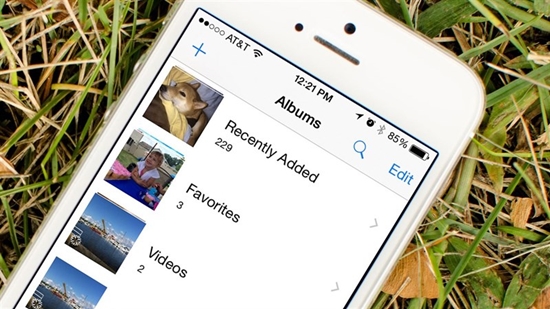
Với những chiếc iPhone đang chạy từ phiên bản hệ điều hành từ iOS 8 trở lên, hình ảnh đã xóa trên máy sẽ được lưu lại ở mục Recently Deleted. Sau 30 ngày, những hình ảnh trong thư mục này sẽ bị xóa vĩnh viễn.
Vì vậy, đối với những hình ảnh mà mình mới xóa cách đây chưa lâu, bạn có thể áp dụng cách sau để khôi phục: Vào Photos=> Albums => Recently Deleted. Chọn hình ảnh mà mình muốn khôi phục rồi nhấn Recover. Hình ảnh này sẽ được lưu lại ngay trong Album Camera Roll của bạn. Thật đơn giản phải không nào?
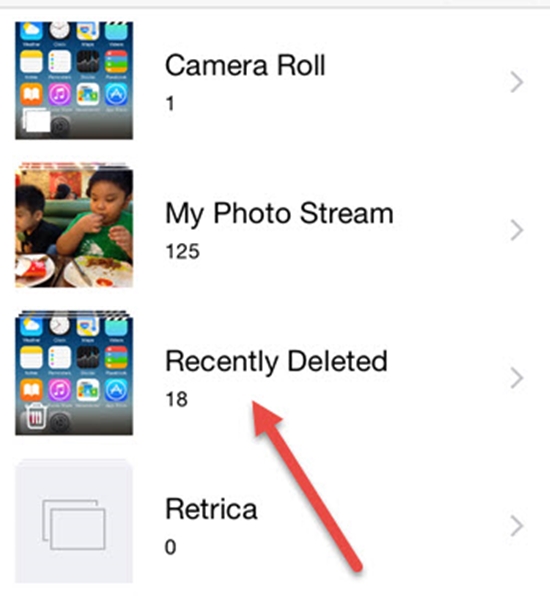
Với những hình ảnh đã biến mất từ lâu và đã vượt quá 30 ngày. Để khôi phục ảnh xoá vĩnh viễn trên iPhone này bạn cần phải sử dụng công cụ hỗ trợ.
Hiện nay, có rất nhiều công cụ có thể giúp bạn làm được điều này nhưng ở đây, chúng tôi sẽ giới thiệu đến bạn EaseUS Mobisaver - một phần mềm quen thuộc để khôi phục ảnh đã xóa trên iPhone.
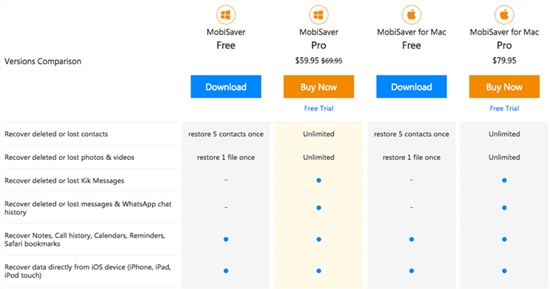
Với công cụ này, bạn có thể chọn cả phiên bản miễn phí và có tính phí. Tất nhiên, ở phiên bản miễn phí bạn có những giới hạn nhất định, chẳng hạn như ở mỗi lần nhấn khôi phục, bạn chỉ có thể chọn duy nhất một tập tin.
✶ Đầu tiên, bạn cần tải về máy tính của mình phần mềm EaseUS Mobisaver theo link này.
✶ Sau khi tải về và cài đặt xong, bạn khởi động ứng dụng lên và sẽ thấy 3 tùy chọn ở giao diện chính. Đó là: Khôi phục từ thiết bị iOS, khôi phục từ iCloud, khôi phục từ bản sao lưu iTunes.
✶ Tiếp theo, bạn kết nối iPhone với máy tính, chọn Recover from iOS Device để khôi phục hình ảnh có trên chiếc điện thoại của mình. Sau đó, bạn chọn tên thiết bị mình sử dụng và nhấn Scan.
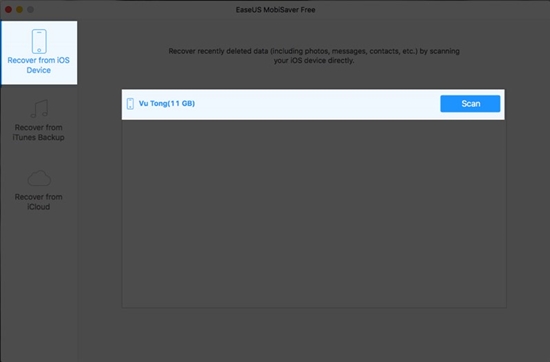
✶ Cuối cùng, EaseUS Mobisaver sẽ quét toàn bộ hình ảnh đã xóa và hình ảnh đã có trên máy. Lúc này, bạn chỉ cần chọn hình ảnh muốn khôi phục và nhấn Recover cùng vị trí mà mình muốn lưu lại trên máy tính là được. Bạn cũng có thể áp dụng thủ thuật này cho video với cách làm tương tự.

Trên đây là cách khôi phục ảnh đã xóa trên iPhone nhanh chóng và đơn giản nhất. Chúc các bạn thành công khắc phục tình trạng này với thủ thuật được chia sẻ trên.
>> Có thể bạn quan tâm: Làm sao để copy nhạc vào iPhone không cần iTunes
Lê Đăng Thường

Đã kiểm duyệt nội dung

Hỏi đáp
(0 bình luận)
Thủ Thuật Điện Thoại

Thủ Thuật Điện Thoại

Thủ Thuật Điện Thoại
Thủ Thuật Điện Thoại














