


Sửa nhanh đúng hẹn

Kinh nghiệm 13 năm trong nghề

Xem sửa trực tiếp

Hoàn tiền 100% nếu không hài lòng
Cam kết
Sửa nhanh đúng hẹn
Kinh nghiệm 13 năm trong nghề
Xem sửa trực tiếp
Hoàn tiền 100% nếu không hài lòng


Cập nhật cuối: 04/02/2025
Trong quá trình sử dụng đôi khi bạn sẽ cần thực hiện việc cách reset điện thoại để xóa sạch tất cả dữ liệu lưu trữ trên thiết bị. Tuy nhiên, phương pháp khôi phục cài đặt gốc lại khác nhau tùy thuộc vào từng dòng điện thoại. Đừng bận tâm, trong bài viết này FASTCARE sẽ giúp bạn khám phá cách đưa điện thoại về trạng thái mặc định trên các dòng máy phổ biến hiện nay!
Reset điện thoại là quá trình đưa thiết bị về trạng thái ban đầu của nhà sản xuất. Điều này đồng nghĩa với việc bạn sẽ xóa toàn bộ dữ liệu, cài đặt và ứng dụng hiện có trên điện thoại. Khôi phục cài đặt gốc thường được áp dụng khi cần giải quyết các vấn đề về phần mềm mà thiết bị gặp phải hoặc đơn giản là để xóa sạch dữ liệu cá nhân của người dùng trên thiết bị.
Thường thì cách reset điện thoại sẽ là giải pháp hữu hiệu khi:
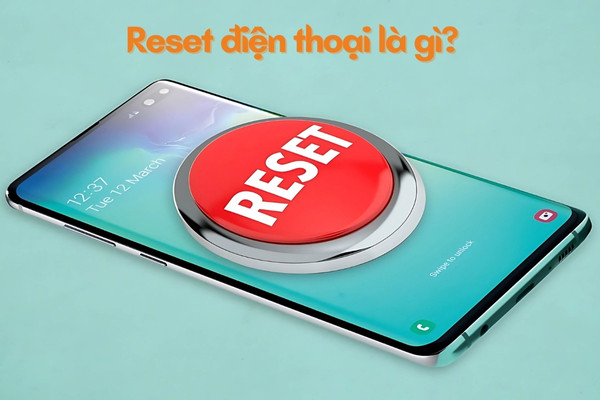
Tùy thuộc vào từng dòng điện thoại sẽ có cách reset khác nhau. Vì vậy, để giúp bạn dễ dàng hơn trong việc thực hiện, FASTCARE sẽ hướng dẫn chi tiết cho từng dòng máy phổ biến hiện nay qua nội dung sau:
Realme là một trong những dòng điện thoại phổ biến và rất được ưa chuộng hiện nay. Tuy nhiên việc xảy ra lỗi trong quá trình sử dụng là điều không thể tránh khỏi. Để giải quyết các vấn đề đơn giản, bạn có thể áp dụng cách reset điện thoại theo các bước sau đây:
Để thực hiện cách reset điện thoại Realme, bạn có thể làm theo các bước sau:
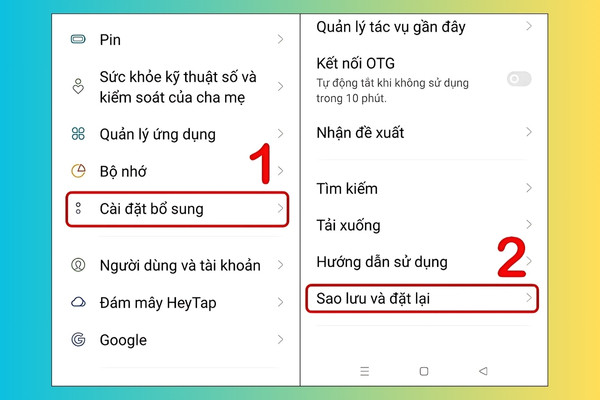
Bước 1: Mở ứng dụng “Cài đặt” và tìm đến mục “Cài đặt bổ sung”. Tiếp theo, nhấn vào tùy chọn “Sao lưu và đặt lại”.
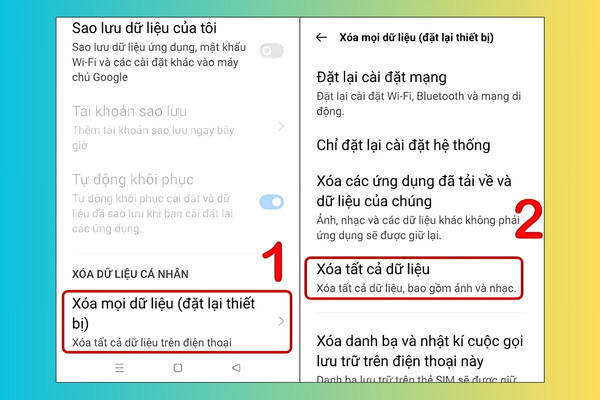
Bước 2: Trong menu hiện ra, chọn “Xóa mọi dữ liệu (đặt lại thiết bị)” và sau đó xác nhận bằng cách chọn “Xóa tất cả dữ liệu”.
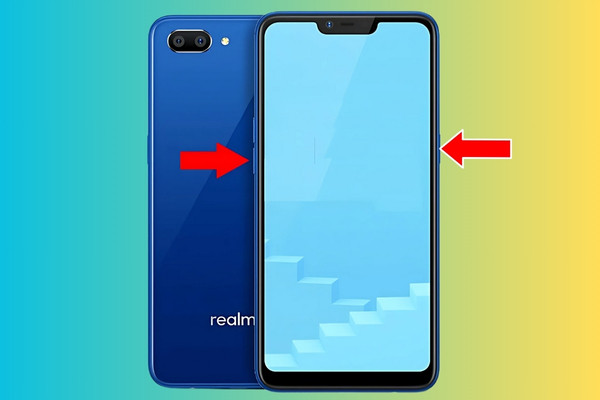
Để thực hiện cách reset điện thoại Realme bằng phím cứng, bạn có thể làm theo các bước sau:
Bước 1: Bắt đầu bằng cách nhấn và giữ đồng thời phím giảm âm lượng và phím nguồn trong khoảng 3 – 4 giây, cho đến khi logo của OPPO xuất hiện trên màn hình.
Bước 2: Tiếp theo, hãy chọn ngôn ngữ là English (Tiếng Anh) hoặc một trong ba ngôn ngữ mà bạn có thể dễ dàng hiểu.
Bước 3: Tìm và chọn tùy chọn "Wipe data" để bắt đầu quá trình xóa dữ liệu khỏi điện thoại.
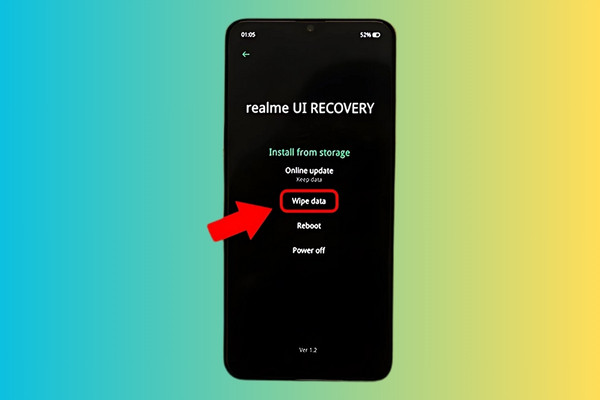
Bước 4: Tiếp theo, chọn "Wipe all data and removable applications" để xóa toàn bộ dữ liệu và các ứng dụng di động đã cài đặt.
Bước 5: Nhấn “OK” để xác nhận và tiếp tục nhấn “OK” thêm một lần nữa sau khi quá trình xóa dữ liệu thành công.
Bước 6: Cuối cùng, chọn "Reboot system now" để khởi động lại điện thoại của bạn, và nhấn “OK” để xác nhận.
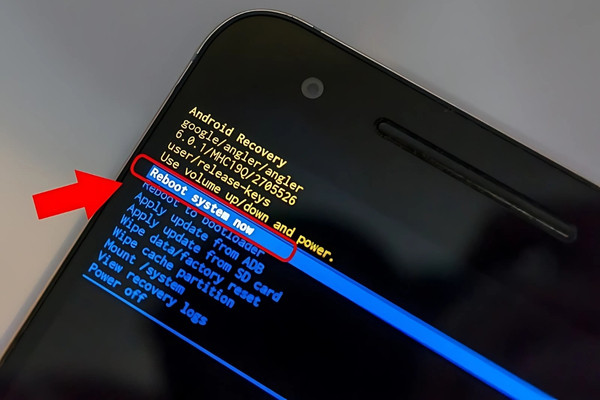
Để dễ dàng reset điện thoại Samsung trong các trường hợp cần thiết, bạn có thể áp dụng theo các bước hướng dẫn chi tiết sau:
Nếu bạn chưa biết cách khôi phục điện thoại Samsung từ phần cài đặt, thì có thể thực hiện theo các bước hướng dẫn sau:
Bước 1: Mở ứng dụng “Cài đặt” trên điện thoại của bạn, sau đó tìm và chọn mục “Quản lý chung”.
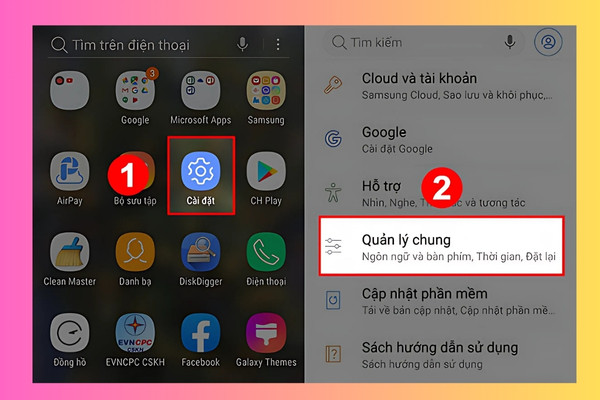
Bước 2: Tiếp theo, hãy chọn tùy chọn “Đặt lại” và sau đó nhấn vào “Khôi phục cài đặt gốc”.
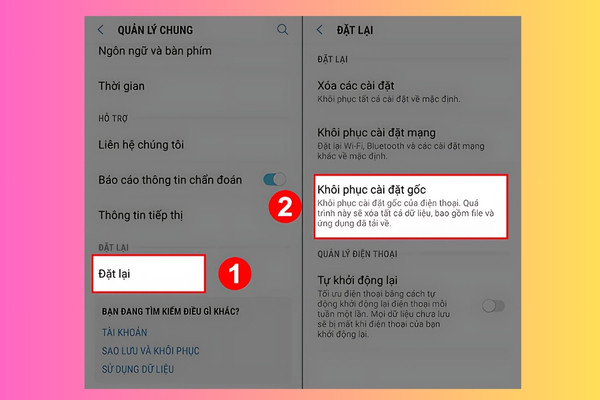
Bước 3: Cuối cùng, hãy chọn “Đặt lại thiết bị” và chờ trong giây lát cho quá trình khôi phục hoàn tất. Thời gian thực hiện thường mất khoảng 3 đến 5 phút.
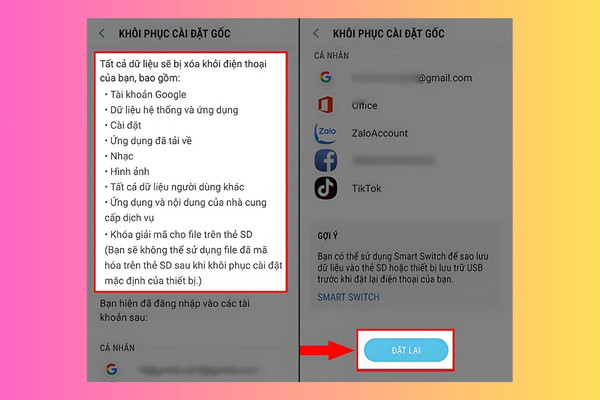
Dưới đây là hướng dẫn cách thực hiện hard reset trên điện thoại Samsung bằng phím cứng một cách khác:
Bước 1: Đầu tiên, hãy tắt nguồn hoàn toàn điện thoại Samsung của bạn. Sau đó, nhấn giữ đồng thời các phím Nguồn, Home và nút Tăng âm lượng để truy cập vào chế độ “Recovery”.
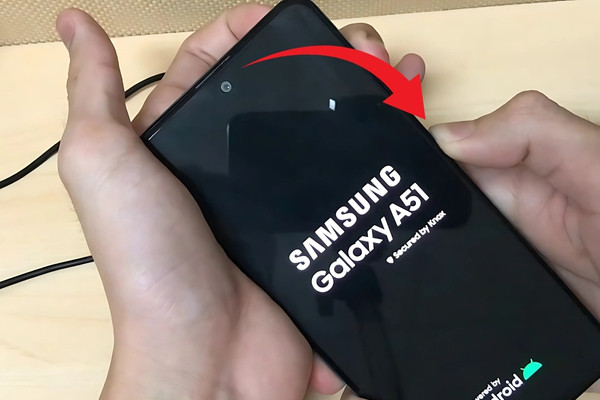
Bước 2: Sử dụng các phím Tăng/giảm âm lượng để điều hướng và chọn tùy chọn "Wipe data/factory reset".
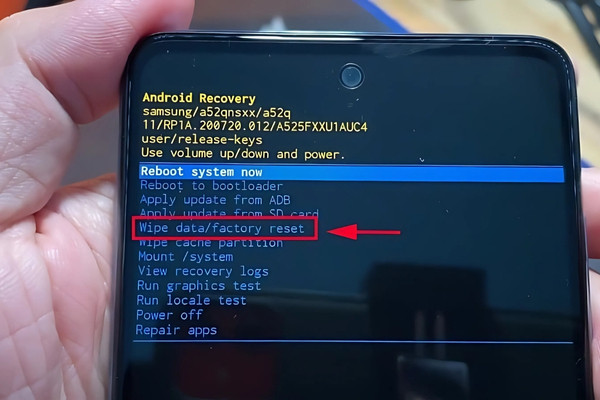
Bước 3: Xác nhận lựa chọn bằng cách nhấn phím nguồn để chọn "Yes", sau đó hãy chọn "Reboot system now" để khởi động lại điện thoại.
Bạn có thể khôi phục nhiều tính năng trên iPhone thông qua quá trình reset. Để thực hiện điều này, bạn có thể áp dụng và làm theo các bước sau:
Bước 1: Truy cập vào ứng dụng “Cài đặt”, sau đó chọn “Cài đặt chung” và tìm đến tùy chọn “Chuyển hoặc đặt lại iPhone”.
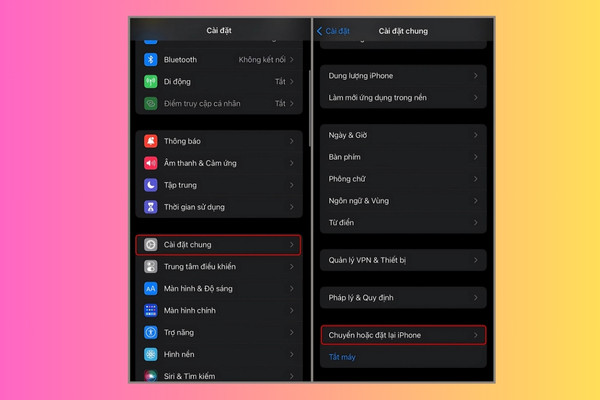
Bước 2: Tiếp theo, chọn “Đặt lại” và lựa chọn “Đặt lại tất cả cài đặt” để khôi phục toàn bộ cài đặt của thiết bị. Hơn nữa, bạn cũng có thể chọn các tùy chọn cụ thể để đặt lại từng phần của máy, bao gồm đặt lại cài đặt mạng, bố cục, màn hình chính, vị trí & quyền riêng tư.
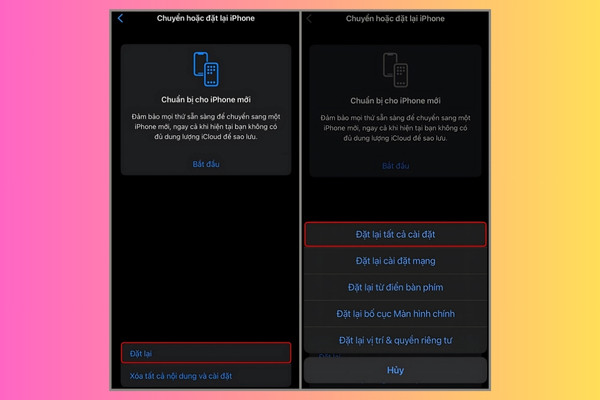
Trường hợp đang sử dụng, điện thoại Oppo của bạn bỗng dưng bị giật lag, đơ máy hoặc load chậm,... bạn có thể thực hiện việc reset theo hướng dẫn sau đây:
Để thực hiện cách reset điện thoại Oppo thông qua ứng dụng cài đặt, bạn có thể làm theo các bước sau đây:
Bước 1: Truy cập vào ứng dụng “Cài đặt” trên điện thoại của bạn, sau đó tìm và chọn mục “Cài đặt bổ sung”.
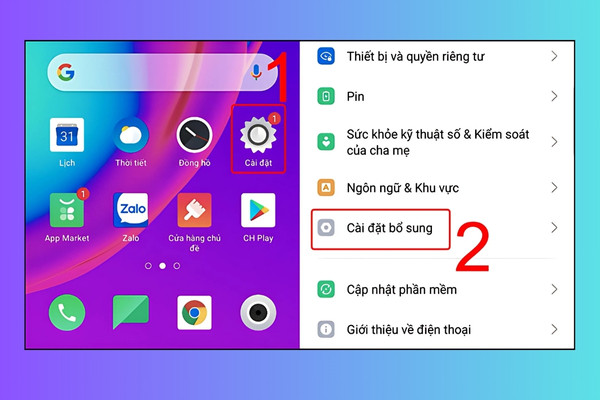
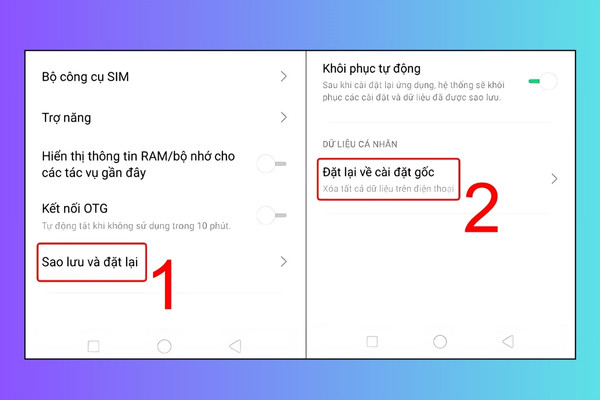
Bước 2: Tiến hành chọn tùy chọn “Sao lưu và đặt lại”, rồi tiếp theo nhấn vào mục “Đặt lại về cài đặt gốc”.
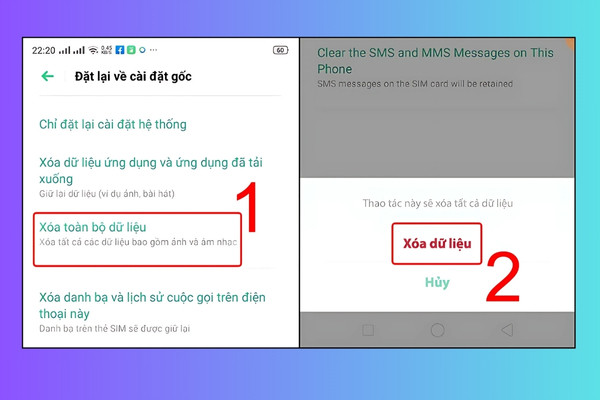
Bước 3: Cuối cùng, chọn “Xóa toàn bộ dữ liệu” và xác nhận bằng cách nhấn vào “Xóa dữ liệu”.
Để thực hiện việc cách reset điện thoại Oppo bằng phím cứng, hãy thử áp dụng theo các bước sau đây:
Bước 1: Đầu tiên, nhấn và giữ đồng thời phím giảm âm lượng cùng với phím nguồn cho đến khi màn hình khởi động xuất hiện.
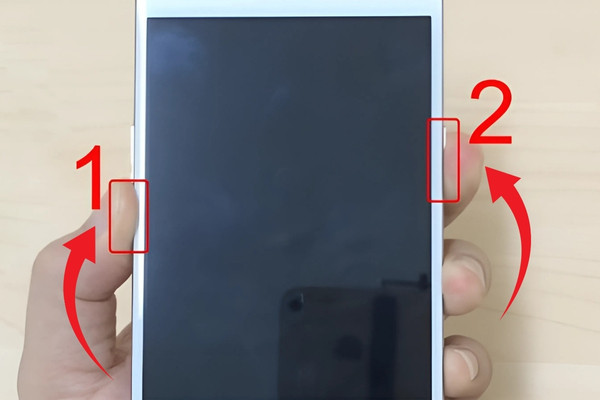
Bước 2: Lựa chọn ngôn ngữ hiển thị là "English" hoặc một trong các ngôn ngữ mà bạn có thể hiểu từ danh sách hiện ra trên màn hình.
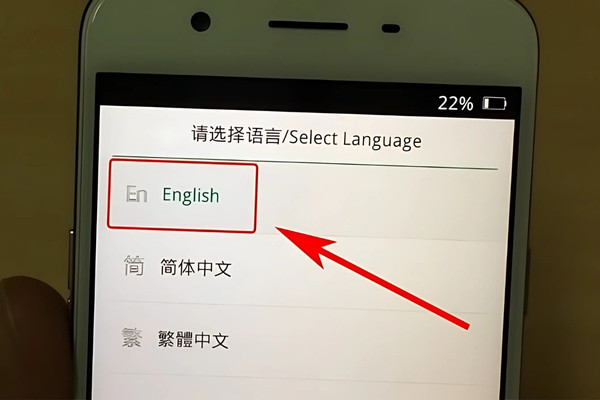
Bước 3: Chọn tùy chọn "Wipe Data" để bắt đầu quá trình xóa dữ liệu.
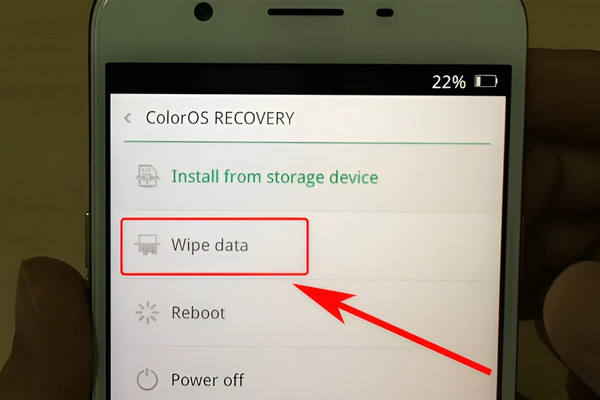
Bước 4: Tiếp theo, chọn "Wipe All Data and Removable Applications" để xóa toàn bộ dữ liệu cũng như các ứng dụng cài đặt trên thiết bị.
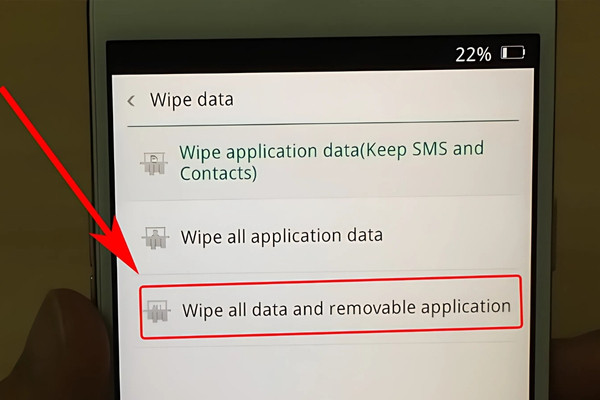
Bước 5: Nhấn "OK" để xác nhận hành động xóa dữ liệu và tiến hành reset điện thoại Oppo.
Bước 6: Sau khi quá trình xóa dữ liệu hoàn tất, một thông báo sẽ xuất hiện. Lúc này bạn hãy tiếp tục nhấn "OK" để đồng ý.
Bước 7: Cuối cùng, nhấn "Reboot" để khởi động lại điện thoại.
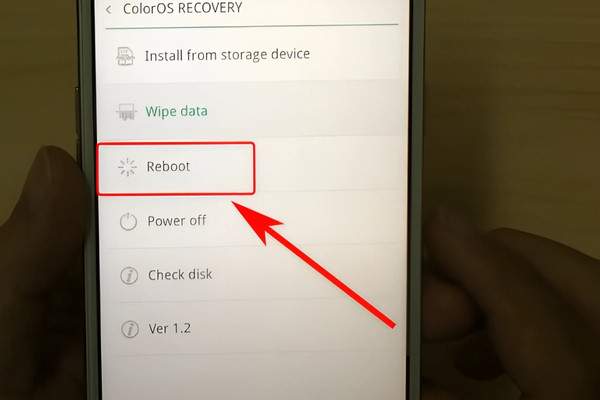
Bước 8: Nhấn "OK" một lần nữa để hoàn tất quá trình khởi động lại.
Để thực hiện khôi phục cài đặt gốc trên điện thoại Redmi, hãy làm theo các bước hướng dẫn sau:
Bước 1: Truy cập vào ứng dụng “Cài đặt” từ màn hình chính hoặc trong danh sách ứng dụng của điện thoại.
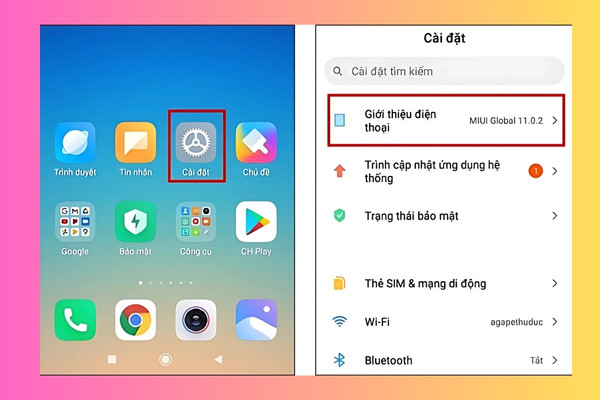
Bước 2: Trong menu Cài đặt, kéo xuống phía dưới và chọn mục “Giới thiệu điện thoại”.
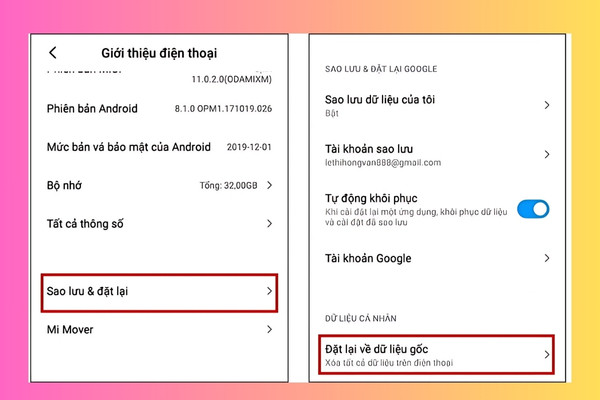
Bước 3: Tiếp theo, tìm và chọn mục “Sao lưu & đặt lại”.
Bước 4: Tại mục này, bạn nhấn chọn “Đặt lại về dữ liệu gốc” để tiến hành reset điện thoại.
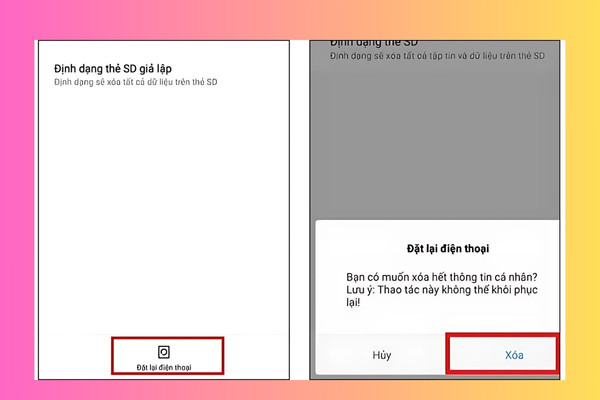
Bước 5: Một hộp thoại cảnh báo sẽ hiện ra yêu cầu bạn xác nhận hành động reset. Bạn hãy chọn “Đặt lại điện thoại” để tiếp tục.
Bước 6: Cuối cùng, bạn sẽ cần xác nhận thêm một lần nữa bằng cách nhấn vào nút “Xóa”. Quá trình đặt lại sẽ bắt đầu, và điện thoại của bạn sẽ trở về trạng thái ban đầu như khi mới mua.
Xem thêm:
Trước khi thực hiện cách reset điện thoại, bạn cần ghi nhớ một số điều quan trọng sau đây:
Vừa rồi FASTCARE đã chia sẻ về cách reset điện thoại cho các dòng máy phổ biến nhất hiện nay. Nếu bạn đang sử dụng một trong các dòng máy trên thì có thể thực hiện theo hướng dẫn để khôi phục lại điện thoại của mình. Điều này sẽ giúp cho điện thoại của bạn hoạt động hiệu quả hơn, mượt mà hơn và nhanh nhạy hơn.
Nguyễn Văn Tâm

Đã kiểm duyệt nội dung

Thủ Thuật Điện Thoại
00:31, ngày 04/02/2025















