


Linh kiện tốt - Thao tác chuẩn

Sửa nhanh - Đúng hẹn

Tư vấn rõ ràng - Quy trình minh bạch

Bảo hành dài - Hỗ trợ tận tâm
Cam kết
Linh kiện tốt - Thao tác chuẩn
Sửa nhanh - Đúng hẹn
Tư vấn rõ ràng - Quy trình minh bạch
Bảo hành dài - Hỗ trợ tận tâm






Thủ Thuật Điện Thoại
18:25, ngày 08/02/2025

Cập nhật cuối: 08/02/2025
Làm sao để có thể sử dụng phần mềm Slack? Theo dõi bài viết dưới đây của FASTCARE để tìm hiểu cách tạo tài khoản Slack vô cùng đơn giản và nhanh chóng!
Nhiều người lo lắng khi thông tin, tài liệu,...của mình được trao đổi với người khác không được đảm bảo an toàn. Hiểu được tâm lý người dùng, Stewart Butterfield đã thành lập phần mềm Slack hỗ trợ người dùng làm việc, học tập dựa trên đám mây. Vậy Slack là gì? Cách tạo tài khoản Slack? Cùng FASTCARE tìm hiểu ứng dụng Slack và cách thức đăng ký tài tài khoản phần mềm này qua bài viết sau đây!
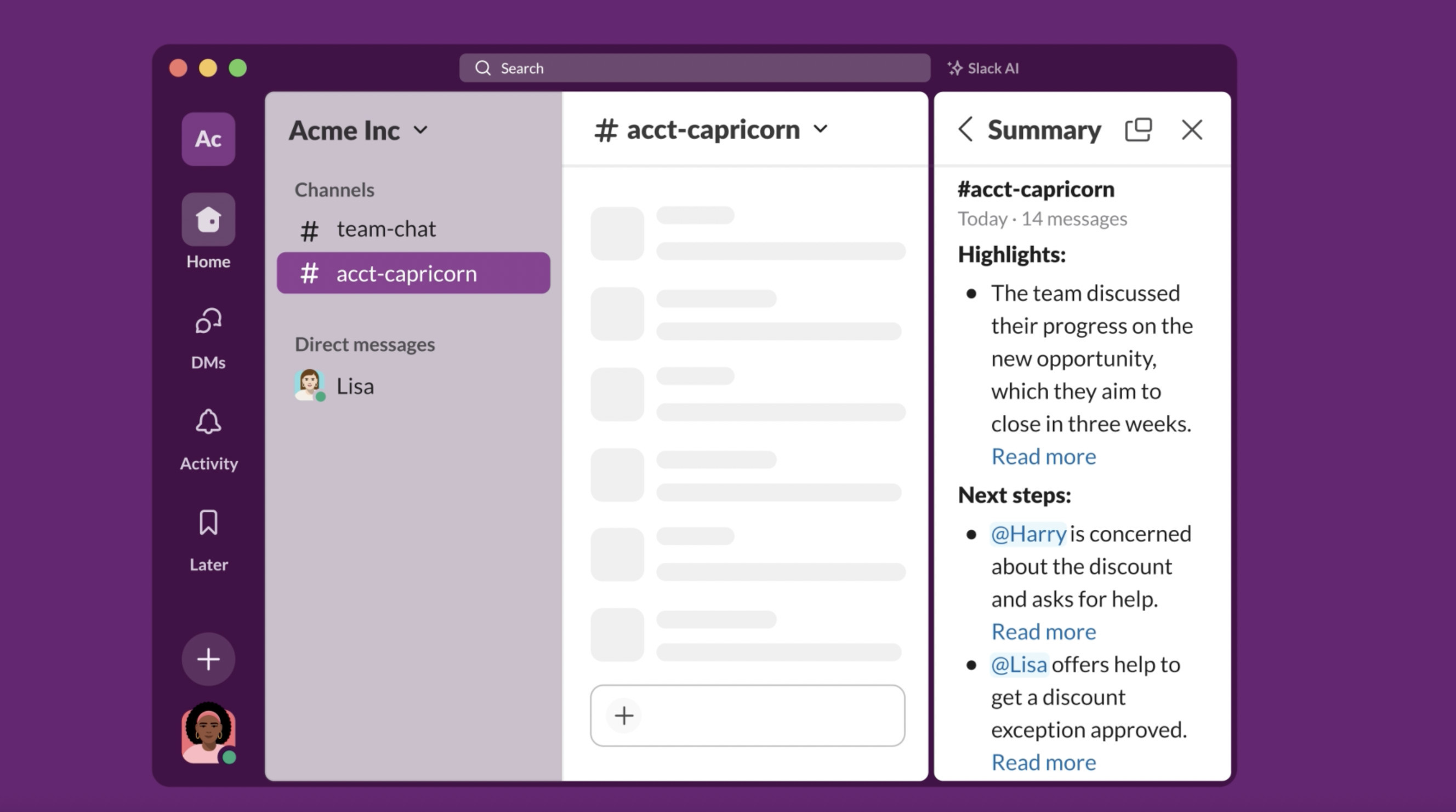
Slack được biết đến là một ứng dụng nhắn tin đa nền tảng, liên lạc trực tuyến với toàn bộ thành viên trong một tổ chức, nội bộ doanh nghiệp. Phần mềm Slack cho phép người dùng chia sẻ và nhận văn bản, tài liệu, hình ảnh,...chỉ với các thao tác đơn giản, dễ dàng.

Ứng dụng Slack hoàn toàn có thể được cài đặt trên các thiết bị của người dùng có hệ điều hành iOS, Android, Mac hoặc Windows. Đặc biệt, bạn cũng có thể sử dụng trực tiếp phần mềm Slack trên trình duyệt web nhưng sẽ bị giới hạn một vài tính năng.
Trước khi tạo tài khoản Slack, người dùng nên tải ứng dụng này ở những trang chính thống về thiết bị của mình. Sau khi phần mềm Slack đã được tải về hoàn tất, bạn thực hiện theo 2 cách tạo tài khoản Slack mà FASTCARE đã chia sẻ dưới đây là đã có thể sử dụng ứng dụng này:
Để tạo tài khoản Slack trên các thiết bị điện thoại, bạn thực hiện theo 6 bước sau:
Bước 1: Đầu tiên, bạn truy cập ứng dụng Slack ở màn hình chính điện thoại > Nhấn nút lệnh Get Started.

Bước 2: Tiếp theo, bạn đăng ký tài khoản Slack theo 2 cách:
Bước 3: Sau đó, bạn chọn Create a new workspace > Ở dưới mục What’s the name of your company or team? bạn nhập tên nhóm hoặc công ty > Chọn Next.
Bước 4: Bạn nhập tên dự án phía dưới What’s a project your team is working on? > Ấn Next.
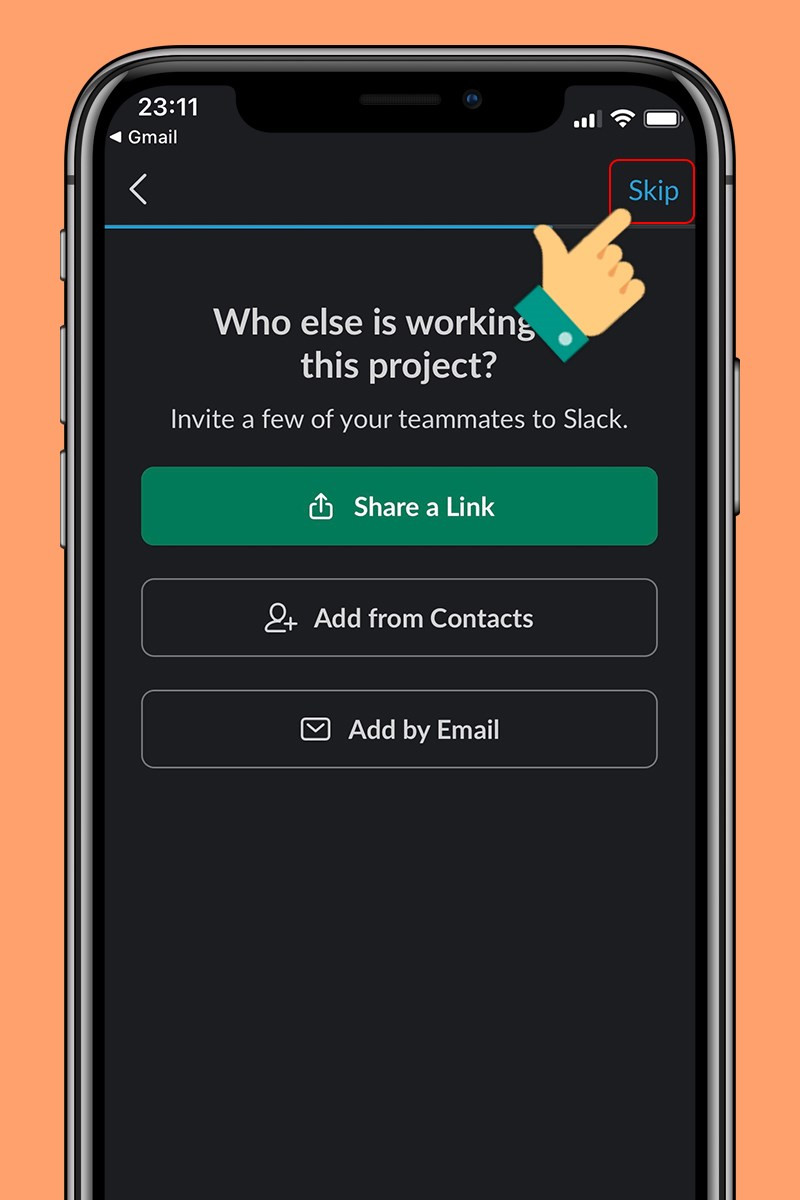
Bước 5: Lúc này, màn hình điện thoại hiển thị 3 cách thức thêm thành viên vào dự án:
Lưu ý: Nếu không muốn thêm thành viên, bạn có thể chọn Skip ở phía trên bên phải màn hình để bỏ qua thao tác này.
Bước 6: Cuối cùng, bạn ấn nút lệnh See Your Channel in Slack.

Bạn muốn sử dụng ứng dụng Slack trên máy tính? FASTCARE hướng dẫn bạn 6 bước tạo tài khoản Slack trên máy tính cực chi tiết sau:
Bước 1: Đầu tiên, bạn truy cập trang web Slack > Nhập địa chỉ Email của bạn để tạo tài khoản > Tích chọn mục It’s okay to send me emails about Slack > Ấn Continue.
Bước 2: Tiếp theo, bạn nhập mã xác thực được gửi vào địa chỉ Email vào dưới mục Check your email for a code.

Bước 3: Ở phía dưới What’s the name of your company or team? bạn nhập tên nhóm hoặc công ty của mình > Chọn Next.
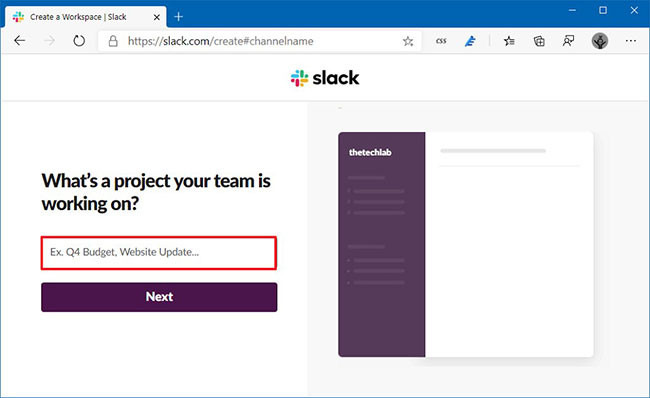
Bước 4: Sau đó, bạn nhập tên dự án phía dưới What’s a project your team is working on? > Chọn Next.
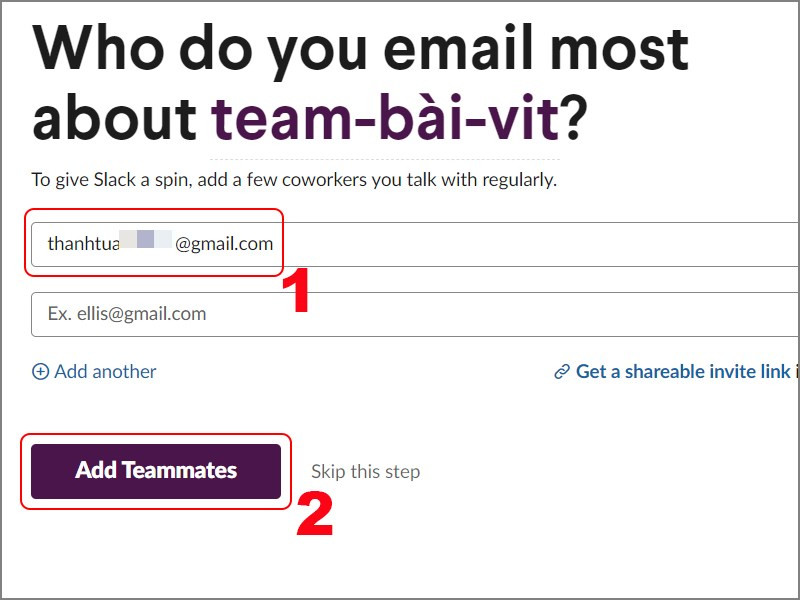
Bước 5: Tại đây, thêm thành viên vào dự án theo 2 cách:
Nhập trực tiếp địa chỉ Email của thành viên khác.
Bạn có thể sao chép link Get a shareable invite link… > Chia sẻ link đến thành viên bạn muốn thêm vào dự án.
Bước 6: Cuối cùng, bạn ấn Add Teammates là hoàn thành.
Lưu ý: Ở bước 5, bạn có thể nhấn Skip this step để bỏ qua thao tác thêm thành viên vào dự án.
Với nhiều tính năng vượt trội của Slack, không ít người dùng tìm hiểu cách sử dụng phần mềm Slack. Dưới đây FASTCARE chia sẻ bạn cách sử dụng 2 tính năng phổ biến, được nhiều người quan tâm trong ứng dụng Slack dưới đây:
Channel trong ứng dụng Slack là nơi trao đổi thông tin, tài liệu về công việc của mọi người. FASTCARE hướng dẫn bạn 4 bước để thêm Channel cực đơn giản sau:
Bước 1: Tại giao diện chính của Slack, bạn chọn mục Add Channel ở menu bên trái > Nhấp vào Create a channel.

Bước 2: Cửa sổ Create a channel hiện ra:
Bước 3: Sau đó, bạn nhấn chọn mục Create.
Bước 4: Cuối cùng, bạn mời người tham gia Channel bằng cách nhập tài khoản Email của các thành viên > Chọn Add.
Để tùy chỉnh kênh Channel trong phần mềm Slack, bạn chỉ cần thực hiện theo 2 bước đơn giản dưới đây:
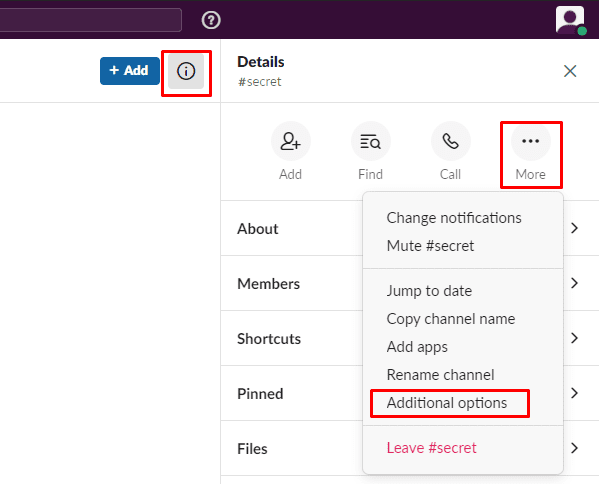
Bước 1: Bạn chọn general trong mục Channels > Kích chọn biểu tượng chữ i ở phía bên phải bên trên màn hình.
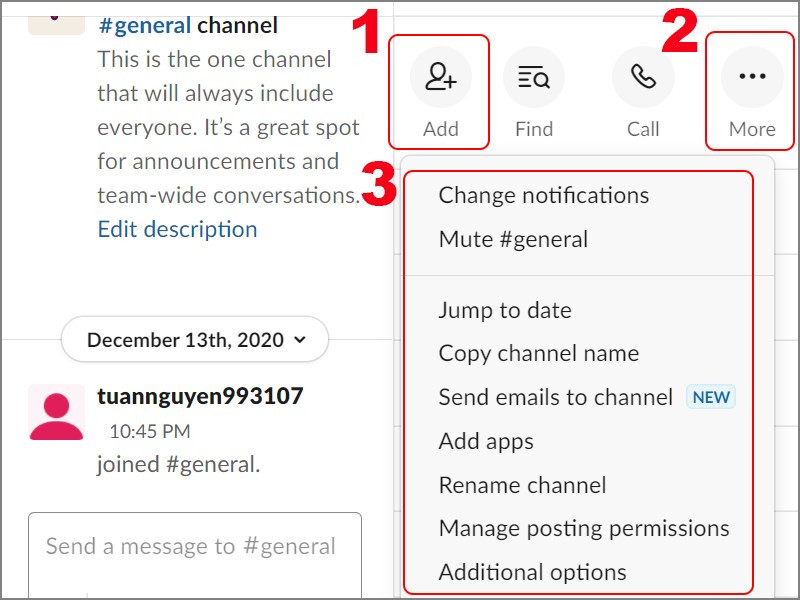
Bước 2: Tiếp theo, bạn nhấn Add > Chọn More để hiển thị các tùy chỉnh thiết lập Channel:
Bài viết trên đây là toàn bộ những gì FASTCARE đã chia sẻ giúp bạn hiểu thêm về ứng dụng Slack và cách tạo tài khoản Slack đơn giản, hiệu quả. Nếu thấy hay đừng quên chia sẻ cho mọi người cùng được biết. Theo dõi FASTCARE để có thể bỏ túi cho mình nhiều thông tin hữu ích hơn. Chúc bạn thành công!
Có thể bạn quan tâm:
Lê Văn Cường

Đã kiểm duyệt nội dung















