


Sửa nhanh đúng hẹn

Kinh nghiệm 13 năm trong nghề

Xem sửa trực tiếp

Hoàn tiền 100% nếu không hài lòng
Cam kết
Sửa nhanh đúng hẹn
Kinh nghiệm 13 năm trong nghề
Xem sửa trực tiếp
Hoàn tiền 100% nếu không hài lòng


Cập nhật cuối: 13/08/2025
Chụp màn hình trên iPhone là một tính năng cực kỳ tiện lợi, giúp người dùng thao tác dễ dàng hơn trong nhiều tình huống. Để tiện lợi hơn, ngoài cách chụp màn hình truyền thống bạn có thể tự cài đặt chụp màn hình iPhone theo nhu cầu. Sau đây là hướng dẫn cài đặt chụp màn hình đơn giản từ FASTCARE, tham khảo ngay nhé.
Dưới đây là những cách cài đặt chụp màn hình iPhone tiện lợn, dễ sử dụng nhất mà bạn có thể cân nhắc và thiết lập cho dế yêu:
Từ khi xuất xưởng, mỗi chiếc iPhone đều được tích hợp khả năng chụp màn hình iPhone bằng phím cứng (âm lượng và nguồn/home). Vì vậy, bạn không cần cài đặt chụp màn hình iPhone mà vẫn có thể sử dụng tính năng chụp màn hình này dễ dàng.
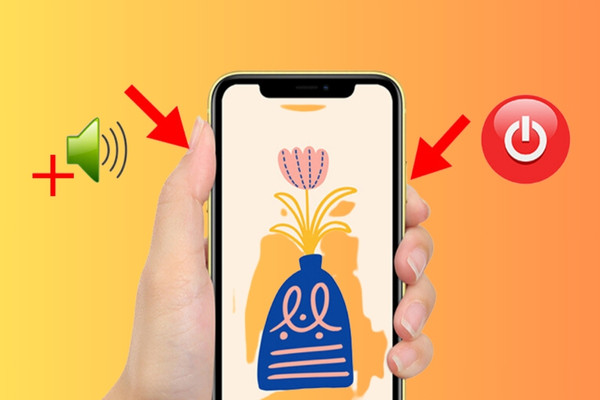
Tùy vào model iPhone, bạn có thể chụp màn hình bằng nút âm lượng theo hướng dẫn sau:
Cách này bạn có thể áp dụng với các dòng điện thoại từ iPhone X đến iPhone 16 Promax. Để thực hiện chụp màn hình trên các dòng điện thoại này, các bạn chỉ cần đồng thời nhấn nút nguồn và nút tăng âm lượng trên thiết bị của mình.
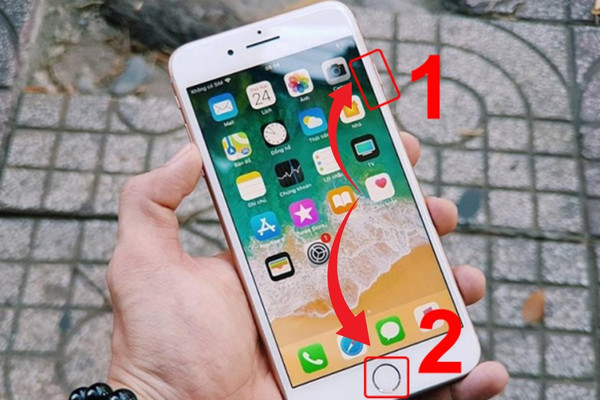
Đối với các dòng iPhone có phím home như dòng iPhone SE, dòng iPhone thế hệ thứ 8 đổ về trước như iPhone 8, iPhone 7, iPhone 6,... bạn có thể thao tác chụp màn hình theo hướng dẫn sau:
Đối với các thiết bị hỏng phím home hoặc đang sử dụng phím home ảo, bạn có thể thực hiện cách cài chụp màn hình iPhone của mình bằng các bước sau:
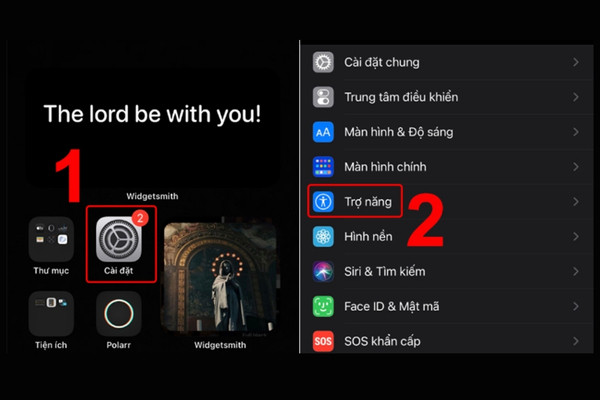
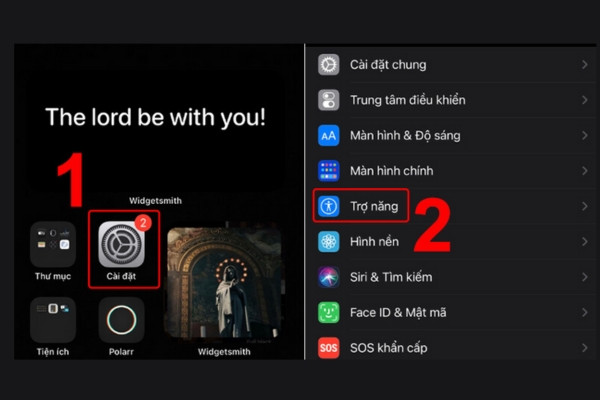
Bước 1: Bạn truy cập vào Cài đặt và chọn mục Trợ năng.
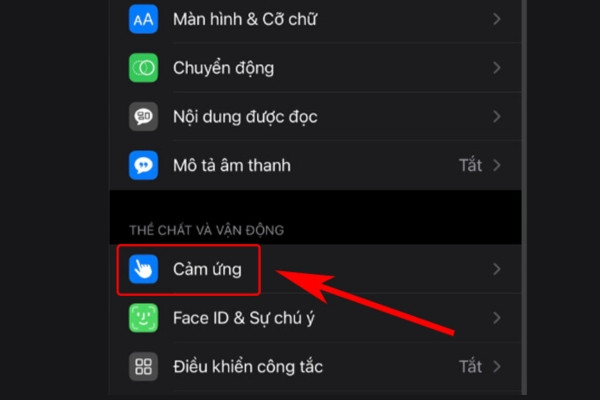
Bước 2: Chọn mục Cảm ứng và chọn Assistive Touch.
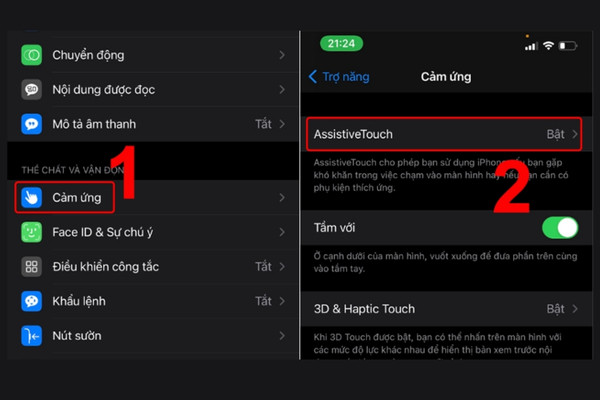
Bước 3: Bạn chọn bật Assistive Touch, sau đó nhấn Tùy chỉnh menu điều khiển. Tại màn hình chọn, bạn tiến hành chọn tiện ích bạn muốn thay thế thành tiện ích chụp màn hình. Ở đây mình chọn tiện ích Chụm và xoay.
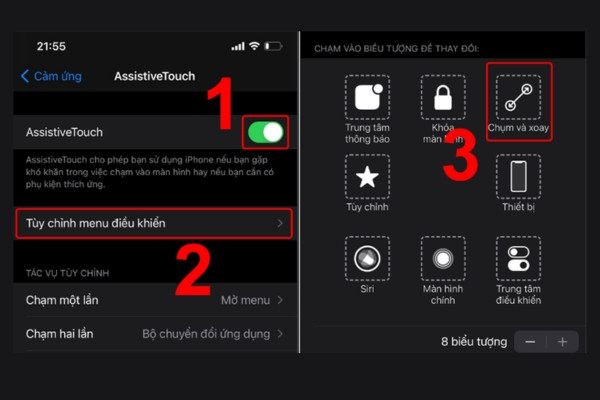
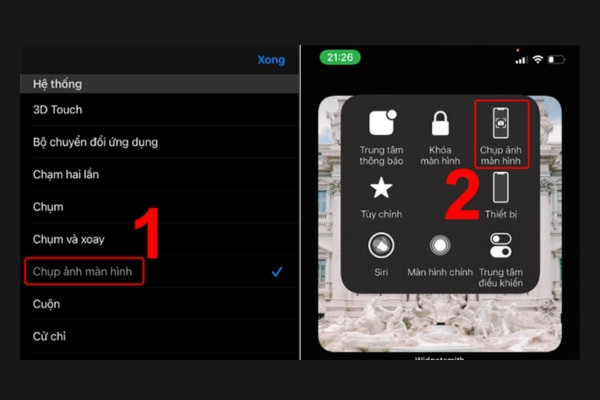
Bước 4: Nhấp vào mục Chụp ảnh màn hình. Sau khi hoàn tất chọn, tiện ích chụp ảnh màn hình sẽ được hiện lên trong menu của phím home ảo.
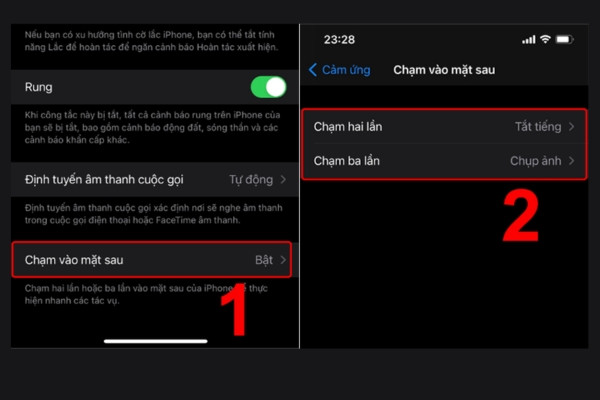
Đối với các dòng điện thoại từ iPhone 8 trở lên và sử dụng hệ điều hành iOS 14 về sau, các bạn có thể cài đặt chụp màn hình iPhone gõ sau lưng rất tiện lợi như sau:
Bước 1: Bạn tiến hành truy cập và ứng dụng Cài đặt và chọn mục Trợ năng.
Bước 2: Chọn mục Cảm ứng trong menu cài đặt.
Bước 3: Chọn mục Chạm vào mặt sau và nhấn chọn Chạm hai lần hoặc Chạm ba lần để mở menu bật kích hoạt chức năng chụp màn hình.
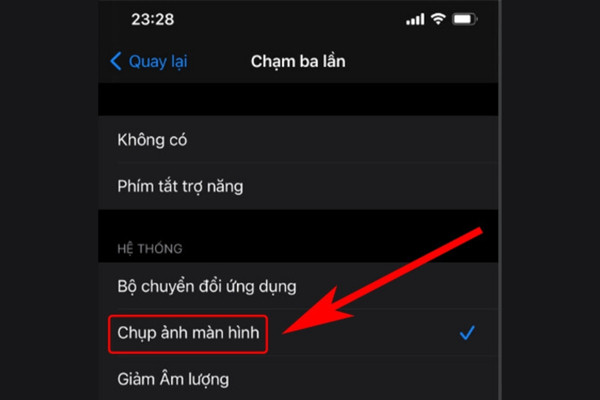
Bước 4: Chọn mục chụp màn hình để hoàn tất cài đặt.
Cuối cùng, FASTCARE sẽ giải đáp một số thắc mắc thường gặp phải khi cài đặt chụp màn hình iPhone để bạn có thể thực hiện trơn tru và dễ dàng nhất:
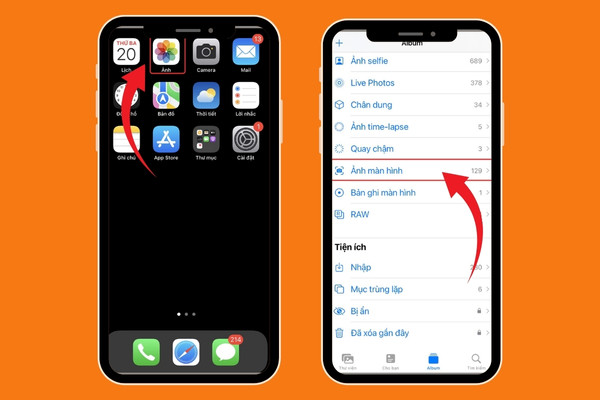
Hình ảnh chụp màn hình sẽ được lưu tự động trong thư mục Ảnh (Photos), mục Ảnh chụp màn hình (Screenshots). Sau khi chụp, bạn có thể trực tiếp mở và kiểm tra ảnh.
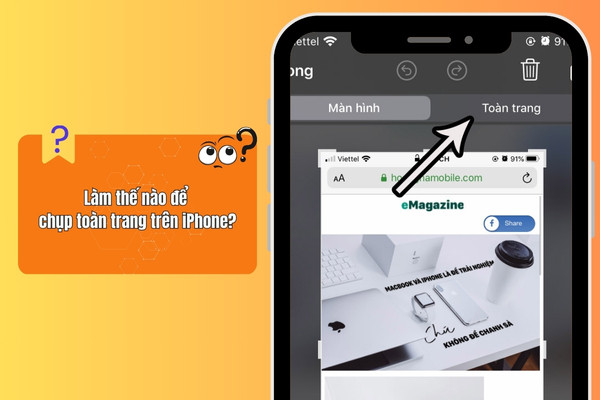
Để thực hiện chụp toàn trang bạn thực hiện như sau:
Nếu bạn không thể chụp màn hình, có lẽ iPhone của bạn đang gặp các vấn đề như:
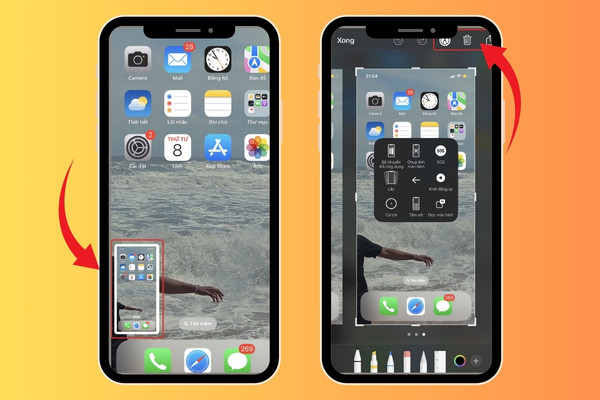
Để chỉnh sửa hình ảnh sau khi chụp màn hình, bạn hãy nhấn vào hình thu nhỏ ở góc dưới bên trái. Sau đó, sử dụng các công cụ vẽ, cắt, thêm chữ hoặc làm mờ chi tiết trên ảnh để chỉnh sửa theo ý thích và nhấn lưu để hoàn tất.
Trên đây là toàn bộ cách cài đặt chụp màn hình iPhone đơn giản, dễ thực hiện nhất mà bạn có thể tham khảo. Hy vọng hướng dẫn này giúp bạn tối ưu tính năng trên iPhone một cách hiệu quả nhất. Hãy theo dõi FASTCARE ngay để không bỏ lỡ những bài viết bổ ích về chủ đề công nghệ mới nhất nhé.
Xem thêm:
Nguyễn Văn Tâm

Đã kiểm duyệt nội dung

Thủ Thuật Điện Thoại
15:49, ngày 13/08/2025





![[GIẢM 10%] HSSV & GIÁO VIÊN](/_next/image?url=https%3A%2F%2Fmedia.fastcare.vn%2Fuploads%2F2026%2F08%2Fpts-2.webp&w=1920&q=75)












