


Sửa nhanh đúng hẹn

Kinh nghiệm 13 năm trong nghề

Xem sửa trực tiếp

Hoàn tiền 100% nếu không hài lòng
Cam kết
Sửa nhanh đúng hẹn
Kinh nghiệm 13 năm trong nghề
Xem sửa trực tiếp
Hoàn tiền 100% nếu không hài lòng


Cập nhật cuối: 17/07/2026
Phím tắt VN được biết đến là thư viện chia sẻ Phím tắt (Apple Shortcuts) lớn nhất Việt Nam chia sẻ phím tắt hữu ích cho IOS, IpadOS. iPhone của bạn có quá nhiều ứng dụng và cản trở việc tìm ứng dụng yêu thích? Giải quyết rắc rối bằng cách cài đặt phím tắt cho iPhone cùng FASTCARE ngay!
Ngoài ra, bạn có thể sử dụng website Phím tắt VN để sử dụng các Shortcut được tạo sẵn miễn phí để cài đặt trực tiếp về điện thoại. Tuy nhiên, trước khi tải ứng dụng hoặc phần mềm nào ngoài kho ứng dụng App Store bạn độc nên nghiên cứu kỹ để tránh bị kẻ xấu hack thông tin cá nhân.
Phím tắt là một tính năng được tích hợp sẵn trên iPhone, cho phép bạn thực hiện nhanh chóng một hoặc nhiều tác vụ chỉ bằng một cái chạm. Nhờ đó, việc cài đặt phím tắt cho iPhone mang đến nhiều ưu điểm vượt trội như sau:
Cài đặt phím tắt cho iPhone là cách đơn giản giúp bạn tìm và truy cập nhanh vào ứng dụng yêu thích. Nhất là trong trường hợp “dế yêu” của bạn có quá nhiều ứng dụng, việc tìm ứng dụng sẽ mất khá nhiều thời gian, đôi khi không biết ứng dụng ở đâu. Nếu bạn chưa biết cách cài đặt phím tắt trên iPhone, đừng bỏ qua nội dung FASTCARE cung cấp dưới đây!
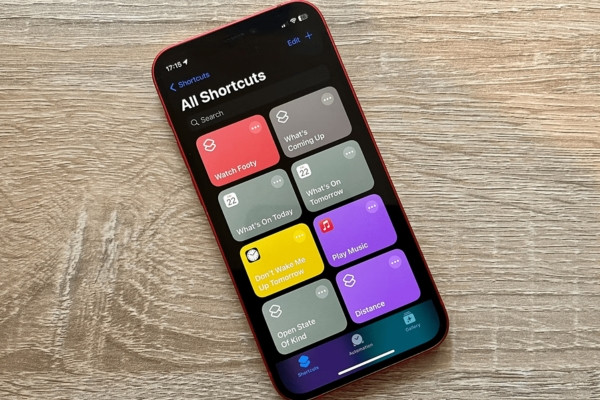
Phím tắt nhanh trên iPhone là tính năng hữu ích giúp bạn thực hiện các tác vụ thường xuyên một cách nhanh chóng. Và để rõ hơn, dưới đây là FASTCARE sẽ hướng dẫn bạn tạo phím tắt iPhone dịch màn hình đơn giản nhưng lại vô cùng hiệu quả:
Bước 1: Mở ứng dụng “Phím tắt” và nhấn vào dấu “+” ở góc trên bên phải.
Bước 2: Đặt tên cho phím tắt mới sau đó chọn “Mở ứng dụng” và nhấn vào “Ứng dụng” để chọn ứng dụng bạn muốn gán cho phím tắt này.
Bước 3: Chọn ứng dụng bạn muốn mở nhanh, nhấn tiếp dấu “X” để quay lại màn hình chính của ứng dụng "Phím tắt".
Bước 4: Ứng dụng đã được thêm vào phím tắt thành công.
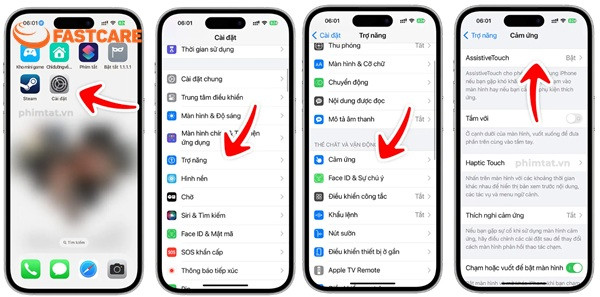
Bước 5: Mở “Cài đặt” sau đó vào “Trợ năng” và chọn “Cảm ứng”.
Bước 6: Bật “AssistiveTouch” trong mục “Tác vụ tùy chỉnh” và nhấn vào “Chạm một lần”.
Bước 7: Sau đó, kéo xuống tìm “Phím tắt” chọn ứng dụng mà bạn vừa đặt tên trước đó.
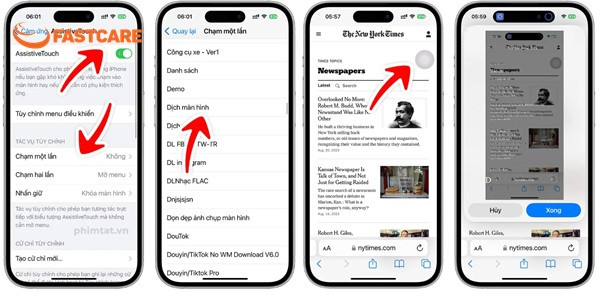
Hiện nay, các ứng dụng trên iPhone đều có thể sử dụng tính năng để mở nhanh hơn. Để giúp bạn thực hiện dễ dàng hơn, dưới đây là một số cách hướng dẫn chi tiết:
Khóa màn hình sẽ giúp tiết kiệm pin để kéo dài thời gian sử dụng hơn. Để thực hiện việc này tối ưu hóa hơn, dưới đây là cách cài đặt phím tắt màn hình khóa iPhone. Cụ thể:
Bước 1: Mở “Cài đặt” chọn “Trợ năng” sau đó chọn “Cảm ứng”.
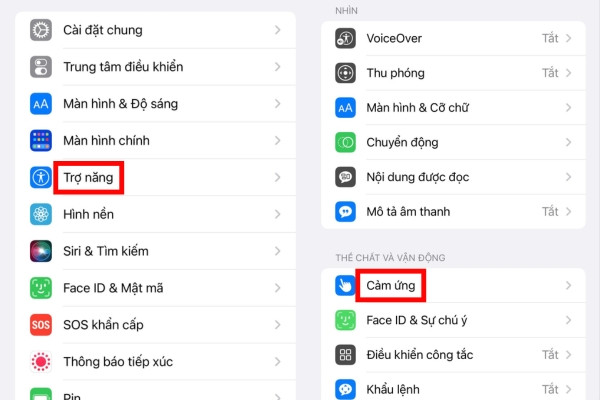
Bước 2: Chọn mục “Back Tap” (Chạm vào mặt sau) sau đó chọn “Double Tap” (chạm hai lần) hoặc “Triple Tap” (chạm ba lần).
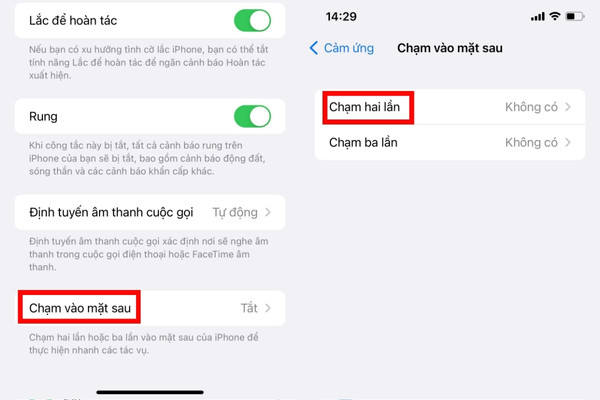
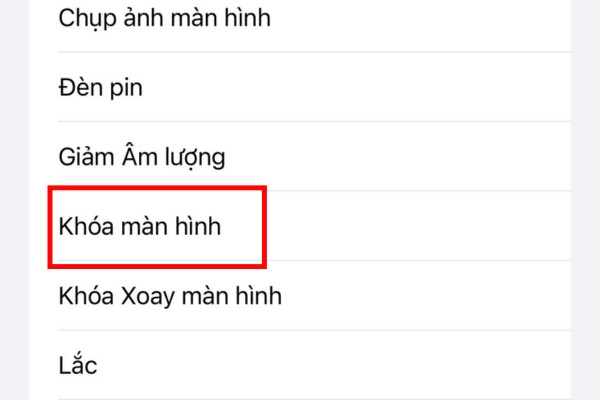
Bước 3: Chọn “Lock Screen” để hoàn tất việc cài đặt.
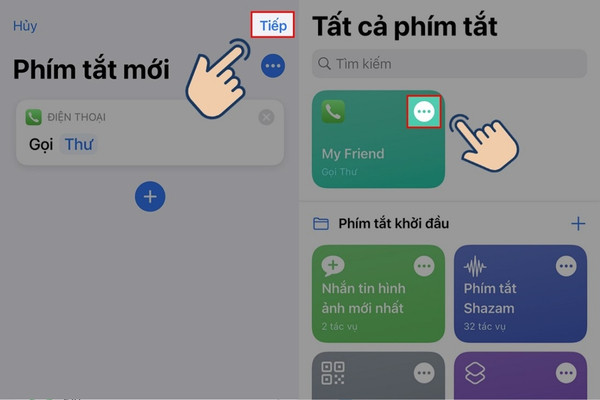
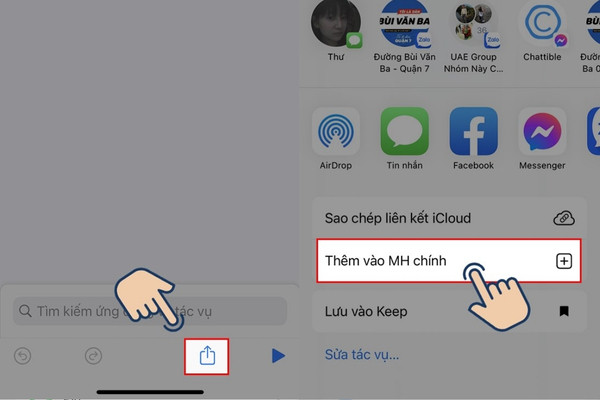
Trong những tình huống khẩn cấp bạn cần người thân hoặc dịch vụ cứu hộ nhưng các thao thực hiện khá lâu. Khi cài đặt phím tắt gọi nhanh trên iPhone cho phép bạn thiết lập các liên hệ khẩn cấp giúp bạn kết nối ngay lập tức chỉ bằng vài cú chạm đơn giản. Các bước thực hiện chi tiết:
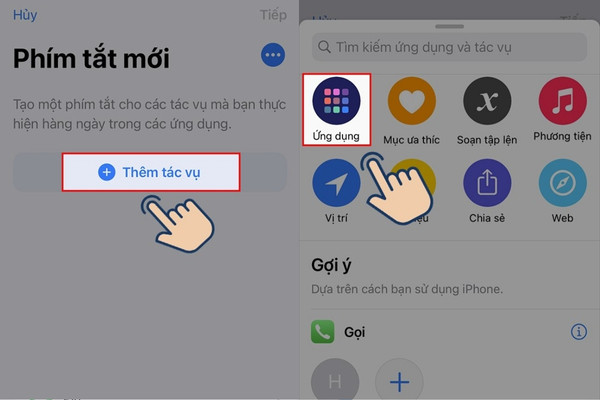
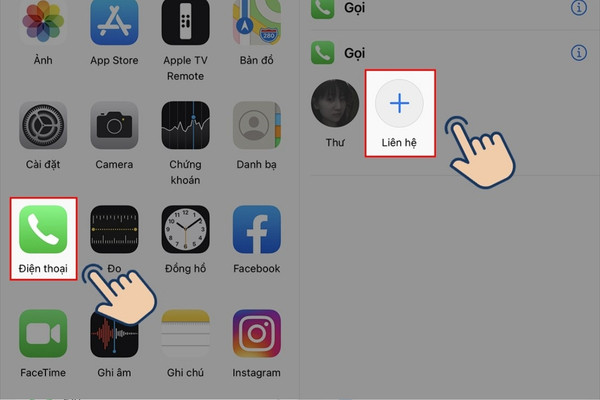
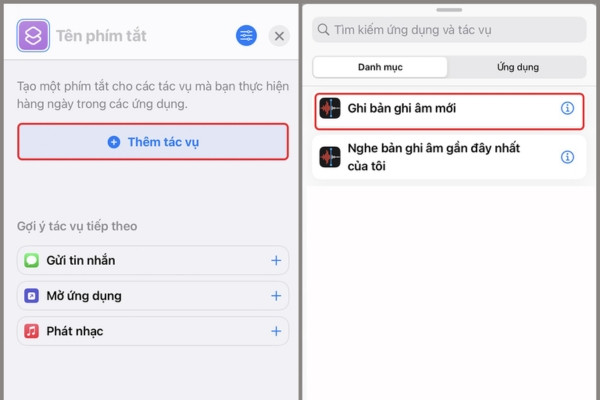
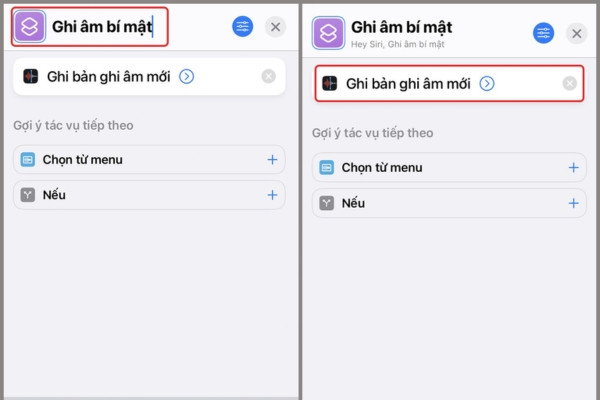
Ghi âm trên iPhone là một tính năng cực kỳ hữu ích trong nhiều tình huống. Với việc cài đặt phím tắt ghi âm bạn có thể bắt đầu thu âm chỉ trong vài giây mà không cần mở ứng dụng lên. Hướng dẫn cho bạn cách thực hiện cụ thể:
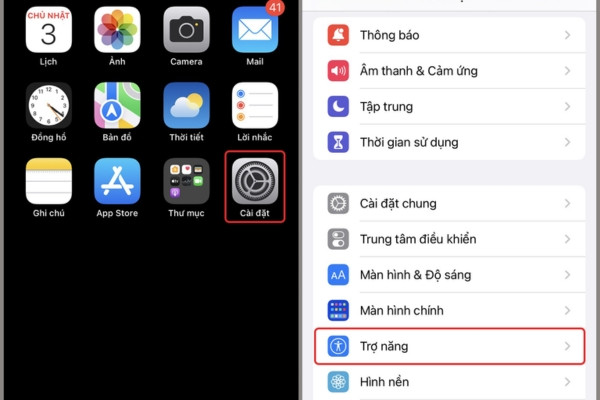
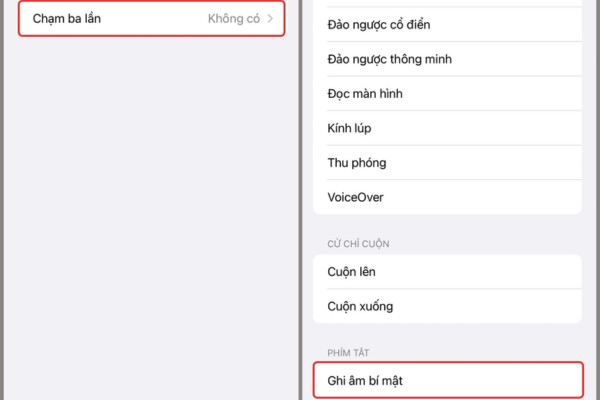
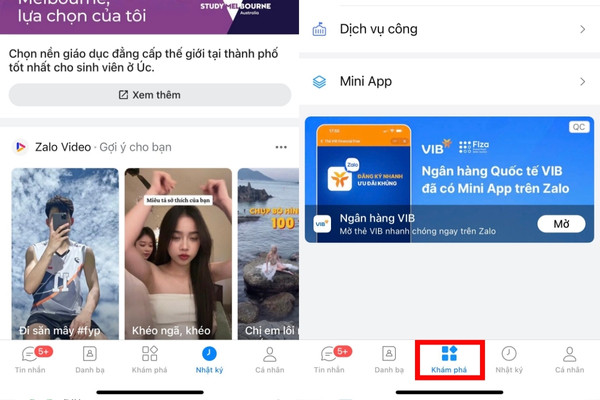
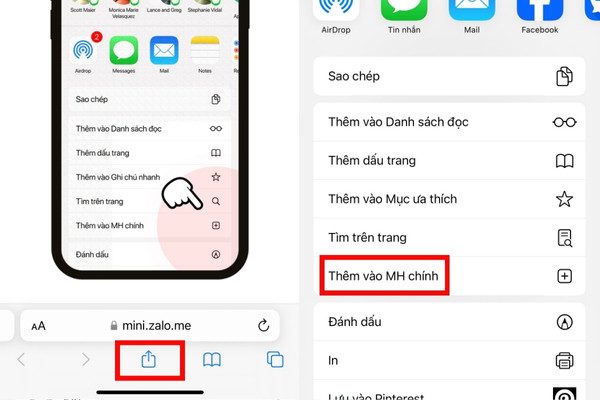
Zalo là một trong những ứng dụng nhắn tin phổ biến nhất tại Việt Nam. Việc truy cập nhanh vào ứng dụng này có thể giúp bạn tiết kiệm thời gian. Bằng cách cài đặt phím tắt Zalo trên iPhone, bạn có thể mở ứng dụng hoặc bắt đầu cuộc trò chuyện chỉ trong thao tác. Chia sẻ từng bước thực hiện như sau:
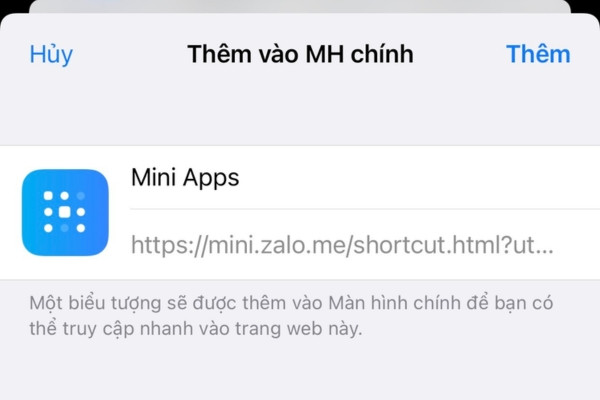
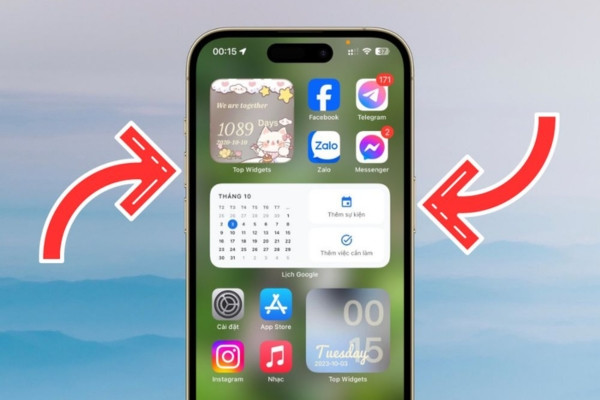
Chụp màn hình trên iPhone có hai cách là sử dụng tổ hợp phím tắt hoặc tính năng Assistive Touch với nút Home ảo. Mặc dù Assistive Touch tiện lợi nhưng không phải lúc nào cũng là lựa chọn nhanh nhất.
Trong những tình huống cần thao tác nhanh cách hiệu quả nhất là dùng phím tắt. Chỉ cần nhấn đồng thời nút nguồn và nút Home (hoặc nút tăng âm lượng trên các model không có nút Home) sau đó nhả ra iPhone sẽ ngay lập tức chụp lại màn hình hiện tại.
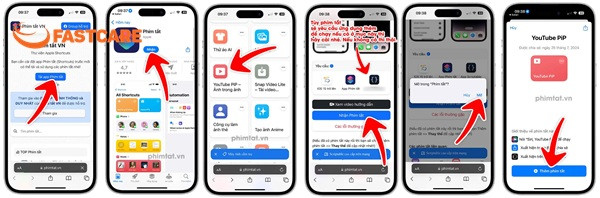
Để tải phím tắt được tạo sẵn tại trang web Phím tắt VN về iPhone, bạn chỉ cần thực hiện theo một số hướng dẫn dưới đây. Bạn hoàn toàn có thể yên tâm, vì mình đã thực hiện trên thiết bị di động cá nhân và không gặp phải lỗi phát sinh hoặc mất dữ liệu cá nhân.
Lưu ý: Để quá trình tải phím tắt nhanh chóng bạn nên tham khảo thêm các thông tin ở phần yêu cầu nếu có thêm ứng dụng khác ngoài ứng dụng Phím tắt thì tải về theo yêu cầu nhé.
Trong bài viết này, FASTCARE đã chia sẻ về những cách cài đặt phím tắt cho iPhone. Việc tạo phím tắt cho iPhone không chỉ giúp bạn truy cập nhanh các ứng dụng mà còn tối ưu hóa trải nghiệm sử dụng điện thoại một cách tiện lợi. Ngoài ra, bạn có thể tận dụng phím tắt VN để tải các Shortcut được tạo sẵn trên iPhone để sử dụng. Hy vọng qua bài viết này, bạn đã nắm rõ các bước cài đặt phím tắt và có thể áp dụng một cách dễ dàng.
Xem thêm: Cách Vào Thùng Rác Tin Nhắn Trên iPhone Để Khôi Phục
iPhone quá nhiều ứng dụng gây khó khăn khi tìm app yêu thích? Cài phím tắt VN là giải pháp nhanh gọn từ FASTCARE nhưng nếu máy vẫn chậm, nhanh hết pin, có thể pin đã chai. Khi đó, thay pin iPhone sẽ giúp thiết bị hoạt động mượt mà trở lại, tham khảo thông tin khuyến mãi tại:
Nguyễn Văn Tâm

Đã kiểm duyệt nội dung

Thủ Thuật Điện Thoại
15:23, ngày 17/04/2026















