


Sửa nhanh đúng hẹn

Kinh nghiệm 13 năm trong nghề

Xem sửa trực tiếp

Hoàn tiền 100% nếu không hài lòng
Cam kết
Sửa nhanh đúng hẹn
Kinh nghiệm 13 năm trong nghề
Xem sửa trực tiếp
Hoàn tiền 100% nếu không hài lòng


Cập nhật cuối: 21/06/2024
Việc kết nối máy in với iPhone để vừa nhanh chóng, vừa tiện lợi so với việc tải file về máy để in như trước đây. Cùng FASTCARE khám phá cách thực hiện nhé!
Không ít người dùng cảm rất vô cùng bất tiện khi không thể in tài liệu trực tiếp từ điện thoại của mình. Tuy nhiên, hiện nay Apple đã tích hợp tính năng AirPrint, cho phép bạn in tài liệu trực tiếp từ iPhone và iPad. Việc in trực tiếp từ điện thoại ra máy in giúp tiết kiệm nhiều thời gian và đem lại sự tiện lợi cho người sử dụng.
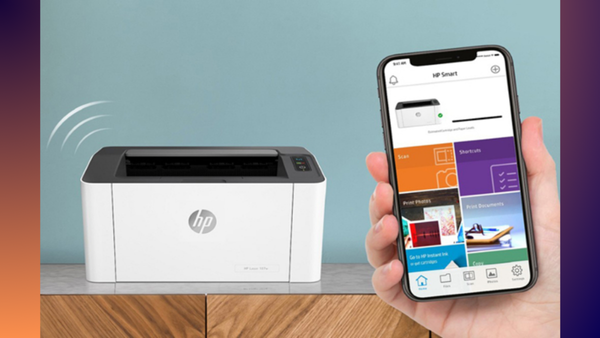
Tuy nhiên, không phải ai cũng biết cách kết nối máy in với iPhone. Hãy cùng FASTCARE theo dõi bài viết dưới đây để khám phá cách thực hiện Iphone kết nối máy in nhé!
Xem thêm:
AirPrint đã giúp cho việc in trực tiếp từ iPhone hoặc iPad trở nên nhanh chóng và dễ dàng chỉ với vài thao tác cực đơn giản.
Trước tiên, bạn cần đảm bảo máy in của mình hỗ trợ AirPrint - tính năng của Apple giúp iPhone và các thiết bị iOS khác có thể kết nối và in ấn dễ dàng. Hầu hết các máy in hiện đại đều có tính năng này, nhưng nếu máy in của bạn không hỗ trợ AirPrint, bạn sẽ cần cài đặt phần mềm bổ sung hoặc sử dụng ứng dụng từ nhà sản xuất máy in.
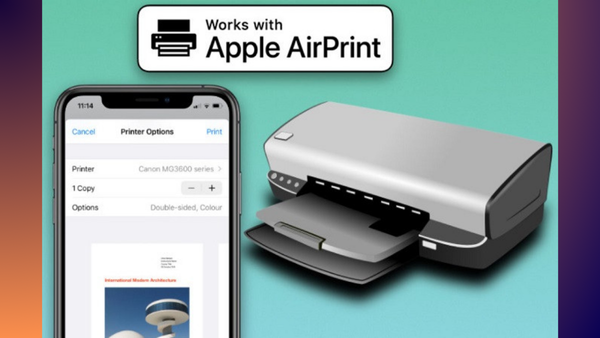
Để sử dụng được tính năng AirPrint, bạn cần đảm bảo các điều kiện sau:
Để kiểm tra xem máy in của bạn có hỗ trợ hay không, nhấn TẠI ĐÂY, sau đó sử dụng tổ hợp phím Ctrl + F và nhập tên máy in để tìm kiếm
AirPrint là một công cụ hỗ trợ in không dây cho các thiết bị như iPhone, iPad, và MacBook. Khi sử dụng tính năng này, thiết bị Apple của bạn sẽ tự động phát hiện các máy in trong cùng mạng LAN, giúp bạn dễ dàng in tài liệu và hình ảnh.
Đầu tiên, hãy kết nối iPhone và máy in của bạn vào cùng một mạng WiFi. Sau đó, mở một ứng dụng hỗ trợ AirPrint như Mail, Safari, hoặc Evernote.
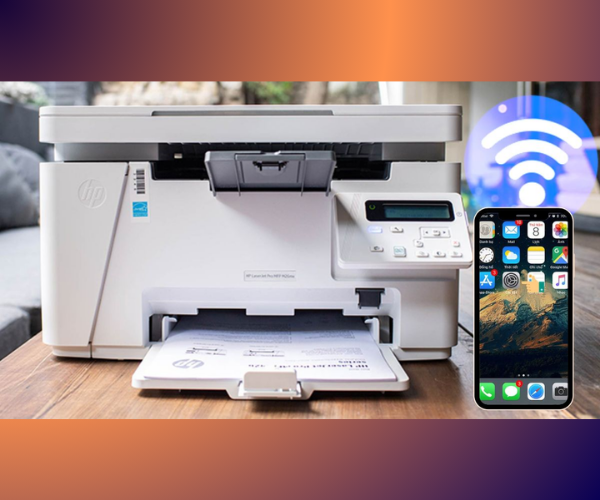
Tiếp theo, hãy nhấn vào biểu tượng hình mũi tên trong ứng dụng. Sau đó, chọn 'In', lúc này máy in của bạn sẽ xuất hiện. Bạn nhấn chọn máy in để sử dụng. Cuối cùng, chọn số lượng bản sao bằng cách nhấn vào nút (+) hoặc (-).
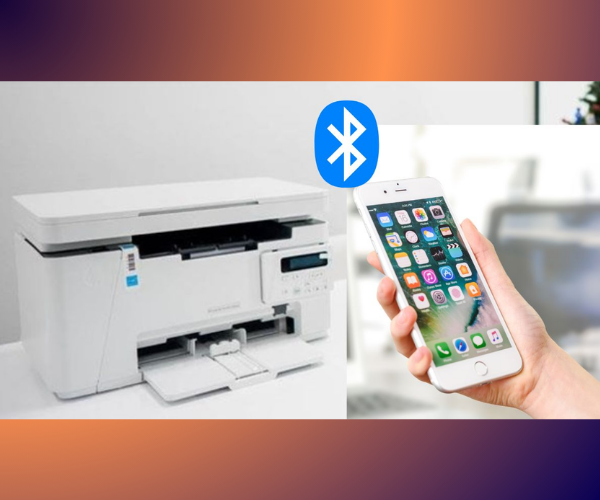
Để kết nối máy in với điện thoại qua Bluetooth, hãy thực hiện các bước sau:
Bước 1: Bật tính năng quét Bluetooth trên máy in. Trên điện thoại, vào mục Bluetooth và chọn 'Ghép nối với thiết bị mới'. Lưu ý rằng phải đặt điện thoại gần với máy in trong phạm vi bán kính 10m.
Bước 2: Sau khi điện thoại đã kết nối với máy in, chọn tài liệu cần in. Nhấn vào biểu tượng dấu ba chấm ở góc phải màn hình, sau đó chọn 'In' để hoàn tất.
Một số nhà sản xuất máy in cung cấp nhiều phương thức in từ thiết bị di động thông qua điểm truy cập không dây trực tiếp. Họ cũng cung cấp các ứng dụng tùy chỉnh đầy đủ để giúp bạn hoàn thành công việc một cách hiệu quả.
Dưới đây là hướng dẫn cách iPhone kết nối máy in Epson và ứng dụng đồng hành của nó. Quy trình này có thể không giống 100% cho tất cả các loại máy in, nhưng về cơ bản, chúng đều tương tự.
Bài viết trên đây, FASTCARE đã hướng dẫn cho bạn cách kết nối máy in với iPhone một cách chi tiết nhất. Giờ đây, với chiếc điện thoại iPhone, bạn có thể in ấn tài liệu và hình ảnh một cách nhanh chóng mà không cần phải gửi và tải file về máy tính như trước. Hy vọng với những thông tin được hướng dẫn trên, bạn sẽ dễ dàng kết nối máy in với iPhone thành công. Nếu thấy bài viết hữu ích, đừng quên chia sẻ những thông tin hữu ích này cho bạn bè và người thân của mình nhé!
Nguyễn Văn Tâm

Đã kiểm duyệt nội dung

Thủ Thuật Điện Thoại
15:15, ngày 21/06/2024















