


Sửa nhanh đúng hẹn

Kinh nghiệm 13 năm trong nghề

Xem sửa trực tiếp

Hoàn tiền 100% nếu không hài lòng
Cam kết
Sửa nhanh đúng hẹn
Kinh nghiệm 13 năm trong nghề
Xem sửa trực tiếp
Hoàn tiền 100% nếu không hài lòng


Thủ Thuật Điện Thoại

Cập nhật cuối:
Nếu bạn là người dùng iPhone, chắc hẳn đã biết cách tìm iPhone bằng “Find my iPhone”, nhưng bạn đã biết cách tìm iPhone bằng điện thoại Android chưa?
Các dòng iPhone đều có một tính năng tiện dụng gọi là Tìm iPhone (Find My iPhone), cho phép người dùng tìm iPhone của mình từ một thiết bị iOS khác. Tuy nhiên, điều gì sẽ xảy ra nếu bạn phát hiện iPhone của mình bị mất, nhưng không có thiết bị iOS khác ở gần?
Nếu bạn là người duy nhất trong gia đình hoặc nhóm bạn bè sử dụng iPhone thì phải làm sao? Vì vậy hãy bỏ túi ngay cách tìm iPhone bằng điện thoại Android để nhanh chóng truy vết iPhone trong tình huống khẩn cấp nhé.

Có nhiều cách để định vị iPhone trên Android, nhưng đa số mọi người sẽ áp dụng những cách sau đây:
Tính năng Find My được bật mặc định và giúp bạn tìm lại iPhone khi bị thất lạc. Nếu bạn chưa từng vào cài đặt để tắt tính năng này thì Find My iPhone vẫn luôn được bật và bạn có thể sử dụng thiết bị Android để theo dõi qua iCloud. Cách làm như sau:
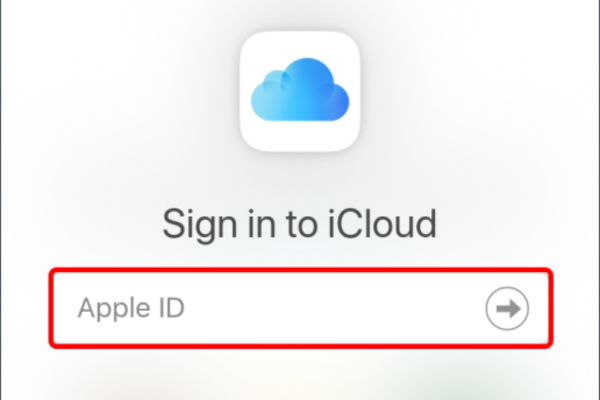
Bước 1: Truy cập iCloud trên trình duyệt web và đăng nhập vào tài khoản iCloud của bạn.
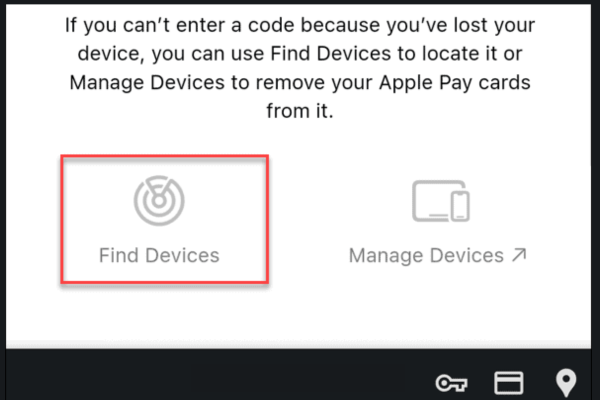
Bước 2: Giao diện màn hình có thể hiện lên phần bảo mật và nhắc bạn nhập mã 2FA > Hãy nhấp chọn vào Find Devices.
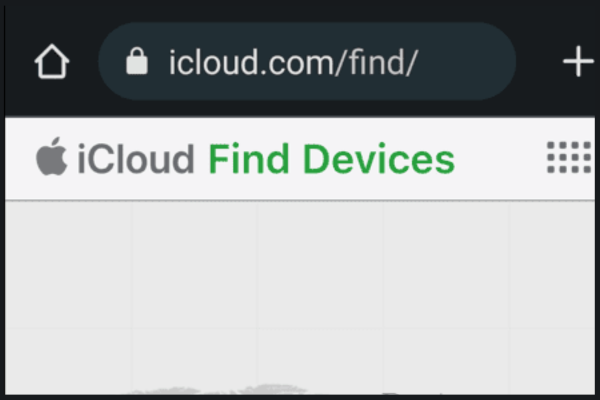
Bước 3: Trang web sẽ chuyển hướng sang web iCloud find devices, tại đây bạn sẽ thấy vị trí iPhone của bạn.
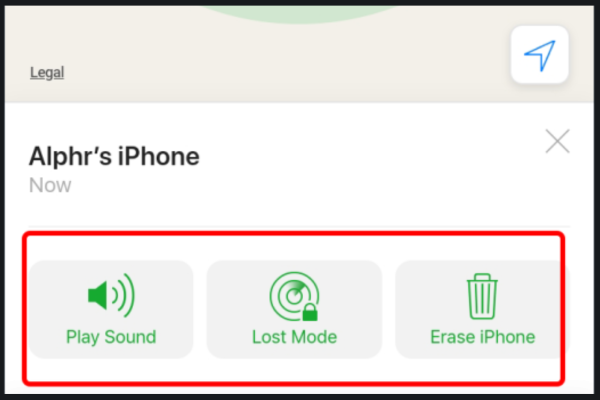
Bước 4: Trên giao diện bản đồ sẽ có 3 lựa chọn:
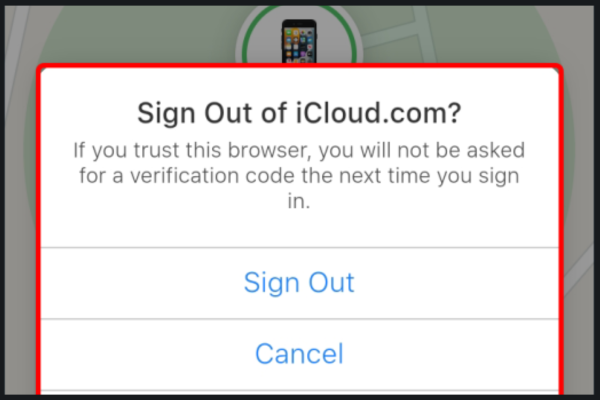
Bước 5: Sau khi đã định vị được iPhone, hãy đăng xuất iCloud ra khỏi trình duyệt của Android.
Nếu bạn đã cài đặt Google Maps trên iPhone và đã bật Lịch sử vị trí, bạn có thể sử dụng app bản đồ này để tìm iPhone bằng điện thoại Android. Đáng tiếc là Google Maps không thể cung cấp vị trí chính xác như Find My iPhone, nhưng app có thể giúp ích trong quá trình tìm kiếm.
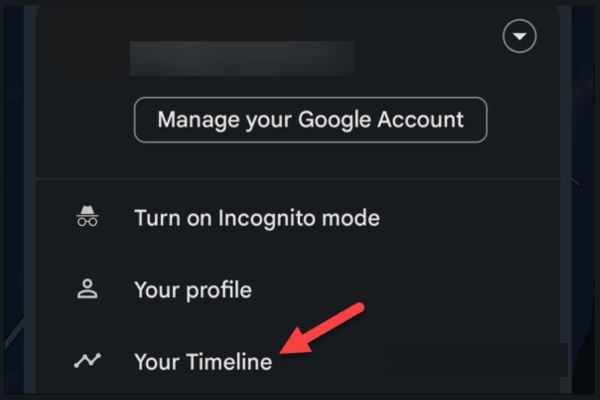
Bước 1: Truy cập Google Maps nhấn chọn Tài khoản của bạn và chọn Your Timeline.
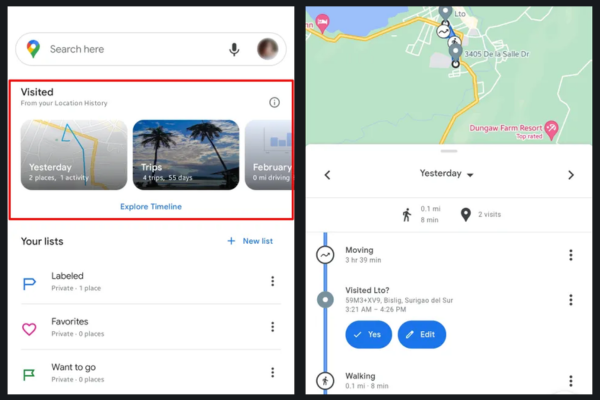
Bước 2: Kiểm tra thời điểm bạn phát hiện mất điện thoại, sau đó check các tuyến đường và địa điểm đã ghé thăm. Kiểm tra các ảnh xuất hiện trong dòng thời gian của bạn để tìm ra nơi bạn đã sử dụng điện thoại lần cuối.
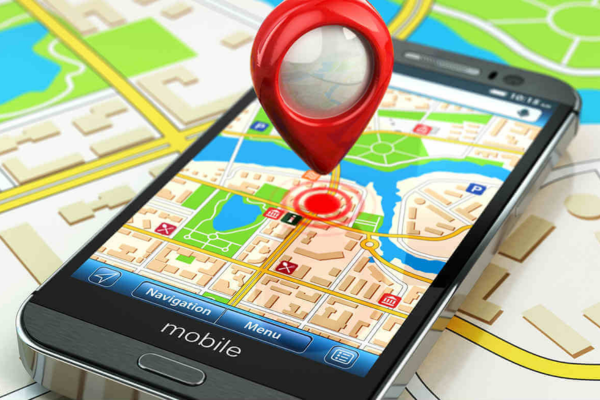
Một cách khả thi để tìm kiếm iPhone bị mất là tận dụng app định vị nếu bạn có cài ứng dụng định vị trên máy. Như vậy đối với bất kỳ thiết bị nào kể cả iPhone hay Android, bạn chỉ cần cài đặt ứng dụng và tìm kiếm iPhone của mình thông qua ứng dụng.
Tuy nhiên cách tìm iPhone bằng điện thoại Android này không có hiệu quả cao vì thông thường để xác định vị trí, chiếc iPhone và thiết bị Android khác phải có kết nối từ trước. Và tracking app cũng chỉ hoạt động khi điện thoại có mở nguồn hoặc có kết nối mạng.
Dù bạn đang ở đâu, khi phát hiện điện thoại của mình bị mất, bạn vẫn có thể tìm iPhone bằng điện thoại Android hoặc các thiết bị khác. Hãy nhớ rằng các phương pháp hướng dẫn trên của FASTCARE đều yêu cầu bạn phải bật sẵn định vị hoặc đã cài đặt ứng dụng trước. Để đề phòng thất lạc iPhone của mình, hãy luôn mở định vị khi ra ngoài nhé.
Có thể bạn cần:
Nguyễn Văn Tâm

Đã kiểm duyệt nội dung

Hỏi đáp
(0 bình luận)
Thủ Thuật Điện Thoại

Thủ Thuật Điện Thoại

Thủ Thuật Điện Thoại
Thủ Thuật Điện Thoại














