


Sửa nhanh đúng hẹn

Kinh nghiệm 13 năm trong nghề

Xem sửa trực tiếp

Hoàn tiền 100% nếu không hài lòng
Cam kết
Sửa nhanh đúng hẹn
Kinh nghiệm 13 năm trong nghề
Xem sửa trực tiếp
Hoàn tiền 100% nếu không hài lòng


Cập nhật cuối: 05/06/2024
Cách xoá dữ liệu ứng dụng trên iPhone giúp giải phóng dung lượng máy và làm cho thiết bị vận hành mượt mà hơn. FASTCARE hướng dẫn chi tiết trong bài này.
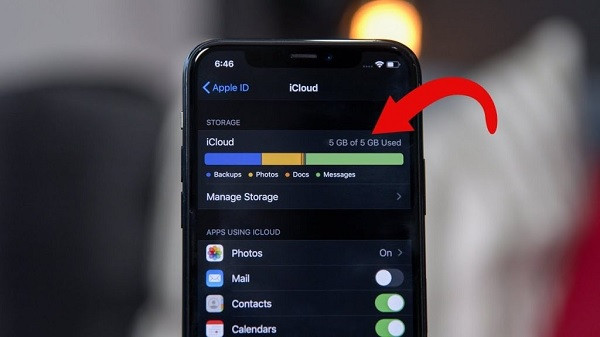
Cách xoá dữ liệu ứng dụng trên iPhone giải quyết việc thiếu bộ nhớ mà người dùng iOS thường gặp. Để có thể xoá dữ liệu ứng dụng iOS an toàn bạn hãy tham khảo dung dưới đây, FASTCARE sẽ hướng dẫn bạn chi tiết.
iPhone hay iPad bạn đang dùng thông báo bộ nhớ đầy, để máy hoạt động nhanh hơn bạn cần xóa dữ liệu rác trong máy, các ứng dụng trên iCloud hoặc trên cả App Store,.... Cùng mình thực hiện các cách sau:
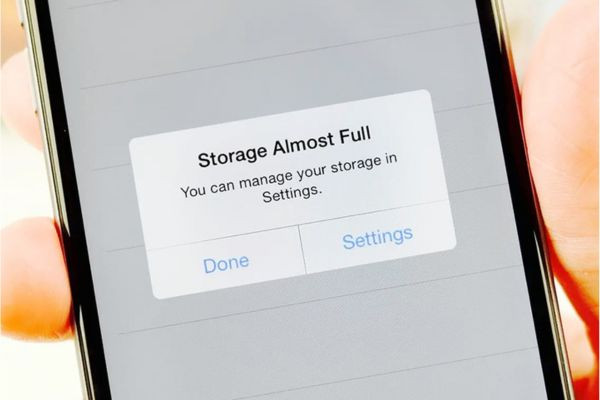
Người dùng thường hay tải free hoặc mua app trên App Store, hoặc CH play. Nhưng khi không còn dùng bạn nên xóa chúng hoàn toàn, vì nếu gỡ cài đặt app nó vẫn còn lưu trong lịch sử tải xuống.
Bạn thực hiện theo mình các thao tác sau là xóa vĩnh viễn app đó nhé:
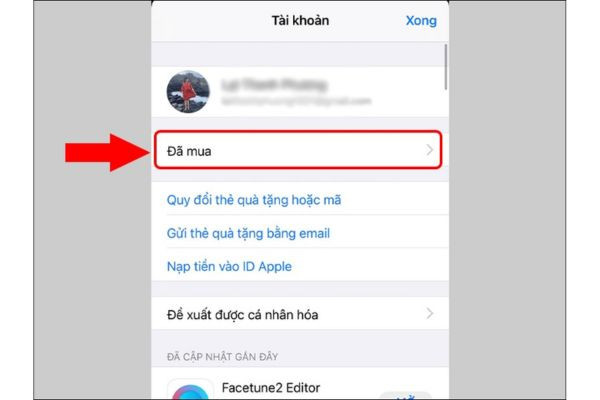
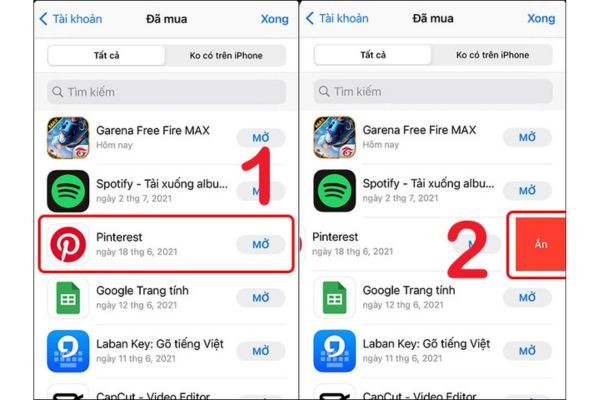
Xoá dữ liệu ứng dụng trên App Store không khó, bạn hãy kiểm tra để bỏ bớt app nào không có ích nữa.
Có thể bạn chưa biết:
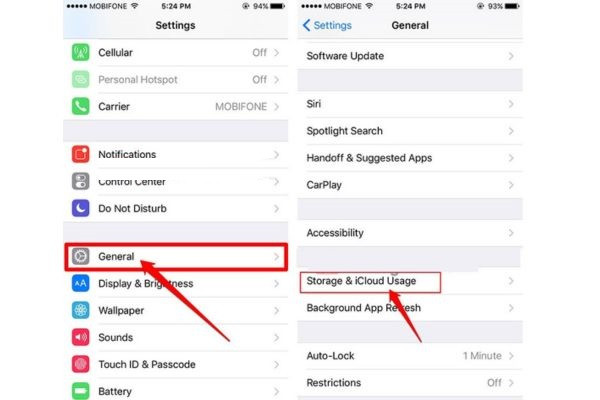
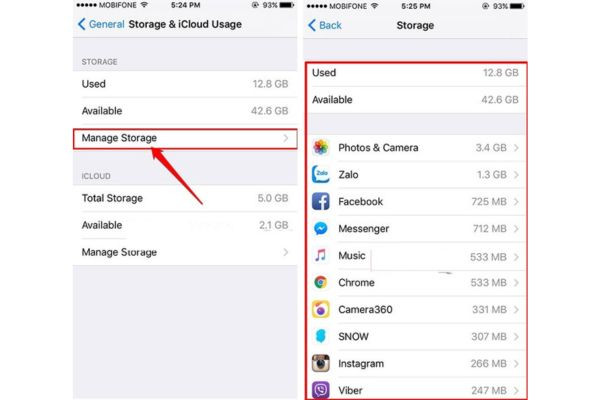
Với cách này bạn có thể xóa bớt các dữ liệu (data) trong phần quản lý một cách nhanh chóng, với các bước sau:
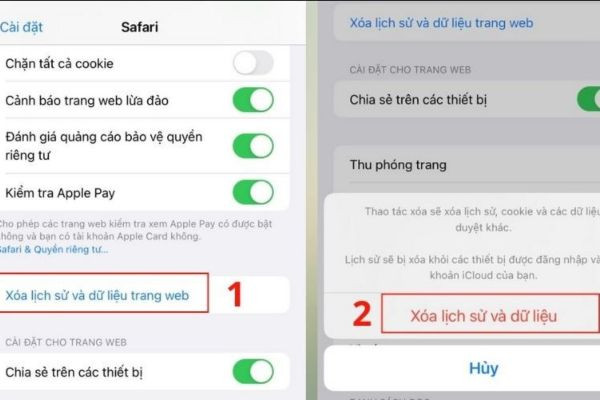
Xóa bớt dữ liệu ứng dụng trên iPhone, iPad trên trình duyệt Safari mặc định của Apple. Cách xóa: Vào Cài đặt > Chọn Safari trên màn hình chính > Truy cập phần “Clear History & Data” > chọn OK là dữ liệu web sẽ được xóa.
Cách xoá dữ liệu ứng dụng trên iPhone khởi động lại thiết bị. Việc này giúp xóa toàn bộ dữ liệu, giúp máy vẫn còn đủ chỗ cho các phần mềm cơ bản hoạt động tốt.
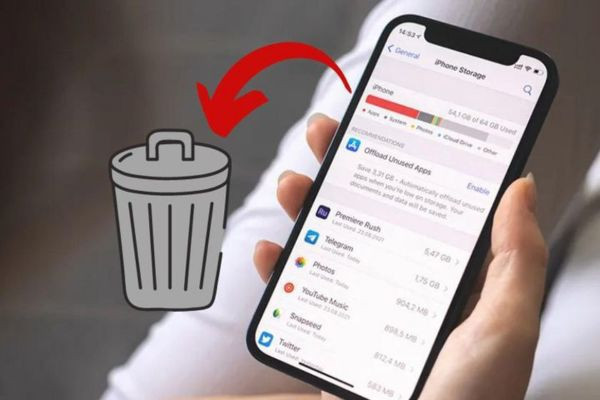
Bạn tiến hành theo các bước sau:
Bạn nên thực hiện như trên 1 lần/tuần để máy được hoạt động êm ái.
Xoá dữ liệu của ứng dụng trên iPhone bằng bên thứ 3 cũng được nhiều người lựa chọn. Cách này giúp quét và dọn dẹp các tập tin rác hoặc data không cần thiết trên thiết bị nữa.
Một số các công cụ phổ biến như:
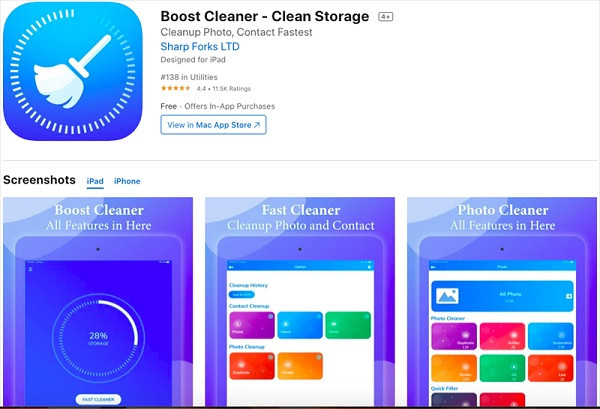
Là công cụ xóa bớt dữ liệu ứng dụng trên iPhone được ưa chuộng nhất bởi sự tiện lợi và hiệu quả. App sẽ thông báo cho bạn biết máy đã dùng hết bao nhiêu bộ nhớ ban đầu.
Bước thực hiện: Nhấn vào Fast Cleaner và chớ ứng dụng quét nhanh qua thư viện ảnh, danh bạ. Hoặc bạn có thể chọn cho phép công cụ quét từng khu vực riêng biệt. Ngoài ra, Boost Cleaner còn cho phép chủ nhân chặn quảng cáo trên trình duyệt Safari.
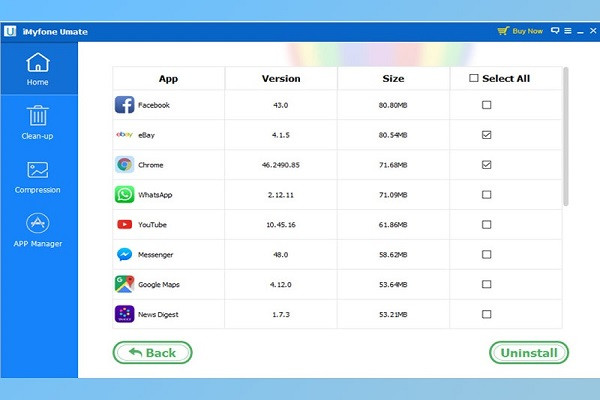
Công cụ này cũng tương tự như PhoneClean để xóa các tập tin rác ra khỏi ghi chú trên máy. Cách xoá dữ liệu ứng dụng trên iPhone như sau:
Ngoài các công cụ hữu ích trên. Mọi người cũng có thể chọn công cụ Gemini Photos và Phoneclean để dọn dẹp ứng dụng rác một cách nhanh chóng.
Việc xóa dữ liệu ứng dụng trên iOS có thể mang lại nhiều lợi ích, bao gồm:
Lưu ý: Thực hiện cách xoá dữ liệu ứng dụng trên iPhone nếu không xem kỹ có thể sẽ mất thông tin quan trọng liên quan đến ứng dụng đó. Hãy chắc chắn rằng việc bạn đã lập bản sao lưu quan trọng trước khi thực hiện các thao tác xóa.
Trước khi thực hiện việc xóa data ứng dụng, bạn cũng nên tham khảo các câu hỏi liên quan đến việc này nhằm hiểu rõ hơn tác vụ liệu có gây hại gì không.
Không ảnh hưởng gì đến máy, thậm chí còn có lợi cho iPhone. Vì việc này giúp xoá hết dữ liệu ứng dụng iPhone, các cài đặt và tùy chỉnh, chỉ trả nó về trạng thái mặc định ban đầu.

Khác với dữ liệu ứng dụng, bộ nhớ đệm (cache) là vùng lưu trữ tạm thời để giữ lại một số dữ liệu nhất định của thiết bị. Vậy nên:
Không. Việc xóa dữ liệu này sẽ không làm mất ảnh trên thiết bị iPhone của bạn.
Không thể khôi phục lại khi bạn đã xóa đi. Khả năng khôi phục lại còn phụ thuộc vào việc bạn có sao lưu trước đó hay không; Hoặc loại ứng dụng bạn đang sử dụng có thể tải lại,...
Bài viết trên đây FASTCARE mong muốn gửi đến bạn các thông tin hữu ích về việc có nên không và cách xoá dữ liệu ứng dụng trên iPhone hữu ích. Hãy bình luận cho chúng tôi nếu bạn có bất kỳ thắc mắc nào nhé, cảm ơn bạn!
Nguyễn Văn Tâm

Đã kiểm duyệt nội dung

Thủ Thuật Điện Thoại
15:21, ngày 05/06/2024















