


Sửa nhanh đúng hẹn

Kinh nghiệm 13 năm trong nghề

Xem sửa trực tiếp

Hoàn tiền 100% nếu không hài lòng
Cam kết
Sửa nhanh đúng hẹn
Kinh nghiệm 13 năm trong nghề
Xem sửa trực tiếp
Hoàn tiền 100% nếu không hài lòng


Thủ Thuật Điện Thoại

Cập nhật cuối:
iPhone ghi âm bị rè, nhỏ tiếng khiến người dùng vô cùng khó chịu. Hãy cùng FASTCARE tìm hiểu nguyên nhân và cách xử lý ngay tại bài viết này!
Sản phẩm đến từ nhà Apple luôn được người dùng đánh giá cao về chất lượng âm thanh. Tuy nhiên, bạn vẫn có thể gặp một vài lỗi phổ biến như iPhone ghi âm bị rè, nhỏ hoặc thậm chí là mất hẳn tiếng. Đừng lo, FASTCARE sẽ giúp bạn biết được những nguyên nhân khiến chất lượng ghi âm không tốt và cách khắc phục. Cùng theo dõi!
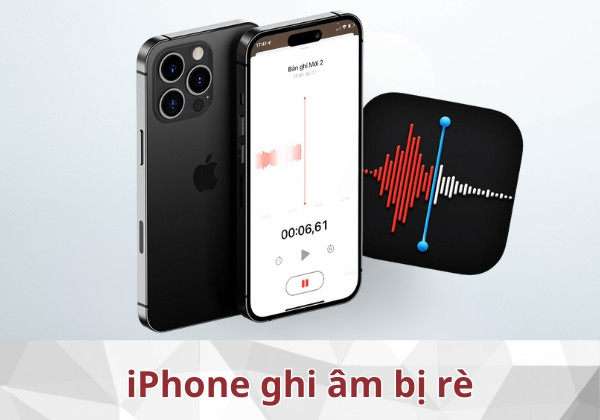
Ở một vài khảo sát người dùng về những sự cố hay gặp trên iPhone, đa số họ cho biết rằng sự cố iPhone ghi âm bị rè, nhỏ rất hay xảy ra trong quá trình sử dụng. Bên cạnh đó, chúng còn thường lặp đi lặp lại rất nhiều lần sau đó. Những biểu hiện thường gặp khi micro iPhone gục trục trặc có thể kể đến như:
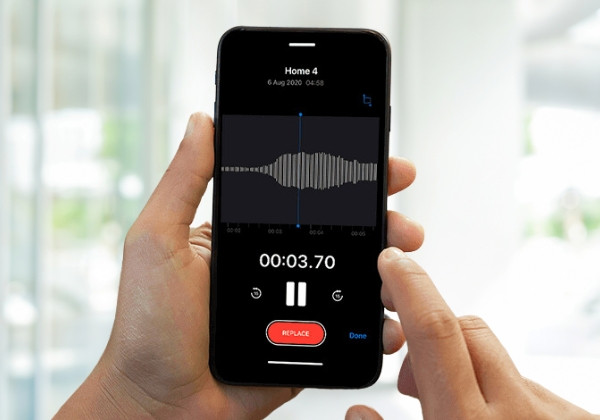
Để khắc phục tình trạng ghi âm trên iPhone bị rè, bạn cần biết được lý do gây ra vấn đề này. Thông thường, chất lượng âm thanh ghi âm của iPhone bị giảm đi có thể bởi:
Việc tiếp tục sử dụng micro iPhone ghi âm bị rè, mất tiếng khiến người dùng vô cùng khó chịu. Cụ thể, bạn không thể sử dụng các chức năng quan trọng như ghi âm, quay video phục vụ cho công việc, học tập. Không chỉ vậy, chúng còn ảnh hưởng đến những người muốn liên lạc với bạn bằng cách gọi điện, gửi tin nhắn thoại.

Từ những nguyên nhân dẫn đến iPhone ghi âm bị rè, mất tiếng bạn có thể khắc phục tình trạng này theo những cách đơn giản sau đây:
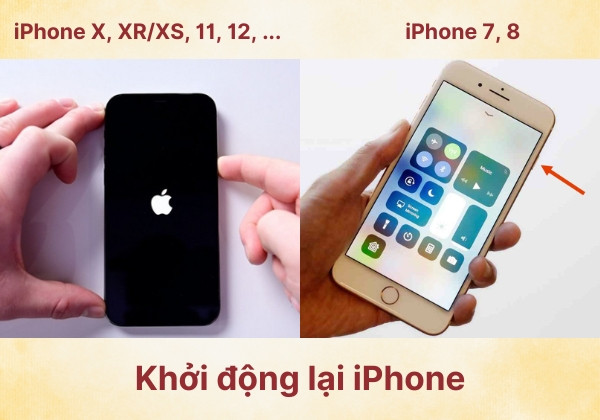
Cách đầu tiên được người dùng áp dụng phổ biến khi iPhone ghi âm bị rè chính là khởi động lại thiết bị. Thao tác này giống như một “liều thuốc” có thể giúp thiết bị nhanh chóng quay trở về trạng thái hoạt động bình thường.
Đối với iPhone 7 và 8, bạn chỉ cần nhấn giữ nút nguồn ở bên phải thiết bị trong khoảng 10 giây. Đối với các dòng iPhone thế hệ sau (iPhone X, XR/XS, 11, …), bạn ấn giữ đồng thời một nút âm lượng và nút bên phải máy. Khi màn hình xuất hiện thanh trượt với tiêu đề “Trượt để tắt nguồn”. Bạn hãy trượt sang phải để khởi động lại iPhone.
Xem thêm:
➥ [Mới] 6 cách khắc phục ứng dụng ghi âm trên iPhone bị lỗi
➥ Chia sẻ cách sửa lỗi mất ứng dụng ghi âm trên iPhone
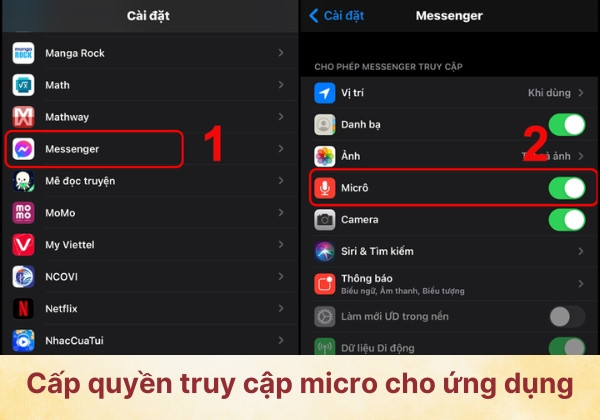
Nhiều người dùng quên cấp quyền truy cập khiến micro iPhone ghi âm bị rè hoặc không thể hoạt động. Để xem micro được cấp quyền hay chưa, người dùng truy cập vào mục Cài đặt. Sau đó, chọn Quyền riêng tư, chọn Micro. Cuối cùng, tìm ứng dụng gặp sự cố về micro và gạt thanh trượt sang phải để cấp quyền truy cập cho ứng dụng.
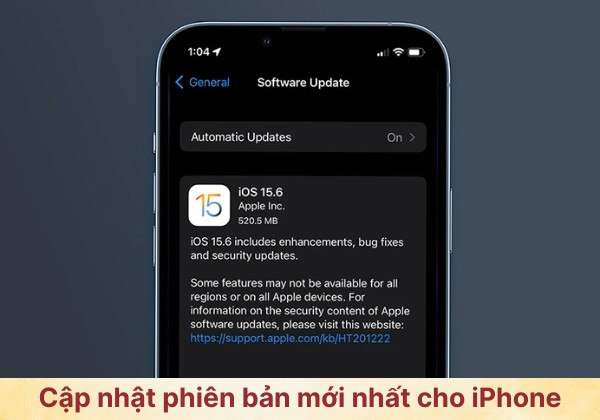
Một trong những “thủ phạm’ gây ra tình trạng iPhone ghi âm bị rè chính là hệ điều hành lỗi thời. Bạn hãy thử cập nhật phiên bản mới nhất của iPhone sau một thời gian sử dụng. Mẹo nhỏ này có thể khiến vấn đề ghi âm iPhone bị rè biến mất đấy!
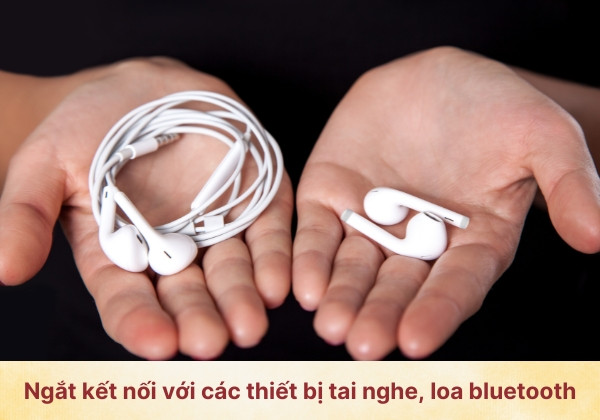
Đôi khi, bạn quên mất rằng iPhone đang được kết nối với các thiết bị phát âm thanh khác nên chất lượng bị giảm xuống đáng kể. Để đảm bảo rằng các thiết bị này không phải là yếu tố gây ra lỗi iPhone ghi âm bị rè, mất tiếng, bạn hãy rút dây cắm (đối với loại tai nghe có dây) hoặc ngắt kết nối bluetooth (đối với tai nghe không dây) nhé!
Nếu bạn đang sinh sống tại thành phố Hồ Chí Minh và gặp tình trạng iPhone ghi âm bị rè, hãy để FASTCARE giúp bạn khắc phục vấn đề này một cách nhanh chóng. Với nhiều năm kinh nghiệm trong việc sửa chữa các thiết bị iPhone, bạn hoàn toàn có thể an tâm về chất lượng dịch vụ mà FASTCARE mang lại.
Để tiết kiệm thời gian, bạn có thể liên hệ với trung tâm qua Hotline 1800 2057 để đặt lịch kiểm tra tình trạng thiết bị. Sau đó, bạn hãy mang iPhone của mình đến trung tâm, các kỹ thuật viên tại FASTCARE sẽ giúp bạn chẩn đoán nguyên nhân gây ra lỗi iPhone ghi âm bị rè.
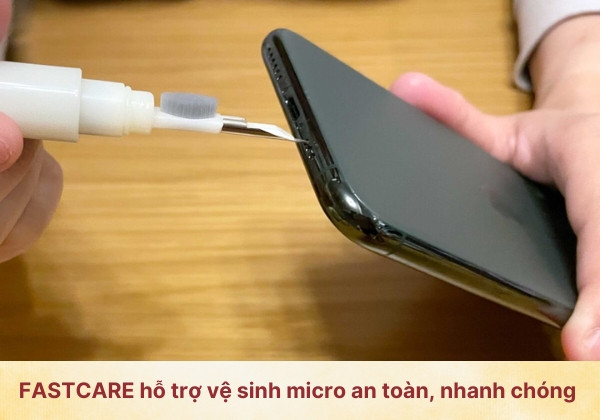
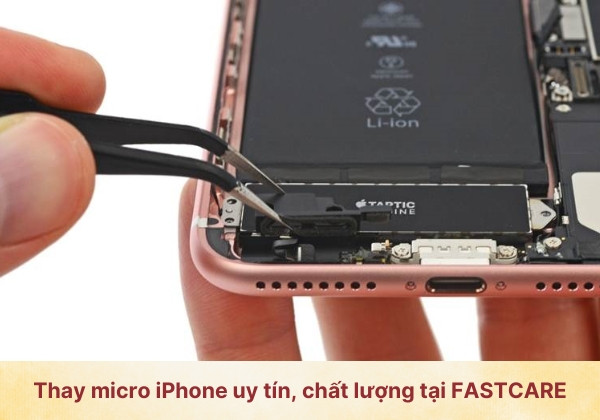
Với trường hợp bụi bẩn bám trên micro lâu ngày, FASTCARE sẽ giúp bạn vệ sinh micro iPhone sạch sẽ. Còn nếu micro iPhone đã hỏng, bạn cũng có thể sử dụng dịch vụ thay micro iPhone giá tốt tại FASTCARE. Điều này vừa giúp bạn tiết kiệm thời gian, vừa đảm bảo thiết bị được sửa chữa ở một nơi uy tín, chất lượng như FASTCARE.
Qua bài viết thủ thuật này, hy vọng bạn đã tìm ra nguyên nhân khiến iPhone ghi âm bị rè, không nghe rõ tiếng. Nếu những cách khắc phục tại nhà không thể giúp bạn xử lý triệt để tình trạng này, hãy ghé ngay trung tâm FASTCARE để được hỗ trợ nhé! Các kỹ thuật viên chắc chắn sẽ giúp bạn lấy lại chất lượng âm thanh cho thiết bị hay như mới.
Nguyễn Văn Tâm

Đã kiểm duyệt nội dung

Hỏi đáp
(0 bình luận)
Thủ Thuật Điện Thoại

Thủ Thuật Điện Thoại

Thủ Thuật Điện Thoại
Thủ Thuật Điện Thoại














