


Sửa nhanh đúng hẹn

Kinh nghiệm 13 năm trong nghề

Xem sửa trực tiếp

Hoàn tiền 100% nếu không hài lòng
Cam kết
Sửa nhanh đúng hẹn
Kinh nghiệm 13 năm trong nghề
Xem sửa trực tiếp
Hoàn tiền 100% nếu không hài lòng


Cập nhật cuối: 11/03/2026
Bạn muốn tìm kiếm thông tin ngay lập tức mà không cần phải mở trình duyệt hay ứng dụng Google? Việc cài đặt thanh Google trên màn hình điện thoại chính là giải pháp hoàn hảo giúp bạn rút ngắn thao tác và nâng cao năng suất làm việc. Hãy cùng Fastcare khám phá các bước thực hiện đơn giản ngay dưới đây!
Việc cài đặt Google cho điện thoại giúp bạn tiếp cận kho tàng kiến thức chỉ trong một cú chạm. Đây là một trong những thủ thuật điện thoại cơ bản nhưng cực kỳ hữu ích mà người dùng smartphone nên biết.
Bạn muốn thêm thanh tìm kiếm Google vào màn hình chính hoặc chẳng may thanh tìm kiếm google bị mất, bạn có thể thêm lại bằng cách thực hiện lần lượt các bước dưới đây:
Bước 1: Trên màn hình chính của điện thoại Android, bạn nhấn và giữ vào một khoảng trống cho đến khi các tùy chọn như Hình nền, Chủ đề, Widget hoặc Cài đặt xuất hiện.
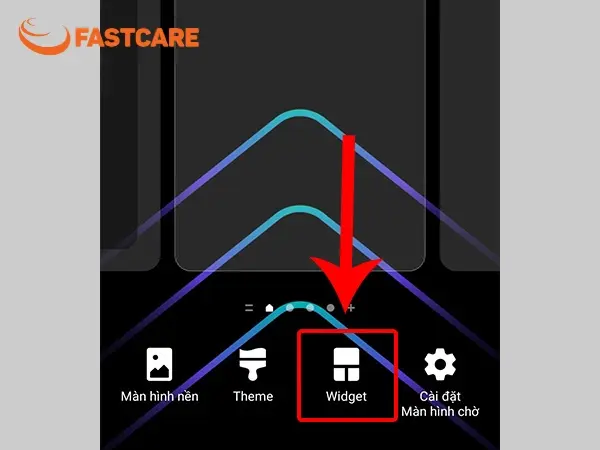
Bước 2: Bạn chọn mục Widget để mở danh sách tiện ích, sau đó cuộn xuống và tìm tiện ích Google Tìm kiếm hoặc Google Search.
Bước 3: Khi đã tìm thấy, bạn nhấn giữ vào thanh tìm kiếm Google rồi kéo thả ra màn hình chính tại vị trí mong muốn.
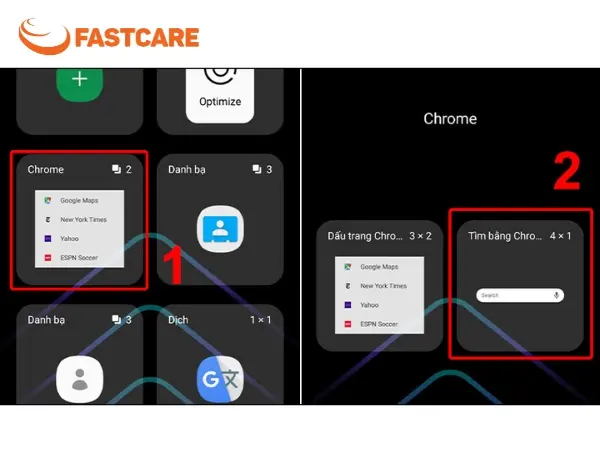
Bước 4: Với một số dòng điện thoại Android, bạn có thể tiếp tục nhấn giữ thanh tìm kiếm để điều chỉnh kích thước sao cho phù hợp với giao diện màn hình. Sau khi hoàn tất, Google Search Bar sẽ hiển thị cố định và sẵn sàng sử dụng.
Trên iPhone, bạn có thể cài đặt hiển thị thanh công cụ Google Chrome trên điện thoại thông qua tiện ích (widget) chỉ với vài thao tác đơn giản.
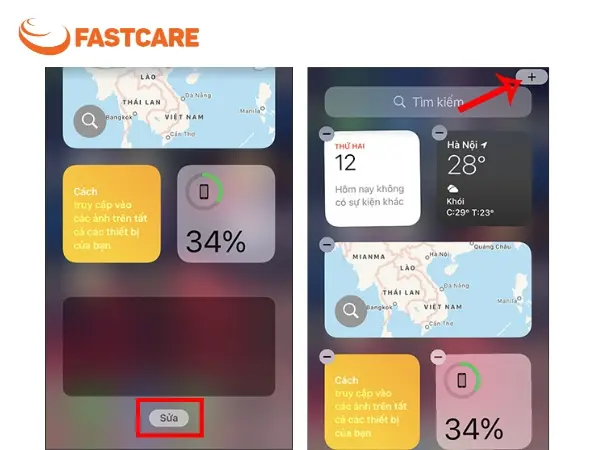
Bước 1: Vuốt sang màn hình tiện ích trên iPhone, kéo xuống dưới và chọn Sửa. Tiếp theo, nhấn vào biểu tượng dấu cộng (+) ở góc trên bên phải để mở danh sách widget.
Bước 2: Tìm và chọn ứng dụng Google, sau đó chọn kích thước thanh tìm kiếm Google phù hợp. Nhấn Thêm tiện ích để đưa widget vào màn hình.
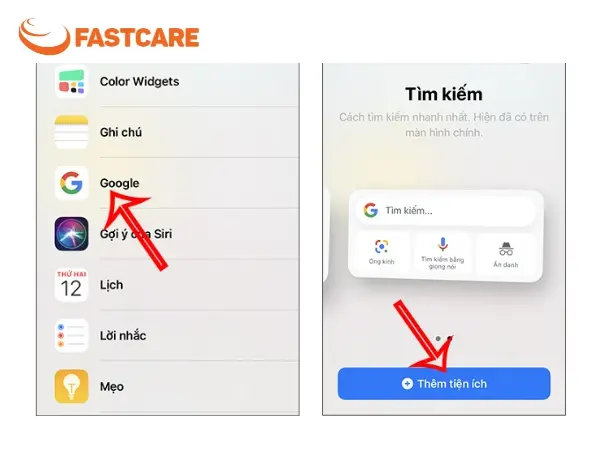
Bước 3: Nhấn giữ widget Google và kéo sang màn hình chính mà bạn muốn hiển thị. Khi hoàn tất, bạn có thể sử dụng thanh tìm kiếm Google trực tiếp trên màn hình chính, kèm các tính năng như tìm kiếm bằng hình ảnh hoặc chế độ Ẩn danh (với widget kích thước lớn).
Giao diện iOS sẽ trở nên vô cùng tiện lợi với các widget tùy chỉnh. Thế nhưng, nếu mặt kính nứt vỡ làm giảm đi sự sang trọng hoặc gây cản trở thao tác, bạn đừng ngần ngại tìm đến các dịch vụ sửa chữa và thay màn hình iPhone uy tín để thiết bị trở lại trạng thái hoàn hảo nhất.
Việc đặt thanh tìm kiếm Google ngay trên màn hình chính mang lại nhiều tiện ích thiết thực, giúp người dùng thao tác nhanh hơn và tối ưu trải nghiệm sử dụng điện thoại hằng ngày.
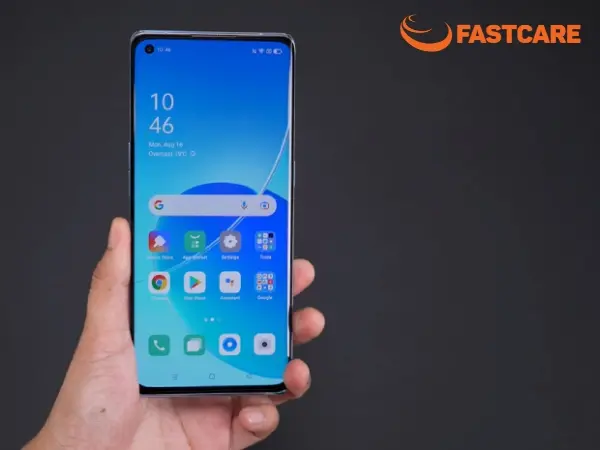
Thanh Google đóng vai trò như một cổng truy cập nhanh vào hệ sinh thái Google, bao gồm tìm kiếm thông tin, Google Lens, tin tức, bản đồ và dịch thuật. Trong thực tế, bạn có thể quét nhanh một món đồ để tìm giá, dịch văn bản khi đi du lịch hoặc xem tin nóng mà không cần mở từng ứng dụng riêng lẻ.
Việc có sẵn thanh tìm kiếm ngay trên màn hình chính giúp giảm đáng kể số bước thao tác. Bạn chỉ cần chạm vào thanh Google và nhập nội dung cần tìm, thay vì phải mở ứng dụng rồi mới bắt đầu tìm kiếm. Điều này đặc biệt hữu ích khi đang bận, cần tra cứu nhanh thông tin hoặc sử dụng điện thoại bằng một tay.
Thanh Google tích hợp công nghệ AI cho phép tìm kiếm bằng giọng nói với khả năng nhận diện chính xác ngôn ngữ tự nhiên. Trong đời sống, tính năng này rất hữu ích khi bạn đang di chuyển, lái xe, nấu ăn hoặc tay đang bận, giúp tiếp cận thông tin nhanh chóng mà vẫn đảm bảo sự tiện lợi và an toàn.
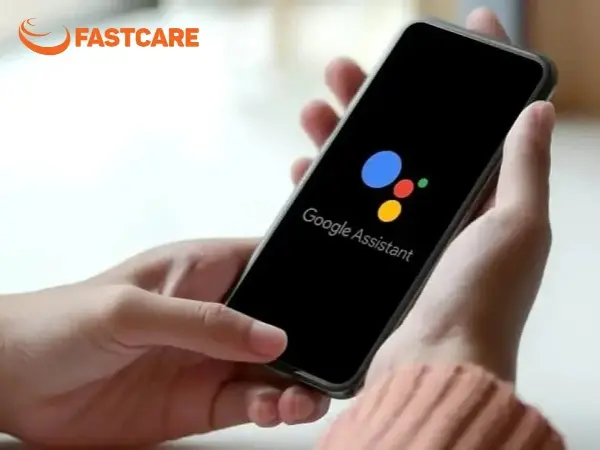
Lưu ý về trải nghiệm cảm ứng: Thao tác nhấn giữ và kéo thả thanh Google đòi hỏi bề mặt cảm ứng phải hoạt động hoàn hảo. Nếu bạn thao tác nhiều lần nhưng widget không di chuyển, hoặc màn hình có dấu hiệu chảy mực, sọc nhiễu che khuất thông tin, việc tìm kiếm một dịch vụ thay màn hình điện thoại chính hãng tại các trung tâm uy tín để sửa điện thoại là điều nên làm để không làm gián đoạn hiệu suất làm việc của bạn.
Để xóa thanh Google khỏi màn hình chính, bạn chỉ cần nhấn và giữ vào thanh tìm kiếm Google trong vài giây. Khi các tùy chọn xuất hiện, hãy kéo thanh này lên biểu tượng Xóa, Gỡ bỏ hoặc Remove (tùy dòng máy).
Thực tế, tiện ích này tiêu thụ điện năng rất ít vì chỉ hoạt động khi bạn chủ động tương tác hoặc tìm kiếm. Do đó, bạn hoàn toàn có thể yên tâm sử dụng hàng ngày mà không lo ảnh hưởng đến tuổi thọ pin.
Tuy nhiên, nếu điện thoại thường xuyên gặp tình trạng sập nguồn hoặc tụt pin nhanh bất thường ngay cả khi không sử dụng, nguyên nhân có thể xuất phát từ linh kiện bên trong đã xuống cấp. Để duy trì hiệu suất ổn định và an toàn cho thiết bị, bạn nên cân nhắc dịch vụ thay pin điện thoại chính hãng tại các trung tâm uy tín.
Có, trên Android bạn chỉ cần nhấn giữ và kéo các cạnh của khung widget để điều chỉnh. Đừng quên theo dõi thêm các bản tin tin công nghệ tại FASTCARE để cập nhật những tính năng mới nhất về AI và giao diện smartphone.
Việc cài đặt thanh Google trên màn hình điện thoại là một thủ thuật nhỏ nhưng mang lại hiệu quả lớn, giúp bạn làm chủ thế giới thông tin chỉ với một cú chạm. Hy vọng những hướng dẫn trên từ Fastcare sẽ giúp bạn tùy chỉnh giao diện điện thoại thông minh và tiện lợi hơn. Chúc bạn thực hiện thành công!
Có thể bạn quan tâm:
Nguyễn Văn Tâm

Đã kiểm duyệt nội dung

Thủ Thuật Điện Thoại
16:33, ngày 11/03/2026





![[GIẢM 10%] HSSV & GIÁO VIÊN](/_next/image?url=https%3A%2F%2Fmedia.fastcare.vn%2Fuploads%2F2026%2F08%2Fpts-2.webp&w=1920&q=75)












