


Sửa nhanh đúng hẹn

Kinh nghiệm 13 năm trong nghề

Xem sửa trực tiếp

Hoàn tiền 100% nếu không hài lòng
Cam kết
Sửa nhanh đúng hẹn
Kinh nghiệm 13 năm trong nghề
Xem sửa trực tiếp
Hoàn tiền 100% nếu không hài lòng


Cập nhật cuối: 20/04/2025
Bạn đang làm việc trên Google Sheet và muốn giữ cố định một hoặc nhiều cột để dễ dàng theo dõi dữ liệu? Trong bài viết này, FASTCARE sẽ hướng dẫn bạn cách cố định cột trong Google Sheet nhanh chóng và đơn giản nhất.
Cố định cột trong Google Sheet là thao tác đơn giản nhưng rất hữu ích, đặc biệt khi bạn làm việc với các bảng tính có nhiều dữ liệu. Vậy khi nào bạn cần sử dụng tính năng này?
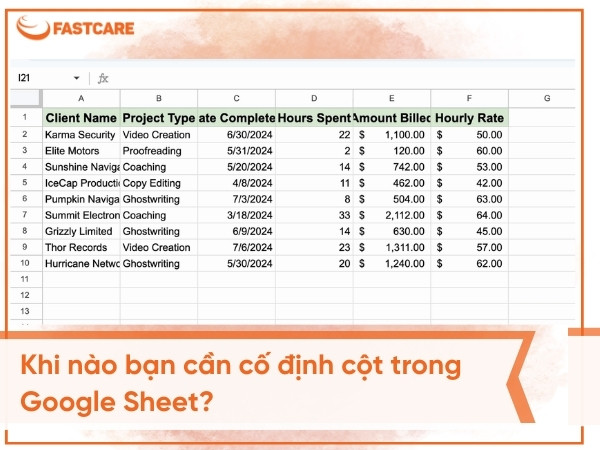
Việc cố định cột trong Google Sheet giúp bạn theo dõi dữ liệu dễ dàng hơn, đặc biệt khi làm việc với bảng tính có nhiều dòng và cột. Dưới đây là hướng dẫn chi tiết cách cố định 1 cột hoặc nhiều cột nhanh chóng:
Để cố định cột đầu tiên trong bảng tính, bạn thực hiện như sau:
Bước 1: Mở file Google Sheet bạn muốn cố định.
Bước 2: Trên thanh menu, bạn chọn “Xem” (View).
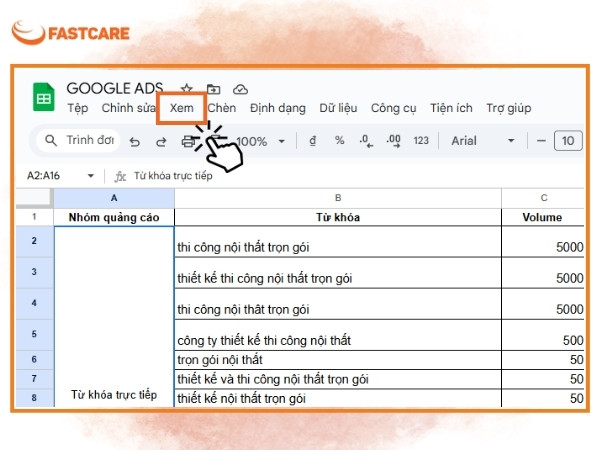
Bước 3: Di chuyển chuột đến mục “Cố định” (Freeze).
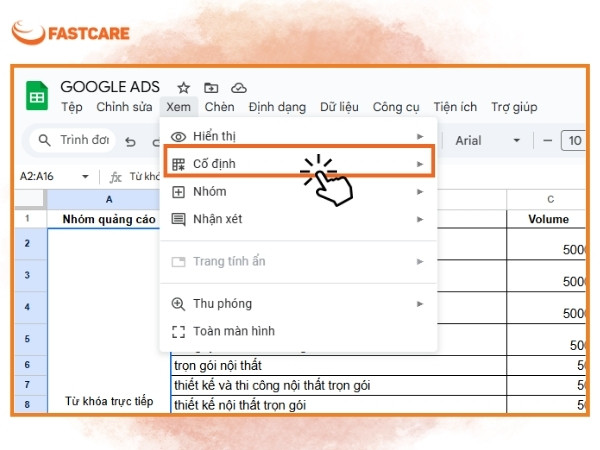
Bước 4: Bạn chọn “1 cột” (1 column).

Ngay sau khi chọn, cột A (cột đầu tiên) sẽ được cố định và luôn hiển thị khi bạn cuộn sang phải.
Để biết thêm các cách sử dụng Google Sheet hiệu quả, bạn hãy theo dõi blog thủ thuật máy tính của FASTCARE được cập nhật hàng ngày nhé!
Nếu bạn muốn cố định cột trong gg sheet từ 2 cột trở lên, hãy làm theo các bước sau:
Bước 1: Bạn chọn ô nằm trong cột cuối cùng muốn cố định. Ví dụ: Nếu muốn cố định 3 cột đầu, bạn chọn ô bất kỳ ở cột C.
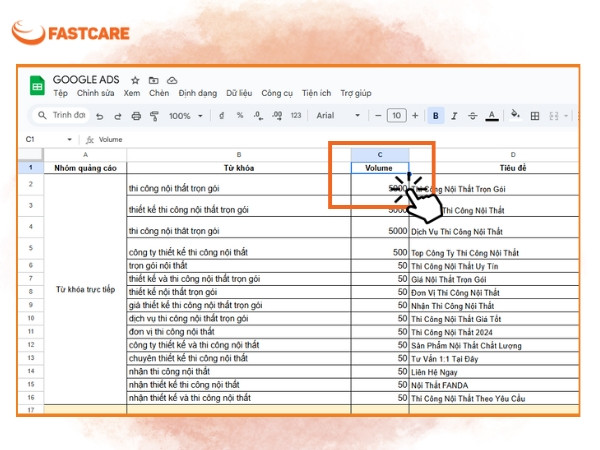
Bước 2: Bạn vào menu “Xem” > “Cố định”.
Bước 3: Bạn chọn “Tối đa cột C” (hoặc tùy vào vị trí bạn đã chọn).

Lúc này, các cột từ A đến C sẽ được cố định lại và luôn hiển thị khi bạn cuộn bảng tính.
Google cho phép bạn cố định cả hàng và cột để giữ nguyên tiêu đề hoặc các thông tin quan trọng khi cuộn bảng tính. Để thực hiện cố định cột trong Google Sheet, bạn làm theo các bước sau:
Bước 1: Mở file Google Sheet bạn muốn cố định.
Bước 2: Nhấp chuột vào ô giao giữa hàng và cột bạn muốn cố định. Ví dụ: Nếu muốn cố định 1 hàng và 2 cột, bạn chọn ô B1.
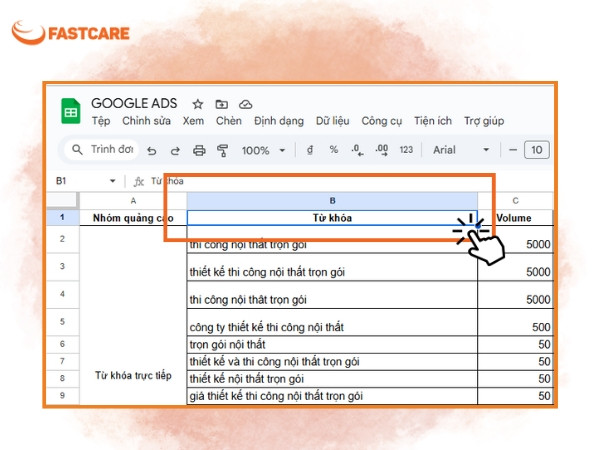
Bước 3: Trên thanh menu, bạn chọn “Xem” > “Cố định”
Bạn chọn “Tối đa hàng 1” để cố định hàng.
Bạn chọn “Tối đa cột B” để cố định hai cột đầu tiên.
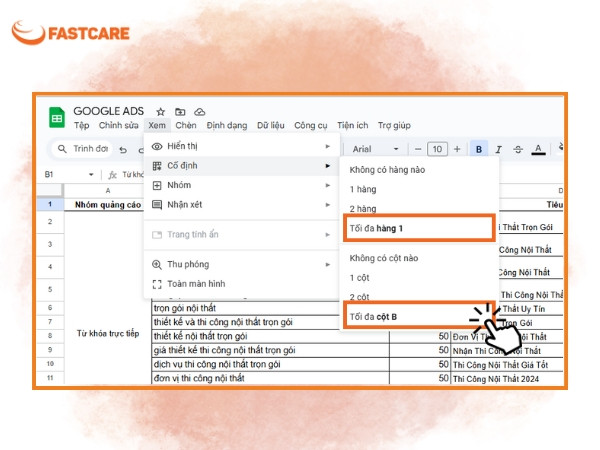
Sau thao tác này, cả hàng 1 và cột A, B sẽ được cố định và luôn hiển thị khi bạn cuộn bảng tính theo chiều dọc hoặc ngang.
Sau khi hoàn tất công việc hoặc không còn cần thiết giữ cột ở trạng thái cố định, bạn có thể dễ dàng bỏ cố định cột trong Google Sheet để bảng tính trở về chế độ hiển thị bình thường. Dưới đây là cách thực hiện:
Bước 1: Mở file Google Sheet mà bạn đang sử dụng.
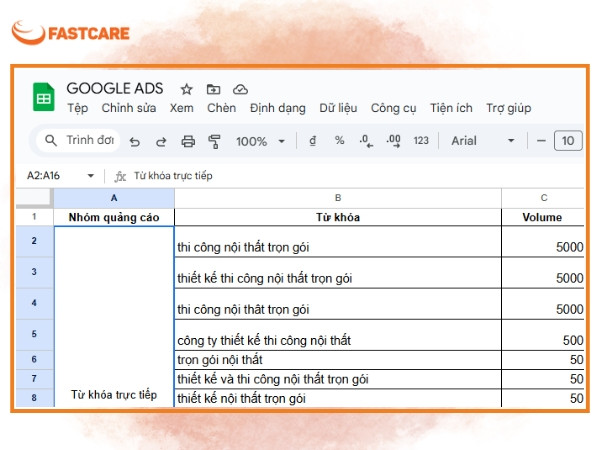
Bước 2: Trên thanh menu, bạn chọn “Xem” (View).
Bước 3: Bạn di chuyển đến mục “Cố định” (Freeze).
Bước 4: Bạn chọn “Không có cột nào” (No columns).
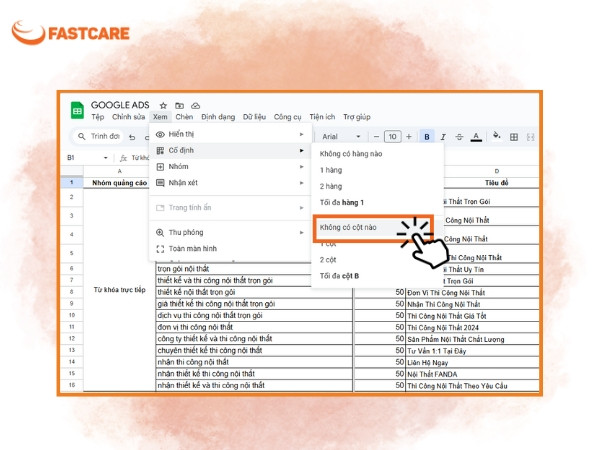
Ngay sau khi thực hiện, tất cả các cột đang cố định sẽ được bỏ cố định hoàn toàn.
Ngoài thủ thuật cố định cột trên Google Sheet, bạn có thể nhận được các mẹo hay khác khi dùng Google Sheet được cập nhật hàng ngày tại chuyên mục tin công nghệ!
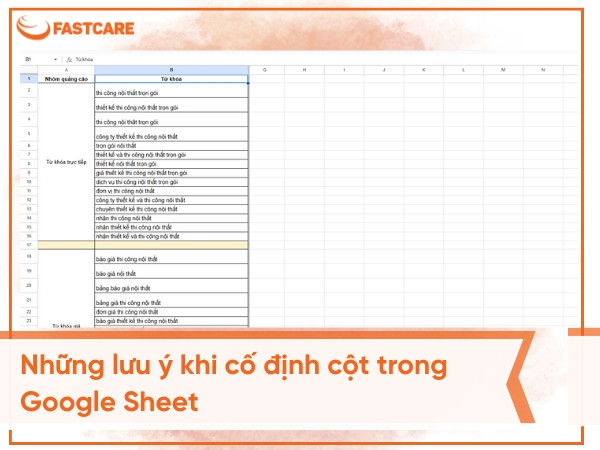
Cách cố định cột trong sheet giúp bạn dễ dàng theo dõi các thông tin quan trọng trong bảng tính. Tuy nhiên, để sử dụng tính năng này hiệu quả, bạn nên lưu ý một số điểm sau:
Việc cố định cột trong Google Sheet là một tính năng hữu ích giúp bạn làm việc hiệu quả hơn với các bảng dữ liệu lớn. Mình hy vọng bài viết này sẽ giúp bạn hiểu rõ hơn về cách sử dụng Google Sheet hiệu quả. Nếu có câu hỏi nào thêm, đừng ngần ngại liên hệ với FASTCARE nhé. Chúc bạn thành công!
Nếu bạn đang tìm địa chỉ sửa laptop chất lượng và uy tín, hãy đến ngay FASTCARE để được các chuyên gia hỗ trợ nhé!
Xem thêm:
Nguyễn Văn Tâm

Đã kiểm duyệt nội dung

Thủ Thuật Điện Thoại
23:03, ngày 20/04/2025





![[GIẢM 10%] HSSV & GIÁO VIÊN](/_next/image?url=https%3A%2F%2Fmedia.fastcare.vn%2Fuploads%2F2026%2F08%2Fpts-2.webp&w=1920&q=75)












