fastcare-banner-ads-mobile
fastcare-logo
Linh kiện tốt

Linh kiện tốt - Thao tác chuẩn

Sửa nhanh

Sửa nhanh - Đúng hẹn

Tư vấn rõ ràng

Tư vấn rõ ràng - Quy trình minh bạch

Bảo hành dài

Bảo hành dài - Hỗ trợ tận tâm

Trang chủcaret-right
fastcare-banner
fastcare-banner
fastcare-banner
fastcare-banner
fastcare-banner
fastcare-banner

Thủ Thuật Máy Tính

20:53, ngày 07/02/2025

Khám phá tính năng nổi bật và cách sử dụng hiệu quả GG Sheet

Bảo Lâm
Bảo Lâm

Cập nhật cuối: 07/02/2025

Việc quản lý dữ liệu một cách hiệu quả là yếu tố quyết định để nâng cao năng suất công việc. GG Sheet (Google Sheets) chính là công cụ tối ưu với những ai cần xử lý, chia sẻ và cộng tác dữ liệu nhanh chóng và dễ dàng. Cùng FASTCARE khám phá các tính năng mạnh mẽ của Google Sheets và cách tận dụng hiệu quả chúng ngay trong bài viết dưới đây nhé!

Giới thiệu về GG Sheet

GG Sheet là gì? Google Sheets (GG Sheet, hay còn gọi là Google Trang tính, là ứng dụng bảng tính trực tuyến miễn phí do Google phát triển và tích hợp với Google Drive. Công cụ này cho phép người dùng tạo và chỉnh sửa các bảng tính trực tiếp trên web, với khả năng cộng tác thời gian thực.

Google Sheets mang đến nhiều tính năng tương tự như Excel, nhưng cũng sở hữu những ưu điểm và tính năng vượt trội. Với Google Sheets, bạn có thể làm việc trên nhiều thiết bị khác nhau, chia sẻ và cộng tác dễ dàng. Nó hỗ trợ các tính năng mạnh mẽ giúp xử lý và phân tích dữ liệu, làm việc nhóm hiệu quả và tự động hóa các tác vụ.

Giới thiệu về GG Sheet?

Những tính năng đáng chú ý của Google Sheets

Google Sheets (GG Sheet) không chỉ có các tính năng cơ bản giống như các ứng dụng bảng tính khác, mà còn sở hữu nhiều tính năng nổi bật. Dưới đây là một số điểm đặc biệt và nổi bật mà công cụ mang lại cho người sử dụng:
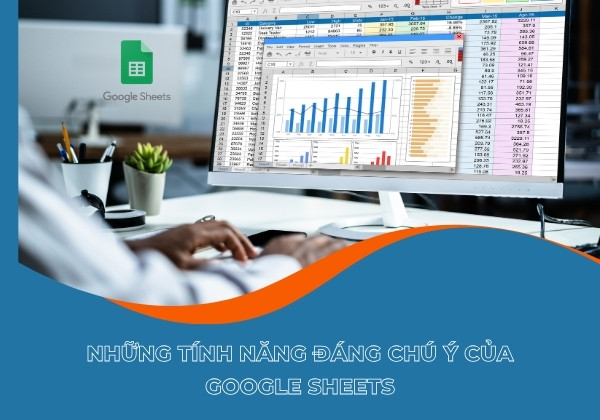
  • Công thức và hàm mạnh mẽ: Hỗ trợ hàng trăm công thức và hàm tính toán, phân tích dữ liệu, từ cơ bản đến nâng cao như SUM, IF, VLOOKUP, cùng khả năng tạo biểu đồ và bảng pivot.
  • Tích hợp Google Tools: Liên kết dễ dàng với các công cụ Google như Drive, Forms, và Translate để nhập xuất dữ liệu, thu thập thông tin và dịch ngôn ngữ.
  • Tiện ích mở rộng: Cài đặt các tiện ích từ Google Workspace Marketplace để mở rộng tính năng, bổ sung công cụ phân tích và hình ảnh.
  • Làm việc nhóm hiệu quả: Chia sẻ bảng tính, thiết lập quyền truy cập và sử dụng bình luận để làm việc nhóm thuận tiện.
  • Lưu tự động và dễ dàng khôi phục dữ liệu: Google Sheets tự động lưu trữ mọi thay đổi trên đám mây, giúp bạn yên tâm về vấn đề mất dữ liệu do sự cố máy tính hay kết nối mạng. Hơn nữa, bạn có thể khôi phục các phiên bản cũ hoặc so sánh các thay đổi trong tài liệu, đảm bảo an toàn và linh hoạt trong công việc.
Những tính năng đáng chú ý của Google Sheets

Hướng dẫn chi tiết sử dụng Google Sheets hiệu quả

Google Sheets là một công cụ mạnh mẽ giúp bạn quản lý và xử lý dữ liệu trực tuyến một cách dễ dàng. Hướng dẫn dưới đây sẽ giúp bạn sử dụng GG Sheet hiệu quả hơn, từ các tính năng cơ bản đến các mẹo nâng cao để tối ưu công việc hàng ngày.

Cách tạo bảng tính đơn giản với Google Sheets

Để tạo một bảng tính mới trong Google Sheets, các bước thực hiện rất đơn giản, chi tiết cách tạo GG Sheet dưới đây:
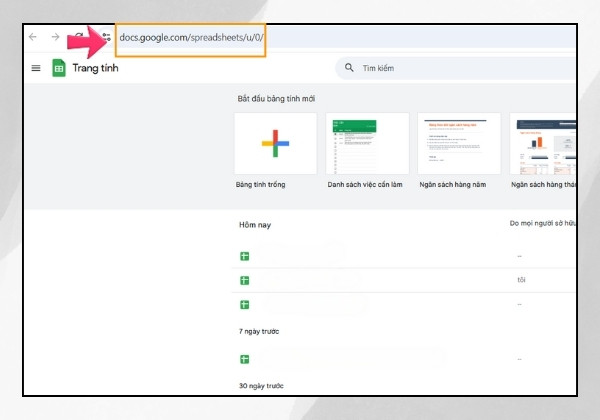
  • Bước 1: Truy cập Google Sheets bằng cách tìm kiếm từ khóa “Google Sheets” trên Google hoặc vào đường link: https://docs.google.com/spreadsheets/. Lưu ý rằng bạn cần đăng nhập vào tài khoản Google trước khi sử dụng Google Sheets.
Cách tạo bảng tính đơn giản với Google Sheets 1
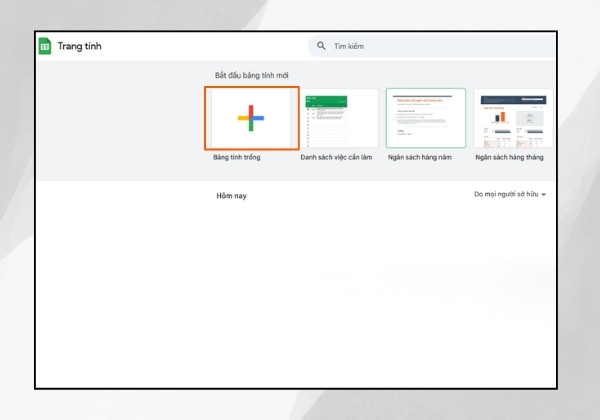
  • Bước 2: Sau khi đăng nhập, bạn nhấn vào biểu tượng dấu cộng (+) để tạo một trang tính mới. Sau đó, bạn có thể bắt đầu nhập dữ liệu vào các ô trong bảng tính giống như cách bạn làm với Excel.
Cách tạo bảng tính đơn giản với Google Sheets 2

Xem thêm:

Hướng dẫn khôi phục Google Sheet đã xóa vĩnh viễn cụ thể

Mách bạn cách tô màu dữ liệu theo điều kiện Google Sheet

Nhập dữ liệu dễ dàng từ tệp trên máy vào Google Sheets

Bạn có thể dễ dàng thêm các tệp từ máy tính hoặc Google Drive vào GG Sheet mà không mất thời gian nhập lại dữ liệu bằng cách thực hiện theo các bước sau:
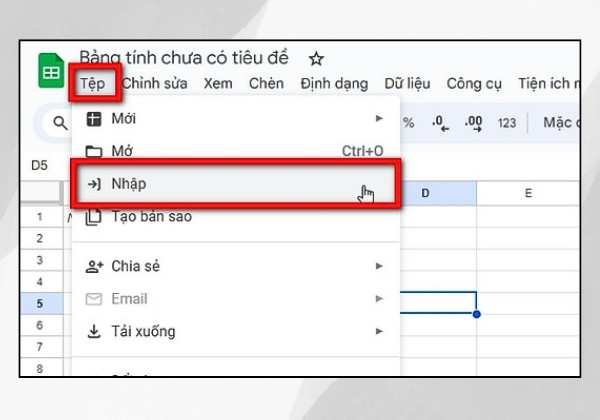
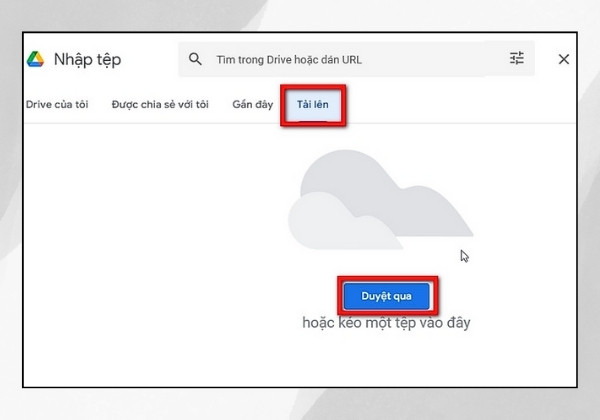
  • Bước 1: Sau khi tạo xong Trang tính, bạn chọn menu “Tệp” và chọn “Nhập”.
Nhập dữ liệu dễ dàng từ tệp trên máy vào Google Sheets 1
  • Bước 2: Để tải tệp từ máy tính lên, chọn “Tải lên” và nhấn “Duyệt qua”. Tiếp theo, bạn chọn tệp cần tải và thực hiện quá trình tải lên.
Nhập dữ liệu dễ dàng từ tệp trên máy vào Google Sheets 2
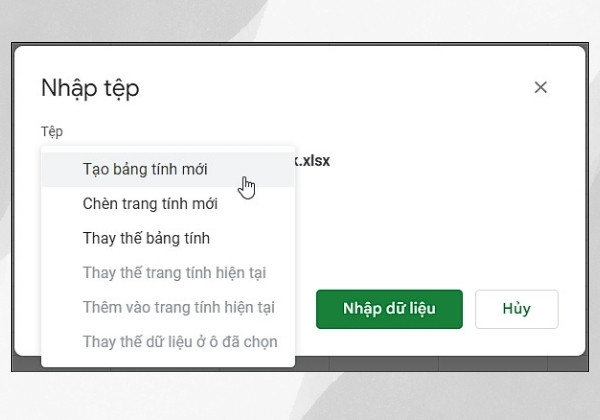
  • Bước 3: Sau khi tệp được tải lên, một cửa sổ popup sẽ xuất hiện. Tại đây, bạn có thể điều chỉnh vị trí dữ liệu bằng cách chọn “Nhập vị trí” và xác định vị trí theo nhu cầu. Cuối cùng, nhấn “Nhập dữ liệu” để hoàn tất quá trình nhập vào Google Sheets.
Nhập dữ liệu dễ dàng từ tệp trên máy vào Google Sheets 3

Đổi tên trang tính và xuất tệp từ Google Sheets

Khi bạn đã hoàn tất việc nhập và chỉnh sửa dữ liệu, bạn có thể đổi tên và tải Trang tính từ GG Sheet về máy theo các bước sau:
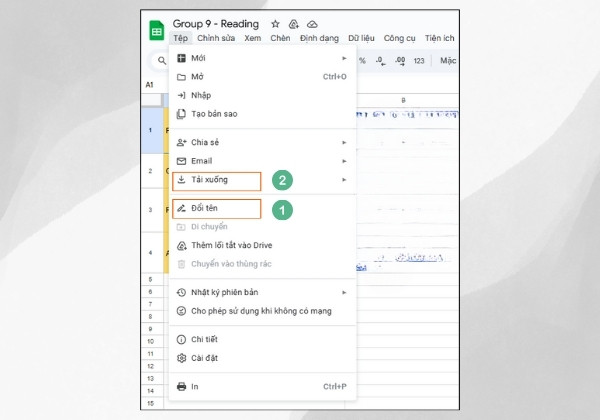
  • Đổi tên Trang tính: Chọn menu “Tệp”, sau đó nhấn vào “Đổi tên”. Tiếp theo, bạn chỉ cần nhập tên mới cho Trang tính và nhấn “OK” để lưu lại.
  • Tải Trang tính về máy: Chọn menu “Tệp”, rồi chọn “Tải xuống”. Bạn có thể chọn định dạng tệp phù hợp như Excel (.xlsx), PDF, hoặc các định dạng khác tùy vào nhu cầu sử dụng của mình.
Đổi tên trang tính và xuất tệp từ Google Sheets

Chia sẻ và quản lý quyền truy cập trong Google Sheets

Một trong những tính năng hữu ích của GG Sheet là khả năng chia sẻ và mở quyền truy cập cho người khác, cho phép họ xem, chỉnh sửa hoặc bình luận trên bảng tính của bạn. Để thực hiện, bạn làm theo các bước sau:
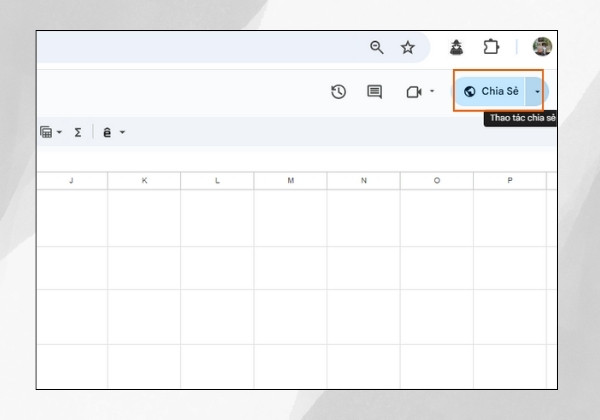
  • Bước 1: Đầu tiên, nhấp vào nút "Chia sẻ" nằm ở góc trên bên phải của màn hình.
Chia sẻ và quản lý quyền truy cập trong Google Sheets 1
  • Bước 2: Trong hộp thoại chia sẻ của GG Sheet, bạn có thể nhập địa chỉ email của những người muốn chia sẻ tệp, hoặc chọn mục “Sao chép đường liên kết” để dễ dàng gửi liên kết qua email hoặc tin nhắn.
  • Bước 3: Tại đây, bạn có thể điều chỉnh “Quyền truy cập chung” như sau:

Hạn chế: Chỉ những người có địa chỉ email được bạn nhập hoặc có quyền truy cập mới có thể mở tệp qua đường liên kết này.

Bất kỳ ai có đường liên kết: Bất kỳ ai có đường liên kết và kết nối Internet đều có thể xem tệp. Bạn cũng có thể chọn vai trò cho người khác là “Chỉ xem”, “Nhận xét” hoặc “Chỉnh sửa”.
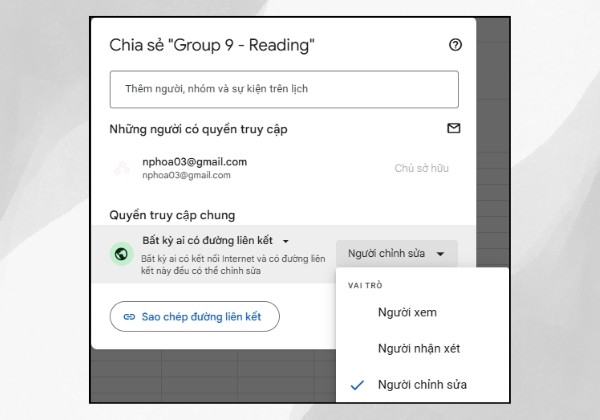
Chia sẻ và quản lý quyền truy cập trong Google Sheets 3
  • Bước 4: Sau khi hoàn tất, nhấn “Xong” để lưu cài đặt và hoàn tất việc chia sẻ.

Tóm lại, GG Sheet là công cụ lý tưởng giúp bạn quản lý, phân tích và chia sẻ dữ liệu hiệu quả. Với các tính năng mạnh mẽ mà FASTCARE đã chia sẻ như công thức tính toán, tích hợp Google Tools và khả năng cộng tác thời gian thực, công cụ này sẽ giúp tối ưu hóa công việc nhóm và xử lý dữ liệu nhanh chóng. Theo dõi chúng mình thường xuyên để cập nhật những thủ thuật hay nhé!

Viết bởi: Bảo Lâm
Bảo Lâm-avatar

Bảo Lâm

Biên tập viên tại FASTCARE
double-check

Đã kiểm duyệt nội dung

Xin chào, mình là Bảo Lâm - Content Editor tại FASTCARE. Mình đam mê công nghệ, game và luôn theo sát những xu hướng mới. Mỗi bài viết được chia sẻ đều do mình chọn lọc kỹ lưỡng để mang đến thông tin hữu ích. Cùng theo dõi các bài viết của mình nhé!
Xem thêm thông tinxem-them

Hỏi đáp

(0 bình luận)
Trang chủ
Cửa hàng
Tra cứu
Đặt lịch