fastcare-banner-ads-mobile
fastcare-logo
Linh kiện tốt

Linh kiện tốt - Thao tác chuẩn

Sửa nhanh

Sửa nhanh - Đúng hẹn

Tư vấn rõ ràng

Tư vấn rõ ràng - Quy trình minh bạch

Bảo hành dài

Bảo hành dài - Hỗ trợ tận tâm

Trang chủcaret-right
fastcare-banner
fastcare-banner
fastcare-banner
fastcare-banner
fastcare-banner
fastcare-banner
fastcare-banner
Nguyễn Văn Tâm
Nguyễn Văn Tâm

Cập nhật cuối: 22/08/2025

Việc lọc trùng trong Google Sheet giúp dữ liệu gọn gàng, dễ quản lý và tránh sai sót khi phân tích. Bài viết này sẽ chia sẻ 5 cách lọc và xoá trùng phổ biến nhất, kèm hướng dẫn chi tiết và mẹo bảo vệ dữ liệu an toàn tuyệt đối.

Lợi ích khi lọc trùng trong Google Sheet

Lọc trùng trong Google Sheet giúp tiết kiệm dung lượng, đồng thời đảm bảo tính chính xác và nhất quán của thông tin. Điều này đặc biệt hữu ích khi xử lý các bảng tính quan trọng như bảng lương, báo cáo sản xuất hoặc thống kê số liệu.

Ngoài ra, việc nắm vững và áp dụng đúng cách các phương pháp lọc dữ liệu trùng trong Google Sheet còn thể hiện sự chuyên nghiệp, cẩn trọng của người làm bảng tính.
Lọc trùng trong google sheet
Giới thiệu lọc trùng trong Google Sheets

5 cách lọc trùng trong Google Sheet bị (kèm ví dụ minh hoạ)

Dưới đây là tổng hợp 5 phương pháp hiệu quả để lọc và loại bỏ trùng lặp trong GG Sheet, kèm hướng dẫn từng bước để bạn thực hiện dễ dàng.

Tìm, đánh dấu các dữ liệu trùng nhau

Bạn có thể dùng Định dạng có điều kiện để phát hiện các ô chứa dữ liệu trùng lặp theo các bước:
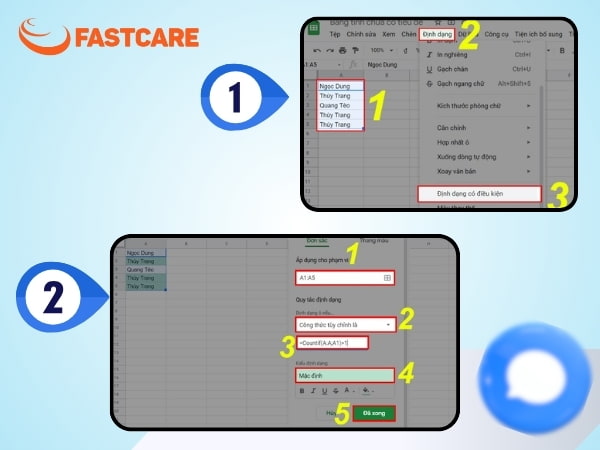
  • Bước 1: Chọn vùng dữ liệu cần kiểm tra. Vào menu Định dạng chọn Định dạng có điều kiện.

  • Bước 2: Trong bảng cài đặt hiện ra, tại mục Quy tắc định dạng, chọn Công thức tùy chỉnh.

  • Bước 3: Nhập công thức: =Countif(A:A;A1)>1. Lưu ý: Thay A bằng tên cột bạn muốn kiểm tra (ví dụ: cột B thì công thức là =COUNTIF(B:B, B1) > 1). Dấu phân tách "," hoặc ";" tùy thuộc vào thiết lập ngôn ngữ máy tính của bạn. Chọn màu sắc hoặc kiểu chữ để đánh dấu dữ liệu trùng, rồi bấm Xong.

  • Bước 4: Các ô chứa giá trị trùng lặp sẽ được làm nổi bật, giúp bạn dễ dàng nhận diện và xử lý.

Lọc trùng trong google sheet
Tìm đánh dấu dữ liệu trùng nhau

Lọc trùng 2 cột trong Google Sheet

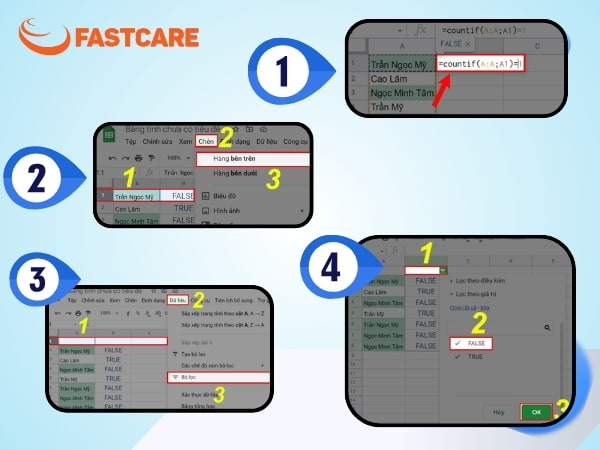
  • Bước 1: Ở ô liền kề với cột dữ liệu cần kiểm tra, nhập công thức: =COUNTIF(A:A, A1) = 1 (Thay A bằng cột chứa dữ liệu của bạn).

  • Bước 2: Nhấn Enter, sau đó kéo công thức xuống toàn bộ cột để áp dụng cho tất cả các hàng.

  • Bước 3: Thêm một hàng tiêu đề ở phía trên để dễ lọc dữ liệu.

  • Bước 4: Chọn hàng tiêu đề vừa tạo vào menu Dữ liệu chọn Bộ lọc.

  • Bước 5: Ở biểu tượng bộ lọc mới xuất hiện, bỏ dấu chọn ở FALSE, chỉ giữ lại TRUE, rồi bấm OK.

  • Bước 6: Lúc này bảng sẽ chỉ hiển thị những giá trị không trùng (TRUE). Nếu muốn lọc giá trị trùng, bạn chỉ cần chọn FALSE thay vì TRUE.

Lọc trùng trong google sheet
Lọc trùng 2 cột

Nếu chẳng may xóa nhầm file, bạn vẫn có thể khôi phục Google Sheet đã xóa vĩnh viễn chỉ với vài thao tác đơn giản.
Cách lọc bỏ dữ liệu trùng từ lần xuất hiện thứ 2 trở lên

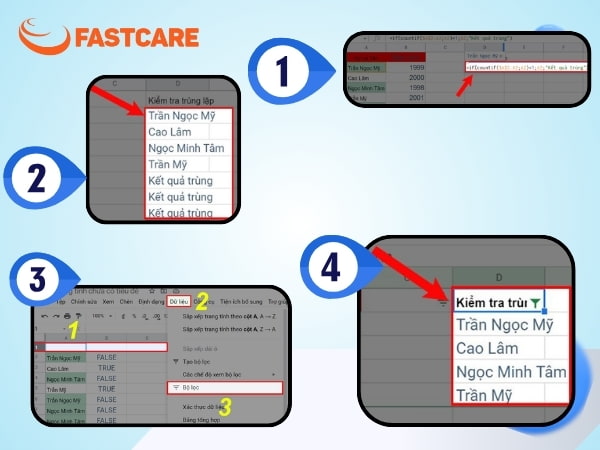
  • Bước 1: Tại ô ngay bên cạnh cột dữ liệu cần xử lý, nhập công thức: =IF(COUNTIF($A$2:A2, A2) = 1, A2, "Kết quả trùng"). Trong đó, A là cột dữ liệu của bạn, và $A$2 là ô bắt đầu vùng kiểm tra.

  • Bước 2: Nhấn Enter, sau đó kéo công thức xuống để áp dụng cho toàn bộ cột.

  • Bước 3: Tạo bộ lọc bằng cách chọn hàng tiêu đề (ví dụ: A1) vào menu Dữ liệu chọn Bộ lọc.

  • Bước 4: Lúc này bạn có thể dễ dàng lọc ra các ô chứa “Kết quả trùng” để xóa hoặc ẩn đi, giữ lại chỉ những giá trị xuất hiện lần đầu tiên.

Lọc trùng trong google sheet
Lọc bỏ dữ liệu trùng xuất hiện 2 lần

Lọc dữ liệu trùng lặp bằng công cụ tiện ích

Để lọc trùng trong google sheet bằng công cụ tiện ích bổ sung, bạn cần thực hiện theo các bước sau:
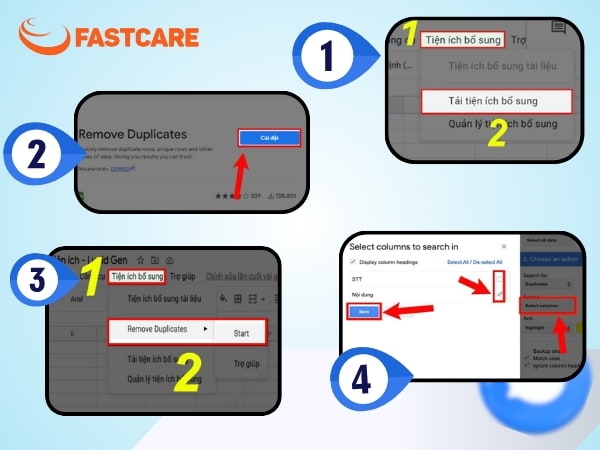
  • Bước 1: Trên thanh menu, chọn Tiện ích bổ sung và Tải tiện ích bổ sung.

  • Bước 2: Tìm kiếm từ khóa “remove duplicates” và chọn tiện ích bổ sung của tác giả EXPAND9 (được đánh giá dễ dùng và hiệu quả).

  • Bước 3: Nhấn Cài đặt, sau đó lần lượt chọn Tiếp tục chọn tài khoản Gmail chọn Cho phép nhấn Xong.

  • Bước 4: Quay lại Google Sheet chứa dữ liệu cần lọc, vào Tiện ích bổ sung chọn Remove Duplicates và nhấn Start để bắt đầu.

  • Bước 5: Nhấn Select columns để chọn hoặc bỏ chọn các cột cần xử lý và chọn Save.

  • Bước 6: Chọn chế độ Highlight nếu muốn đánh dấu dữ liệu trùng hoặc Delete để xoá. Với chế độ Highlight, các bản ghi trùng từ lần thứ 2 trở đi sẽ được tô màu vàng để bạn dễ dàng nhận biết.

Lọc trùng trong google sheet
Lọc trùng bằng các công cụ tiện ích khác

Tham khảo thêm cách cố định cột trong Google Sheet giúp bạn theo dõi dữ liệu quan trọng mà không bị cuộn mất khi di chuyển bảng tính.

Xoá dữ liệu trùng trong Google Sheet an toàn bằng hàm UNIQUE

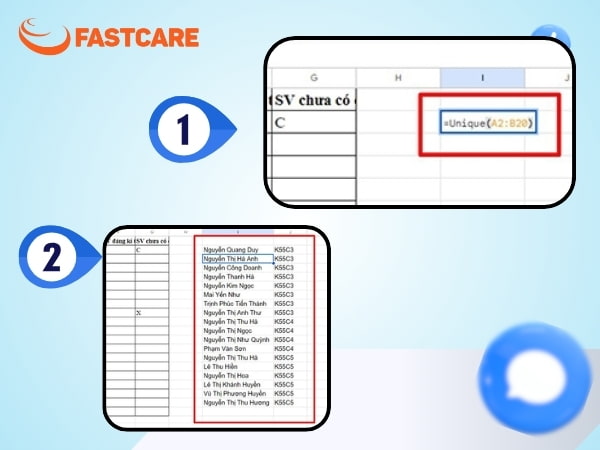
Cách này cực kỳ nhanh gọn, chỉ cần một công thức duy nhất:

  • Bước 1: Chọn một ô trống nơi bạn muốn hiển thị kết quả, nhập công thức: =UNIQUE(A2:B20). Sau đó nhấn Enter.

  • Bước 2: Đảm bảo vùng dữ liệu trong công thức (ví dụ: A2:B20) trùng khớp với vùng dữ liệu thực tế trên bảng tính của bạn.

Ngay lập tức, Google Sheet sẽ trả về một danh sách mới đã loại bỏ toàn bộ các giá trị trùng, và danh sách này sẽ nằm ở vị trí ô bạn vừa chọn.
Lọc trùng trong google sheet
Xóa dữ liệu trùng trong Google Sheet

Google Sheet là trang công cụ trực tuyến có thể sử dụng ngay trên trình duyệt mà không cần cài đặt. Tuy nhiên nếu Macbook của bạn thường xuyên tải trang chậm hoặc giật lag trong quá trình xử lý dữ liệu, thì bạn nên kiểm tra và tham khảo dịch vụ sửa Macbook để đảm bảo công việc của bạn được ổn định.

Bảng so sánh nhanh các phương pháp

Phương pháp

Ưu điểm

Nhược điểm

1. Định dạng có điều kiện

- Nhanh chóng phát hiện dữ liệu trùng- Không làm thay đổi dữ liệu gốc

- Chỉ đánh dấu, không tự xoá- Cần tự xử lý thủ công

2. Lọc trùng 2 cột bằng COUNTIF

- Dễ lọc giá trị trùng hoặc không trùng

- Giữ nguyên dữ liệu gốc

- Phải thêm cột phụ

- Thao tác nhiều bước hơn UNIQUE

3. Giữ lần xuất hiện đầu tiên bằng IF + COUNTIF

- Giữ bản ghi đầu tiên, loại các bản sao sau đó

- Dễ lọc và xoá

- Phải hiểu công thức lồng nhau

- Cần thêm cột phụ

4. Add-on Remove Duplicates

- Giao diện trực quan- Có thể xoá hoặc đánh dấu tự động

- Hỗ trợ lọc nhiều cột

- Cần cài đặt add-on

- Phải cấp quyền Gmail

5. Hàm UNIQUE

- Nhanh nhất, chỉ 1 công thức

- Tự động loại trùng

- Không giữ nguyên vị trí dữ liệu gốc

- Không đánh dấu dữ liệu bị xoá

Lời kết

Với 5 cách lọc trùng trong Google Sheet trên, bạn có thể giữ bảng tính gọn gàng và chính xác hơn bao giờ hết. Đừng quên ghé Thủ thuật máy tính để khám phá thêm nhiều mẹo hữu ích, và tìm đến dịch vụ sửa laptop uy tín của FASTCARE khi thiết bị cần được chăm sóc nhé! 

Có thể bạn cũng cần:

Viết bởi: Nguyễn Văn Tâm
Nguyễn Văn Tâm-avatar

Nguyễn Văn Tâm

Trưởng bộ phận kỹ thuật
double-check

Đã kiểm duyệt nội dung

Với hơn 12 năm kinh nghiệm trong lĩnh vực sửa chữa điện thoại và thiết bị công nghệ, tôi hiện đảm nhiệm vị trí Trưởng bộ phận Kỹ thuật tại FASTCARE. Tôi trực tiếp tham gia đào tạo đội ngũ kỹ thuật viên, kiểm soát chất lượng sửa chữa và không ngừng cải tiến quy trình kỹ thuật nhằm đảm bảo mỗi thiết bị được khắc phục hiệu quả, an toàn và bền bỉ.
Xem thêm thông tinxem-them

Hỏi đáp

(0 bình luận)
Trang chủ
Cửa hàng
Tra cứu
Đặt lịch