


Sửa nhanh đúng hẹn

Kinh nghiệm 13 năm trong nghề

Xem sửa trực tiếp

Hoàn tiền 100% nếu không hài lòng
Cam kết
Sửa nhanh đúng hẹn
Kinh nghiệm 13 năm trong nghề
Xem sửa trực tiếp
Hoàn tiền 100% nếu không hài lòng


Thủ Thuật Điện Thoại

Cập nhật cuối:
Chạm 2 lần mở màn hình Samsung J7 Prime là một tính năng thông minh của dòng điện thoại này. Hãy cũng tìm hiểu tính năng chạm 2 lần mở màn hình này nhé
Đối với nhiều người mới dùng J7 Prime thì việc chạm 2 lần mở màn hình Samsung J7 Prime có thể là một chức năng mới và khá thú vị. Tuy nhiên nếu bạn dùng Samsung Galaxy hay bất kì dòng Samsung nào chạy trên bản Android 4.0 trở lên đều có thể sử dụng chức năng chạm 2 lần mở màn hình J7 Prime này. Tuy nhiên các phiên bản cũ có thể bị hạn chế về khả năng mở khóa bằng cách chạm 2 lần hoặc bằng một số kiểu khác nhau như vuốt màn hình, chạm, lướt tay qua.
Trên thị trường hiện có nhiều dòng điện thoại Smartphone cao cấp có trang bị sẵn tính năng chạm 2 lần vào màn hình để bật/tắt máy thay vì phải nhấn nút Nguồn. Tính năng này là khá hay để thao tác nhanh hơn khi sử dụng điện thoại và cũng hạn chế việc sử dụng nút nguồn có thể gây liệt phím nguồn.
Với các dòng điện thoại Samsung thì mặc định bạn sẽ không được trang bị tính năng chạm 2 lần sáng màn hình nhưng bạn có thể thực hiện với những cách sau:
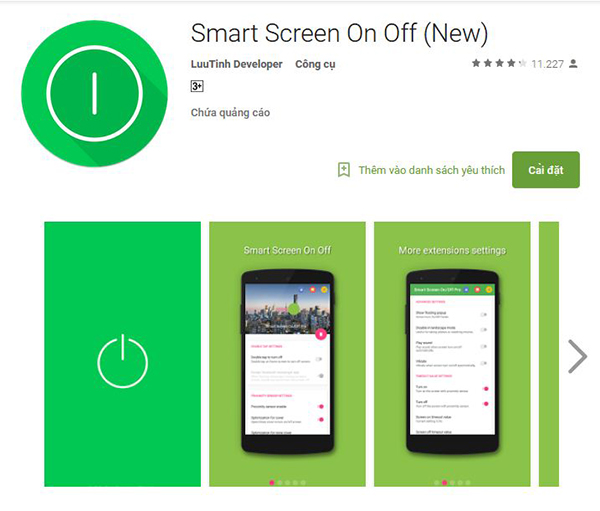
Bước 1: Đầu tiên, hãy download phần mềm Smart Screen On Off (New) về cài đặt cho máy.
>>> Xem thêm: Một số cách khắc phục lỗi màn hình cảm ứng Samsung
Bước 2: Tiếp theo, tiến hành Cài đặt và mở ứng dụng lên. Khi màn hình sẽ có một thanh màu xám thì hãy kéo thanh đó qua phải và nhấn vào chấp nhận để ứng dụng truy cập quyền Admin của máy. Thao tác này còn giúp bạn có thể thực hiện chạm 2 lần tắt màn hình Samsung.
Vì vậy, sau khi hoàn tất thì bạn đã có thể mở tắt màn hình J7 Prime mà không cần phím Nguồn rồi đó, thật đơn giản phải không nào?
Hy vọng bài viết đã giúp bạn nắm được cách chạm 2 lần mở màn hình Samsung J7 Prime và sử dụng tính năng này thuận tiện hơn. Nếu trong quá trình sử dụng, màn hình gặp lỗi hoặc hiển thị bất thường, bạn có thể liên hệ FASTCARE để được kiểm tra và tư vấn thay màn hình Samsung khi cần thiết. Gọi ngay HOTLINE 1800 2057 để được hỗ trợ nhanh chóng nhé!
Lê Đăng Thường

Đã kiểm duyệt nội dung

Hỏi đáp
(0 bình luận)
Thủ Thuật Điện Thoại

Thủ Thuật Điện Thoại

Thủ Thuật Điện Thoại
Thủ Thuật Điện Thoại














