


Sửa nhanh đúng hẹn

Kinh nghiệm 13 năm trong nghề

Xem sửa trực tiếp

Hoàn tiền 100% nếu không hài lòng
Cam kết
Sửa nhanh đúng hẹn
Kinh nghiệm 13 năm trong nghề
Xem sửa trực tiếp
Hoàn tiền 100% nếu không hài lòng


Thủ Thuật Điện Thoại

Cập nhật cuối:
Trong nhịp sống hiện tại, nhu cầu sử dụng điện thoại để thực hiện nhiều công việc cùng lúc ngày càng phổ biến. Tính năng chia đôi màn hình OPPO không chỉ là một tiện ích đơn thuần, mà còn là giải pháp thông minh giúp người dùng tối ưu hóa trải nghiệm sử dụng smartphone. Vậy làm thế nào để kích hoạt và tận dụng tối đa tính năng này? Cùng FASTCARE tìm hiểu trong bài viết sau bạn nhé!
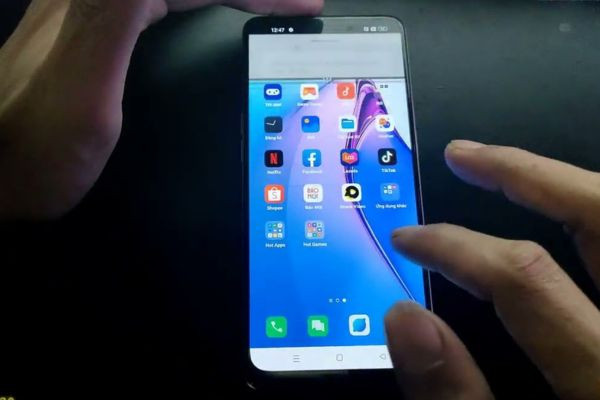
Chia đôi màn hình OPPO là một tiện ích đa nhiệm được tích hợp trên các dòng điện thoại thông minh của OPPO, cho phép người dùng chia màn hình thành hai phần. Hình dung đơn giản, màn hình điện thoại sẽ được chia làm đôi, mỗi nửa hiển thị một ứng dụng riêng biệt. Bạn có thể tùy ý điều chỉnh kích thước mỗi phần sao cho phù hợp với nhu cầu sử dụng.
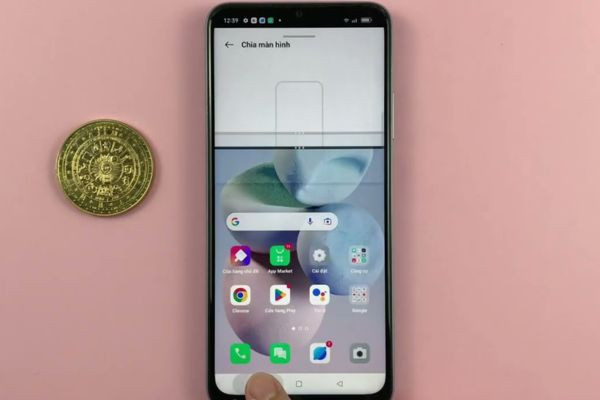
Chia màn hình tuy không phải là một tính năng mới lạ, nhưng trên các dòng điện thoại OPPO, nó được tích hợp một cách thông minh và dễ sử dụng nhất. Trước khi tìm hiểu về các bước cài đặt, chúng ta hãy cùng khám phá những lợi ích nổi bật mà tính năng này mang lại cho người dùng OPPO.
Đây chắc chắn là điểm cộng đầu tiên và quan trọng nhất mà tiện ích mang lại. Việc chia đôi màn hình cho phép bạn sử dụng hai ứng dụng cùng lúc mà không cần liên tục chuyển đổi giữa các ứng dụng. Điều này không chỉ giúp bạn quản lý công việc tốt hơn mà còn mang lại sự tiện lợi vượt trội trong quá trình sử dụng.
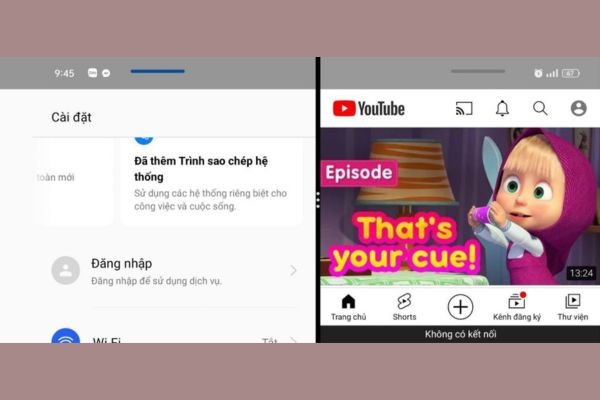
Tính năng chia đôi màn hình OPPO còn mang lại sự linh hoạt và thoải mái tối đa cho người dùng khi thao tác trên điện thoại. Bạn có thể dễ dàng kéo thanh chia để điều chỉnh kích thước mỗi phần màn hình, phù hợp với từng ứng dụng hoặc mục đích sử dụng.
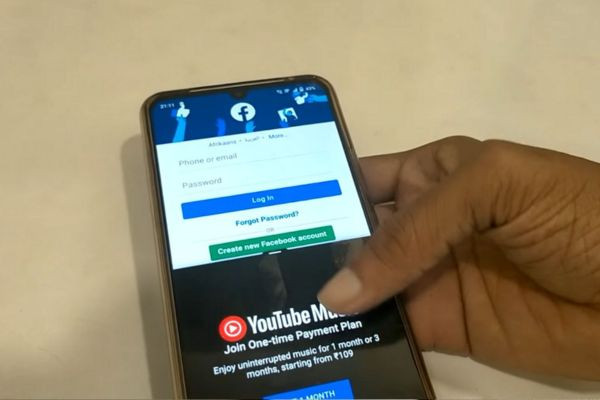
Dù bạn là học sinh hay nhân viên văn phòng thì tính năng chia đôi màn hình đều đáp ứng tốt. Học sinh có thể vừa nghe bài giảng vừa ghi chú ngay bên cạnh, những người sử dụng smartphone để làm việc cũng có thể đồng thời duyệt web và tương tác với các ứng dụng khác.
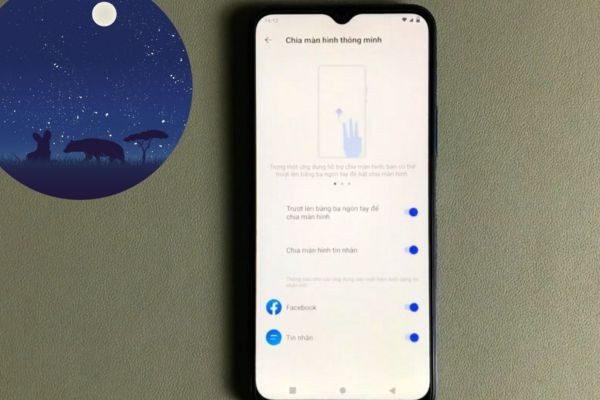
So với việc dùng điện thoại phục vụ cho một nhu cầu duy nhất tại một thời điểm, thao tác đa nhiệm 2 ứng dụng sẽ giúp bạn tiết kiệm được rất nhiều thời gian. Nhờ đó mà hiệu suất làm việc sẽ được cải thiện đáng kể.
Xem thêm:
Với những ưu điểm nổi bật trên đây, bạn đọc chắc hẳn đã sẵn sàng để cùng mình “hô biến” smartphone thành một trợ thủ đắc lực. Có hai cách để tiến hành chia đôi màn hình, chi tiết từng bước thực hiện như sau:
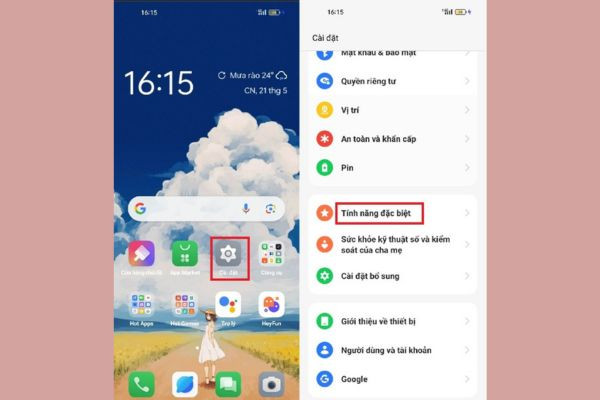
Bước 1: Vào ứng dụng Cài đặt trên điện thoại, kéo xuống và chọn mục Tính năng đặc biệt.
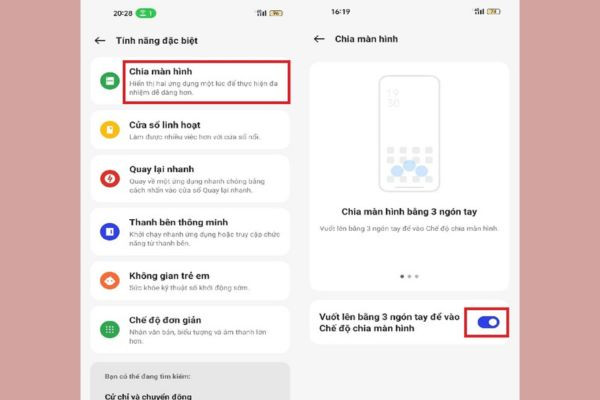
Bước 2: Trong phần Tính năng đặc biệt, bạn nhấn vào tùy chọn Chia màn hình và kéo thanh gạt ở mục Vuốt lên bằng 3 ngón tay sang phải để vào chế độ chia màn hình.
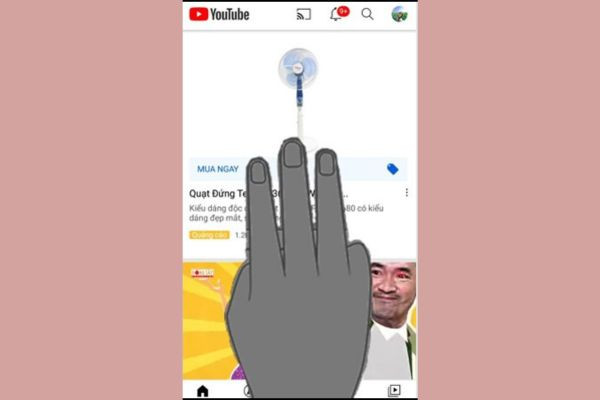
Bước 3: Sau đó hãy truy cập vào bất kì ứng dụng nào và thực hiện vuốt 3 ngón tay từ dưới lên trên, lúc này đây bạn sẽ thấy có một cửa sổ hiển thị ngay ở nửa phía trên cùng màn hình.
Bước 4: Cuối cùng, bạn lựa chọn thêm một ứng dụng khác để hiển thị đồng thời với ứng dụng hiện có trên màn hình.
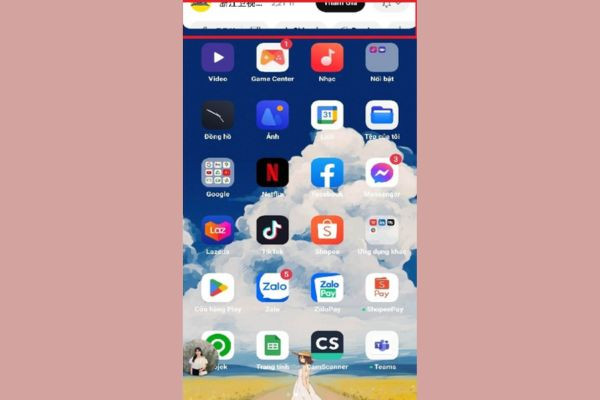
Bước 1: Bạn cũng vào phần Cài đặt trong điện thoại, tiếp tục di chuyển xuống mục Chia đôi màn hình trong cài đặt bổ sung. Kéo thanh gạt sang phải để bật tính năng.
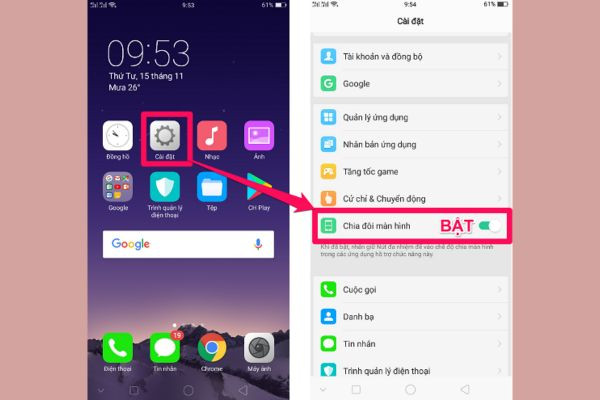
Bước 2: Thoát ra màn hình chính và truy cập vào app bất kì. Sau đó chạm và giữ phím đa nhiệm trong khoảng 3 giây.
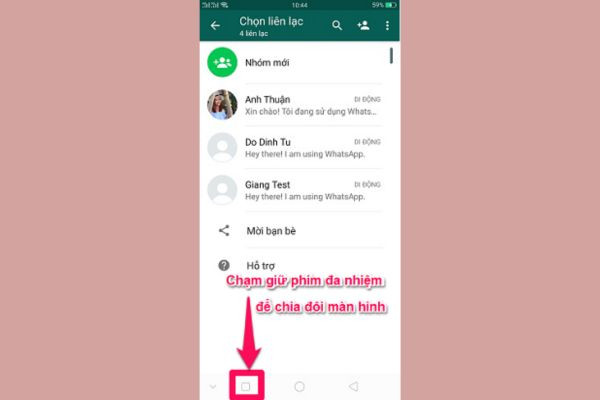
Bước 3: Khi màn hình hiển thị biểu tượng chia đôi màn hình, bạn chỉ cần chọn app cần sử dụng. Màn hình sẽ ngay lập tức hiển thị thành hai phần với hai ứng dụng khác biệt nhau.
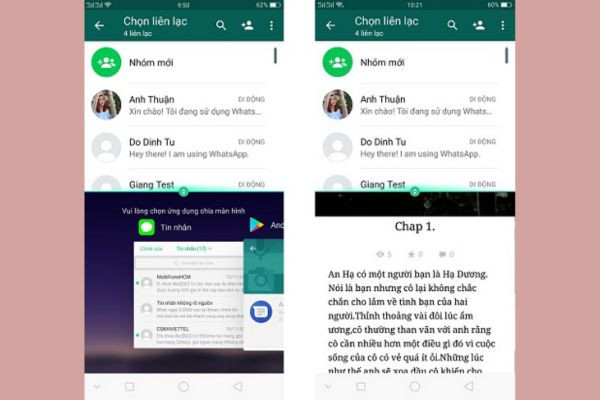
Nếu lần đầu tiên trải nghiệm tiện ích này, có thể bạn sẽ còn chưa thành thạo và cần được giải đáp một vài thắc mắc. Cùng mình trả lời những câu hỏi phổ biến nhất về tính năng này nhé!
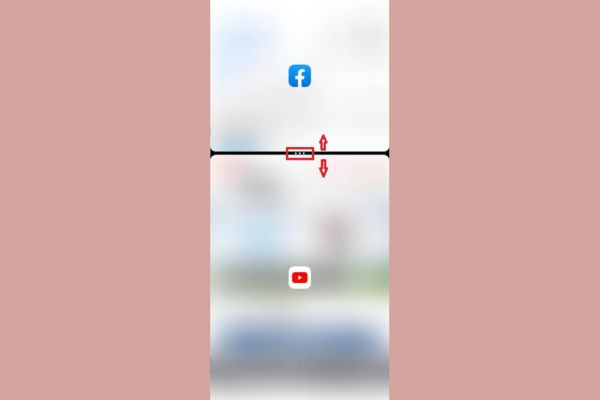
Trường hợp điện thoại đang trong chế độ đa nhiệm và bạn muốn tắt nó đi, bạn chỉ cần nhấn nút Home để đóng tất cả các ứng dụng đang chạy. Bạn cũng có thể chạm và giữ thanh chia đôi, sau đó kéo thanh này lên trên hoặc xuống dưới để tắt tiện ích.
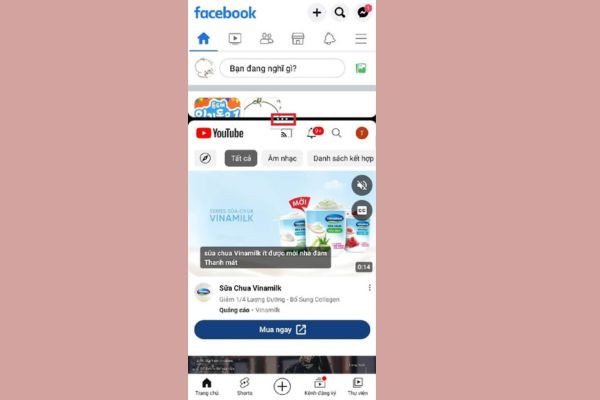
Với câu hỏi này, bạn cũng sử dụng thanh công cụ chia đôi. Tương tự như ở trên, bạn chạm và giữ vào nút thanh chia đôi trong khoảng 3 giây, sau đó thực hiện kéo thanh về phía ứng dụng bạn muốn thu nhỏ màn hình lại.
Tính năng chia đôi màn hình OPPO không chỉ mang lại sự tiện lợi mà còn giúp tối ưu hóa trải nghiệm sử dụng smartphone, đặc biệt là trong các tác vụ đa nhiệm. Đây sẽ là một công cụ hữu ích cho nhiều đối tượng và các mục đích sử dụng khác nhau, từ học tập đến làm việc và ngay cả phục vụ nhu cầu giải trí.
Nguyễn Văn Tâm

Đã kiểm duyệt nội dung

Hỏi đáp
(0 bình luận)
Thủ Thuật Điện Thoại

Thủ Thuật Điện Thoại

Thủ Thuật Điện Thoại
Thủ Thuật Điện Thoại














