fastcare-banner-ads-mobile
fastcare-logo
Linh kiện tốt

Linh kiện tốt - Thao tác chuẩn

Sửa nhanh

Sửa nhanh - Đúng hẹn

Tư vấn rõ ràng

Tư vấn rõ ràng - Quy trình minh bạch

Bảo hành dài

Bảo hành dài - Hỗ trợ tận tâm

Trang chủcaret-right
fastcare-banner
fastcare-banner
fastcare-banner
fastcare-banner
fastcare-banner
fastcare-banner

Thủ Thuật Máy Tính

00:29, ngày 10/01/2025

Có nên cài đặt và sử dụng bộ gõ Tiếng Việt EVKey không?

Trinh
Trinh

Cập nhật cuối: 10/01/2025

Bạn đã bao giờ bị làm phiền bởi những đề xuất dấu câu hay lỗi nhảy dấu khi gõ Tiếng Việt? FASTCARE mang đến ngay cho bạn một giải pháp mang tên EVKey.

Tiếng Việt của chúng ta mặc dù rất phong phú và giàu đẹp nhưng lại thường xuyên bị giới hạn bởi các ứng dụng và phần mềm không sử dụng dấu. Để khắc phục tình trạng phiền phức đó, EVKey ra đời với trách nhiệm là một bộ gõ tiếng Việt tối ưu hóa trải nghiệm gõ dấu cho người dùng. Cùng mình tìm hiểu chi tiết hơn về phần mềm thú vị này trong bài viết sau.

Giới thiệu về EVKey

Đại đa số chúng ta đều đã quen thuộc với việc dùng Unikey để hỗ trợ cho công việc soạn thảo bằng Tiếng Việt. Tuy nhiên, còn có một phần mềm gõ dấu khác đang ngày càng được nhiều người dùng ưa chuộng đó là EVKey.
Bộ gõ Tiếng Việt EVKey

Đây là bộ gõ do lập trình viên người Việt là anh Lâm Quang Minh phát triển và vẫn liên tục được cập nhật cải thiện hằng ngày để trở nên tốt hơn. EVKey mang đến trải nghiệm soạn thảo Tiếng Việt mượt mà, hỗ trợ chuyển đổi font và khắc phục được tình trạng lỗi dấu. Công cụ hiện tương thích với nhiều phiên bản hệ điều hành Windows và macOS khác nhau.

Hướng dẫn cài đặt bộ gõ tiếng việt EVKey chi tiết

Như mình vừa đề cập trên đây, bạn có thể yên tâm dùng EVKey vì nó được hỗ trợ trên cả hai hệ điều hành phổ biến là Windows và MacOS. Cùng mình tìm hiểu từng bước cài đặt bộ gõ đơn giản ngay bên dưới đây.

1. Gỡ bộ gõ phím mặc định

Đây là bước quan trọng bạn cần thực hiện trước khi cài đặt EVKey để tránh bị xung đột phần mềm.
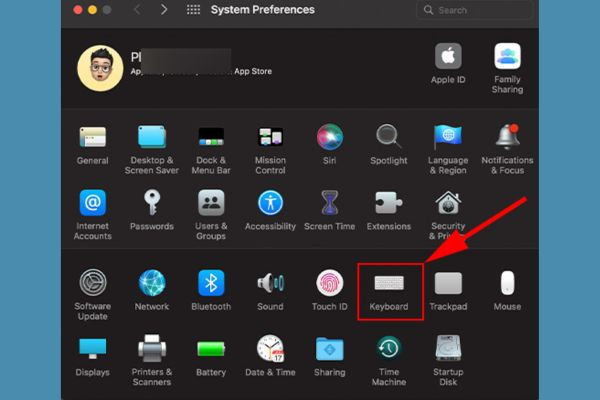
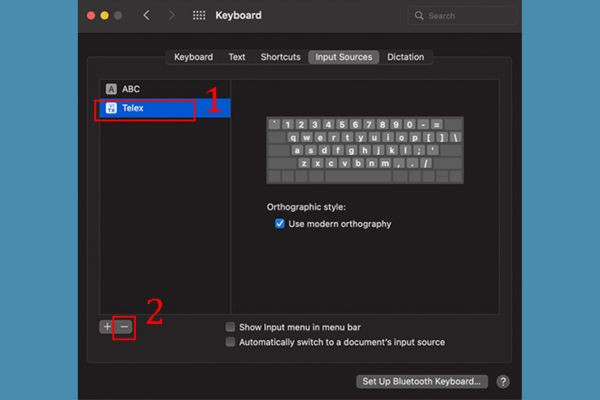
Cách gỡ bàn phím Tiếng Việt trên máy Mac

  • Bước 1: Bạn vào System Preferences trong cài đặt và chọn Keyboard.
Bộ gõ Tiếng Việt EVKey
  • Bước 2: Trong Keyboard, bạn nhấp chọn tab Input Sources. Sau đó chọn Telex trong khung bên trái màn hình và tiếp tục ấn dấu trừ để xóa bỏ kiểu gõ.
Bộ gõ Tiếng Việt EVKey

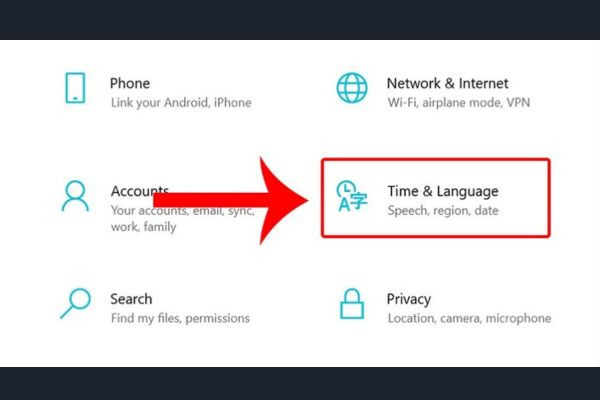
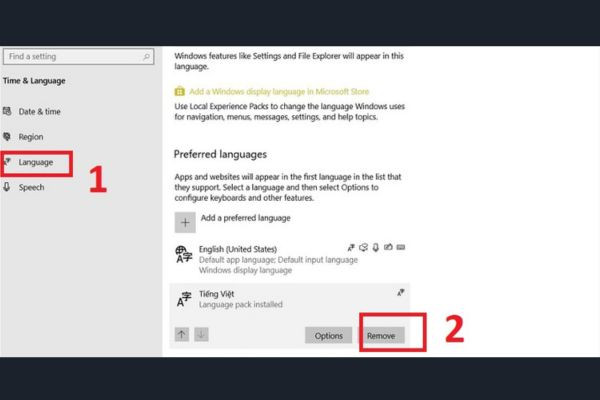
Cách gỡ bộ gõ Tiếng Việt trên máy Windows

  • Bước 1: Bạn nhấn tổ hợp phím “Windows + I” để mở phần cài đặt. Trong Settings, bạn chọn Time & Language.
Bộ gõ Tiếng Việt EVKey
  • Bước 2: Trong mục Language, bạn hãy click chuột vào “Tiếng Việt” và bấm chọn nút Remove là xong.
Bộ gõ Tiếng Việt EVKey

2. Tải xuống và cài đặt bộ gõ tiếng việt đơn giản EVKey

Sau khi đã gỡ bỏ thành công bộ gõ phím mặc định, chúng ta sẽ chuyển sang bước tiếp theo đó là cài đặt EVKey.
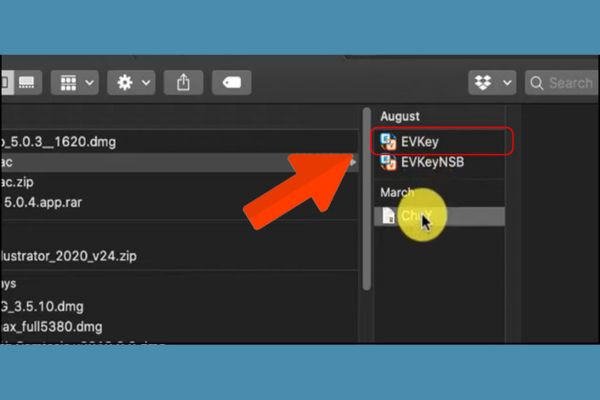
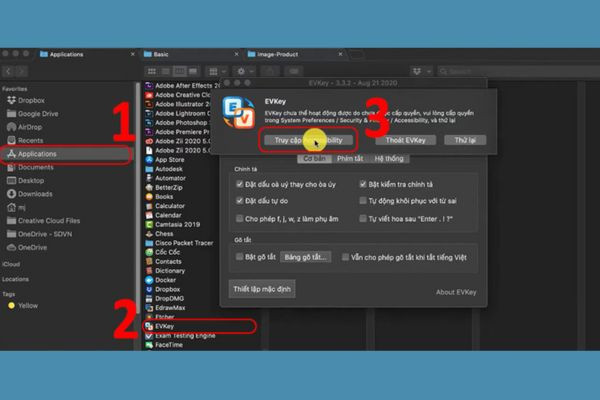
Cách cài EVKey cho MacBook

  • Bước 1: Bạn truy cập vào đường liên kết này để tải file EVKey Mac về máy tính. Lưu ý chọn phiên bản dành cho máy Mac nhé!
  • Bước 2: Sau khi đã download file thành công, bạn hãy thực hiện giải nén và sao chép tệp EVKey.
Bộ gõ Tiếng Việt EVKey
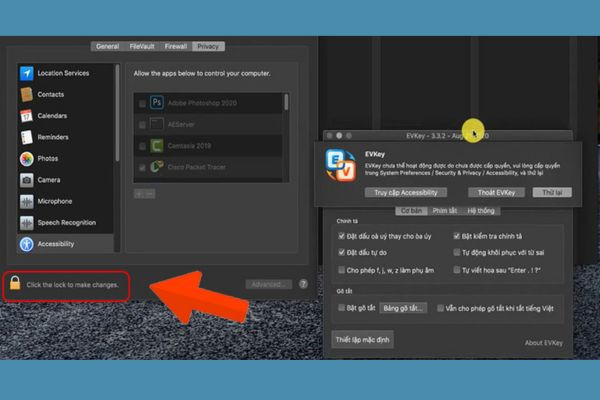
  • Bước 3: Bạn vào mục Applications và dán file vừa copy. Tiếp tục mở file EVKey và chọn “Truy cập Accessibility”.
Bộ gõ Tiếng Việt EVKey
  • Bước 4: Trong cửa sổ Security & Privacy, bạn click chọn biểu tượng mở khóa Click the clock to make changes để cấp quyền cài đặt.
Bộ gõ Tiếng Việt EVKey
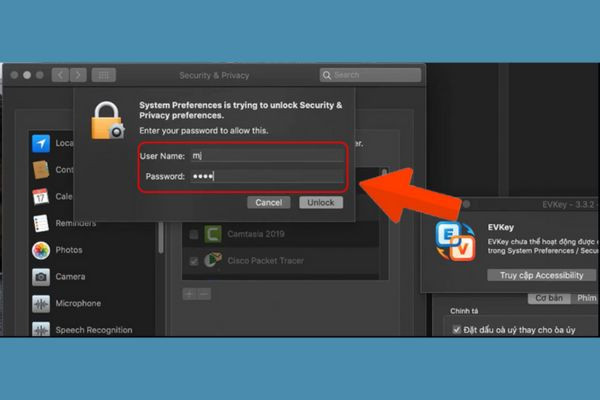
  • Bước 5: Hệ thống sẽ yêu cầu bạn nhập mật khẩu của máy tính. Bạn thực hiện nhập chính xác password để xác nhận thao tác.
Bộ gõ Tiếng Việt EVKey
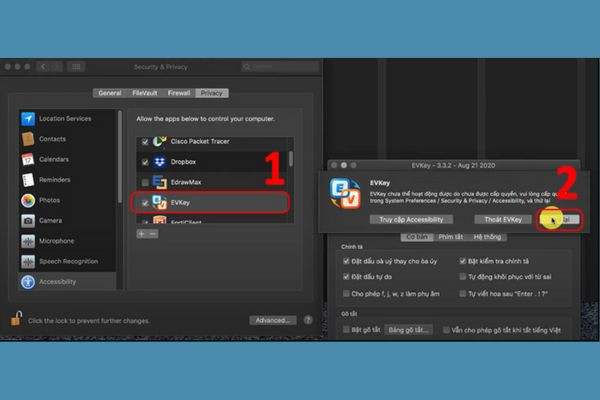
  • Bước 6: Tại tab Security & Privacy hiển thị, bạn tiếp tục chọn EVKey và nhấn nút “Thử lại” trong cửa sổ của phần mềm là đã hoàn thành các bước cài đặt rồi đó.
Bộ gõ Tiếng Việt EVKey

Cách cài bộ gõ tiếng Việt EVKey cho Windows

  • Bước 1: Bạn cũng vào đường dẫn này để tải tệp EVKey về cho máy Windows. Sau đó chọn thư mục để lưu trữ file.
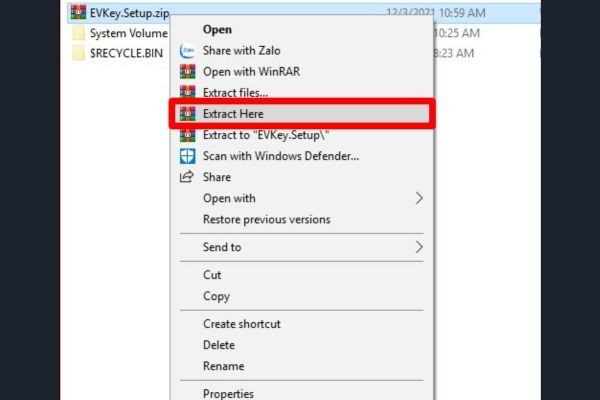
  • Bước 2: Nhấn đúp chuột vào tệp đã tải xuống và nhấn Extract all. Tiếp tục chọn Extract để giải nén file.
Bộ gõ Tiếng Việt EVKey
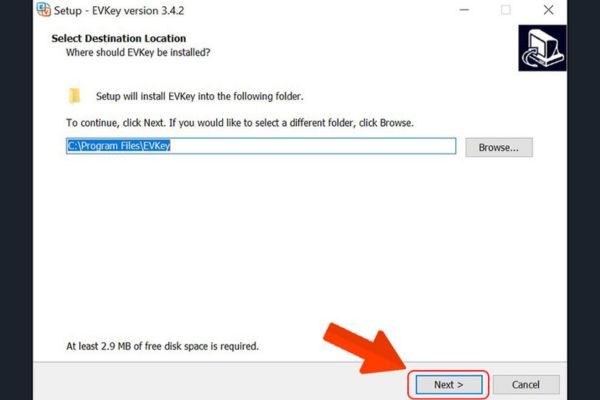
  • Bước 3: Bạn mở file vừa giải nén và tiến hành cài đặt bằng cách nhấp vào nút Next trong cửa sổ Setup.
Bộ gõ Tiếng Việt EVKey
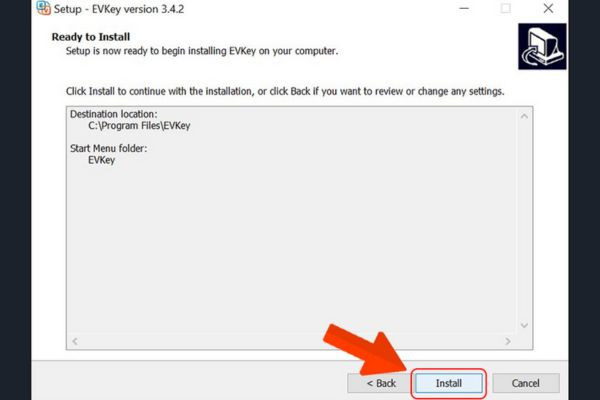
  • Bước 4: Cuối cùng, bạn chọn Install để hoàn tất quá trình cài đặt bộ gõ Tiếng Việt.
Bộ gõ Tiếng Việt EVKey

Hướng dẫn cách sử dụng bộ gõ tiếng việt ít lỗi EVKey trên máy tính

Các thiết lập điều chỉnh phần mềm trên hai hệ điều hành Windows và macOS đều có phần tương tự nhau. Bạn chỉ cần chú ý từng mục đã được mình chú thích theo hình bên dưới và chỉnh sửa theo mong muốn.
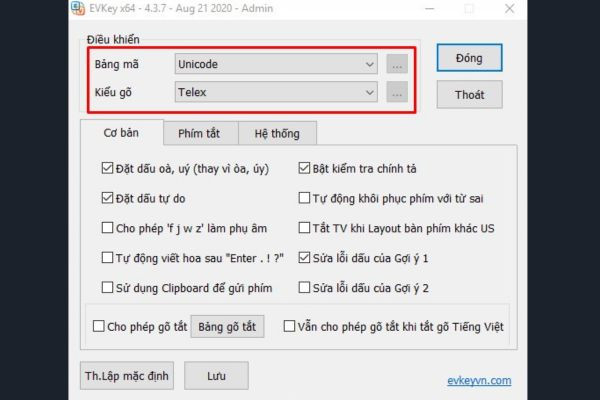
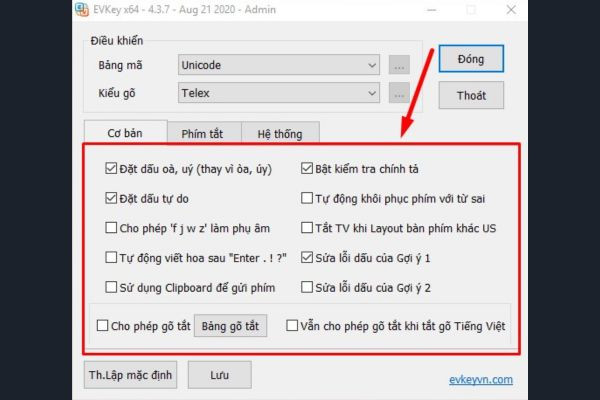
  • Trên cùng của giao diện là bảng Điều khiển bao gồm bảng mã và kiểu gõ. Tại đây sẽ hỗ trợ đa dạng các bảng mã và đầy đủ kiểu gõ như phần mềm Unikey quen thuộc.
Bộ gõ Tiếng Việt EVKey
  • Ở giữa giao diện là các mục Cơ bản, Phím tắt, Hệ thống cùng những tùy chỉnh ngay bên dưới. Trong tab Cơ bản cho phép bạn thiết lập bộ gõ theo thói quen soạn thảo cá nhân.
Bộ gõ Tiếng Việt EVKey
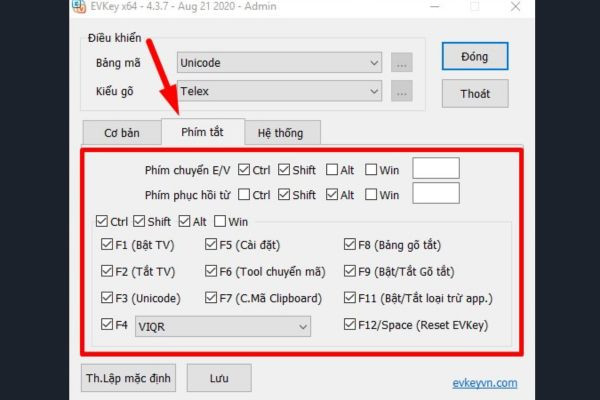
  • Tab Phím Tắt sẽ hỗ trợ bạn thực hiện thay đổi cài đặt một cách nhanh chóng bao gồm các tùy chọn bật tắt, phím chuyển, phím phục hồi.
Bộ gõ Tiếng Việt EVKey
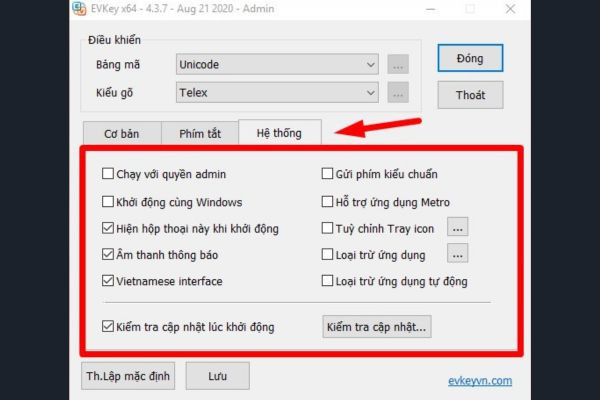
  • Tab Hệ Thống đưa ra các tùy chọn phần mềm cho bạn tùy ý chỉnh sửa. Bạn chỉ cần thiết lập theo ý mình và nhấn nút Lưu là đã có thể sử dụng EVKey ngay lập tức.
Bộ gõ Tiếng Việt EVKey

Cách gỡ bộ gõ tiếng Việt EVKey

Nếu bạn đã trải nghiệm EVKey và cảm thấy không hài lòng hoặc không quen thuộc với bộ gõ Tiếng Việt này. Bạn có thể thực hiện gỡ phần mềm theo các bước tương tự như cách gỡ bàn phím tiếng Việt mà mình đã hướng dẫn trong phần đầu của bài viết.
Bộ gõ Tiếng Việt EVKey

Hy vọng thông qua những chia sẻ vừa rồi của FASTCARE, bạn đọc đã có thêm một lựa chọn phần mềm hỗ trợ gõ Tiếng Việt khác. Tuy chỉ mới được phát triển gần đây nhưng EVKey đã và đang ngày càng thu hút được nhiều sự quan tâm hơn. Những tính năng cũng đang ngày càng được cải thiện để từng bước tối ưu hóa của người dùng.

Xem thêm:

Viết bởi: Trinh
Trinh-avatar

Trinh

Biên tập viên nội dung tại FASTCARE
double-check

Đã kiểm duyệt nội dung

Xin chào, mình là Trinh - Content Writer tại FASTCARE. Mình là một người đam mê công nghệ, thích chơi game và luôn tò mò với mọi điều mới mẻ. Với mình, mỗi bài viết không chỉ là thông tin, mà còn là cách để chia sẻ đam mê, góc nhìn và những trải nghiệm thực tế nhất . Mong rằng những chia sẻ của mình sẽ hữu ích với bạn đọc.
Xem thêm thông tinxem-them

Hỏi đáp

(0 bình luận)
Trang chủ
Cửa hàng
Tra cứu
Đặt lịch