


Sửa nhanh đúng hẹn

Kinh nghiệm 13 năm trong nghề

Xem sửa trực tiếp

Hoàn tiền 100% nếu không hài lòng
Cam kết
Sửa nhanh đúng hẹn
Kinh nghiệm 13 năm trong nghề
Xem sửa trực tiếp
Hoàn tiền 100% nếu không hài lòng


Cập nhật cuối: 13/04/2024
Nếu bạn thường xuyên làm việc với hàng ngàn giấy tờ và gõ phím thường xuyên, hãy tìm giải pháp cho riêng mình bằng cách sử dụng tính năng gõ tắt của Unikey nha
Hiện nay, việc tạo phím tắt cho một từ hoặc cụm từ rất đơn giản. Chúng ta có thể sử dụng nhiều công cụ khác nhau nhưng Unikey là công cụ nhanh nhất và dễ sử dụng nhất mà bất kỳ ai cũng có thể sử dụng. Công cụ gõ tiếng Việt này có nhiều tính năng đặc biệt, ngoài việc chuyển đổi chữ in hoa thành chữ thường, mã hóa văn bản thì Unikey còn có thể tạo phím tắt. FASTCARE sẽ hướng dẫn bạn cách sử dụng tính năng gõ tắt của Unikey cực đơn giản.
Tính năng gõ tắt của Unikey cho phép người dùng tạo ra các phím tắt cho các từ hoặc cụm từ thường xuyên sử dụng, giúp việc gõ phím trở nên nhanh và hiệu quả hơn. Các bước thiết lập bảng gõ tắt trong Unikey đơn giản như sau:
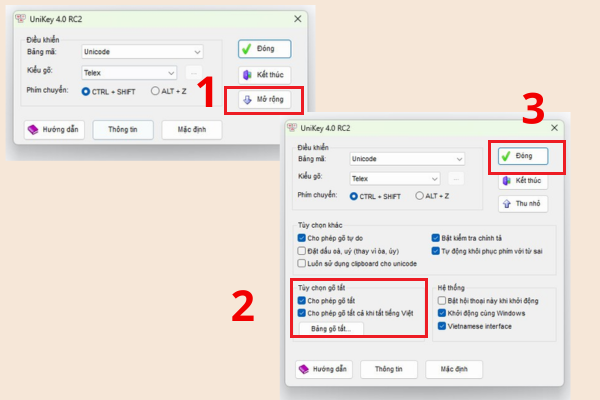
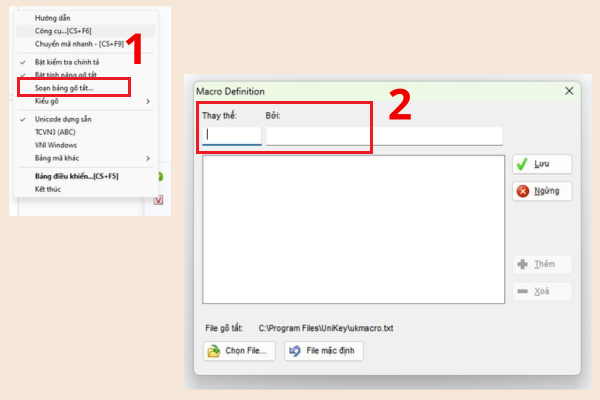
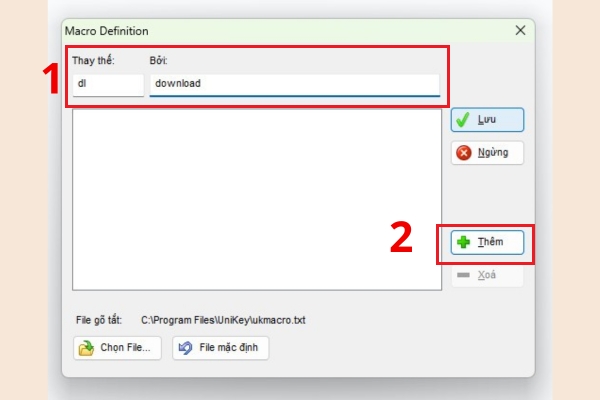
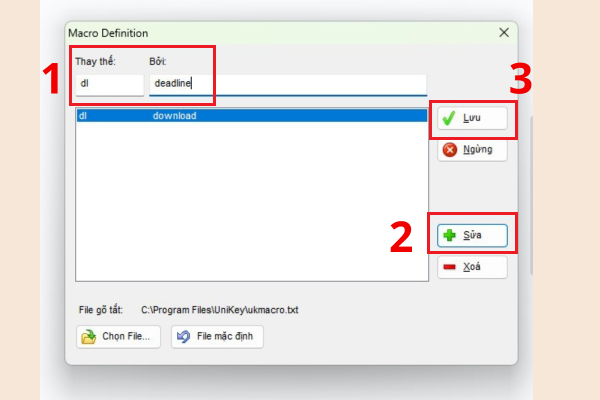
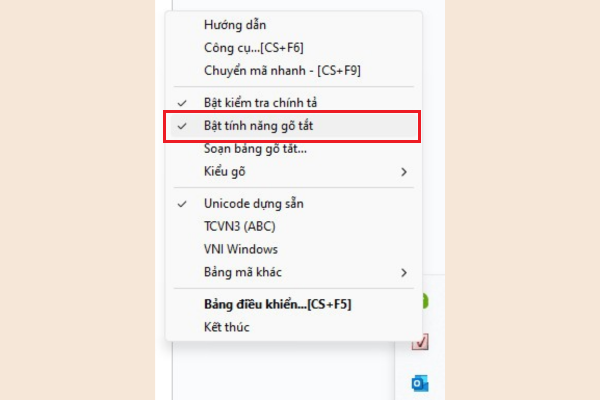
Các bước bật tính năng gõ tắt Unikey đều dễ thao tác, ai cũng có thể làm theo được. Với tính năng này của Unikey, bạn sẽ tiết kiệm thời gian gõ văn bản hơn gấp nhiều lần.
Xem thêm:
➥ Máy tính không bỏ dấu được, bạn phải làm sao để xử lý?
➥ Tại sao Skype không gõ được tiếng Việt? Khắc phục thế nào?
Cùng FASTCARE tìm hiểu thêm một số mục hỏi đáp xoay quanh cách sử dụng tính năng gõ tắt của Unikey nhé.
Câu hỏi: Tính năng gõ tắt của Unikey có sẵn cho tất cả các ứng dụng không?
Có, tính năng gõ tắt của Unikey có thể được sử dụng trong bất kỳ ứng dụng nào yêu cầu nhập văn bản, bao gồm các trình xử lý văn bản, trình duyệt web, ứng dụng email và ứng dụng nhắn tin.
Câu hỏi: Làm thế nào để xem danh sách các phím tắt đã được tạo trong Unikey?
Để xem danh sách các phím tắt đã được tạo trong Unikey, bạn có thể mở cài đặt Unikey và chuyển đến phần quản lý phím tắt. Tại đây, bạn sẽ thấy danh sách các phím tắt đã được tạo và bạn cũng có thể thực hiện thay đổi nếu cần.
Câu hỏi: Unikey có hỗ trợ tạo phím tắt cho các biểu tượng hoặc ký tự đặc biệt không?
Có, Unikey cho phép người dùng tạo phím tắt cho bất kỳ biểu tượng hoặc ký tự đặc biệt nào. Bạn có thể chỉ định một từ viết tắt và liên kết nó với biểu tượng hoặc ký tự bạn muốn.

Câu hỏi: Làm thế nào để sao lưu hoặc chia sẻ danh sách các phím tắt đã tạo trong Unikey?
Để sao lưu hoặc chia sẻ danh sách các phím tắt đã tạo trong Unikey, bạn có thể xuất danh sách này thành một tập tin văn bản và lưu trữ nó trong một nơi an toàn. Bạn cũng có thể chia sẻ tập tin này với người khác để họ có thể nhập theo danh sách phím tắt của bạn.
Câu hỏi: Làm thế nào để tắt tính năng gõ tắt của Unikey tạm thời?
Để tắt tính năng gõ tắt của Unikey tạm thời, bạn có thể vào cài đặt Unikey và tắt tính năng gõ tắt trong menu hoặc thanh công cụ tương ứng. Sau khi tính năng này được tắt, Unikey sẽ không thực hiện chức năng gõ tắt cho đến khi bạn bật lại.
Trên hết, việc sử dụng tính năng gõ tắt của Unikey không chỉ giúp tiết kiệm thời gian mà còn tạo điều kiện thuận lợi cho người dùng trong việc nhập văn bản. Qua hướng dẫn trên, bạn đã biết cách sử dụng tính năng gõ tắt của Unikey. Sử dụng tính năng này sẽ giúp bạn trở nên năng suất hơn trong công việc văn phòng và tiết kiệm thời gian cho các tác vụ hàng ngày. Hãy thử áp dụng thủ thuật và trải nghiệm sự tiện lợi mà Unikey mang lại!
Nguyễn Văn Tâm

Đã kiểm duyệt nội dung

Thủ Thuật Máy Tính
16:21, ngày 13/04/2024





![[GỢI Ý] Nên thay loa Xiaomi quận 5 nhanh chóng, uy tín ở đâu?](/_next/image?url=https%3A%2F%2Fcdn.fastcare.vn%2Fuploads%2F2024%2F03%2Fdia-chi-thay-loa-xiaomi-quan-5.png&w=1920&q=75)












