fastcare-banner-ads-mobile
fastcare-logo
Linh kiện tốt

Linh kiện tốt - Thao tác chuẩn

Sửa nhanh

Sửa nhanh - Đúng hẹn

Tư vấn rõ ràng

Tư vấn rõ ràng - Quy trình minh bạch

Bảo hành dài

Bảo hành dài - Hỗ trợ tận tâm

Trang chủcaret-right
fastcare-banner
fastcare-banner
fastcare-banner
fastcare-banner
fastcare-banner
fastcare-banner

Thủ Thuật Máy Tính

14:53, ngày 13/04/2024

Hướng dẫn khắc phục lỗi phím số trên laptop không gõ được

Trinh
Trinh

Cập nhật cuối: 13/04/2024

Nếu bạn đang gặp phải tình trạng lỗi phím số trên laptop không gõ được thì hãy cùng FASTCARE tham khảo bài viết sau để tìm được cách khắc phục hiệu quả nhé! 
phím số trên laptop không gõ được
Phím số trên laptop không gõ được

Nếu bàn phím trên laptop của bạn không hoạt động đúng cách trong quá trình sử dụng, có thể gây ra nhiều phiền toái, ảnh hưởng đến hiệu suất và trải nghiệm làm việc của bạn. Dưới đây là một số mẹo và thủ thuật mà bạn có thể thực hiện để khắc phục lỗi phím số trên laptop không gõ được. Hãy cùng FASTCARE khám phá nhé!

Vì sao bàn phím số trên laptop không gõ được?

Lý do bàn phím số trên lap không gõ được

Có nhiều lý do khác nhau khiến bàn phím số laptop bị liệt hoặc chúng không hoạt động đúng cách. Một số nguyên do thường gặp:

  • Không chú ý vệ sinh, dẫn đến bụi bám vào các bo mạch bên trong bàn phím, gây hỏng hóc.
  • Bụi bẩn kẹt dưới chân phím, làm cản trở sự tương tác giữa các phím và bảng mạch.
  • Nhấn tổ hợp phím tắt không cẩn thận, kích hoạt chế độ "Make the keyboard easier to use", làm khóa chức năng của bàn phím.
  • Bàn phím cơ gặp vấn đề kết nối Bluetooth hoặc hết pin đối với bàn phím không dây.
  • Lỗi driver hoặc không tương thích phần mềm trên máy tính.
  • Nhiễm virus từ việc tải phần mềm không rõ nguồn gốc.
  • Lỗi do sản xuất hoặc trong quá trình sử dụng bình thường.

Có thể bạn chưa biết:

Tổng hợp một số cách khắc phục lỗi không gõ được số trên bàn phím trên laptop

Mỗi nguyên nhân laptop bị hỏng bàn phím đều tương ứng với cách khắc phục riêng. Vì vậy, bạn có thể tham khảo một số thủ thuật sau để tìm ra hướng giải quyết phù hợp nhé!
Bật phím Numlock

Bật phím Numlock
Bật phím Numlock

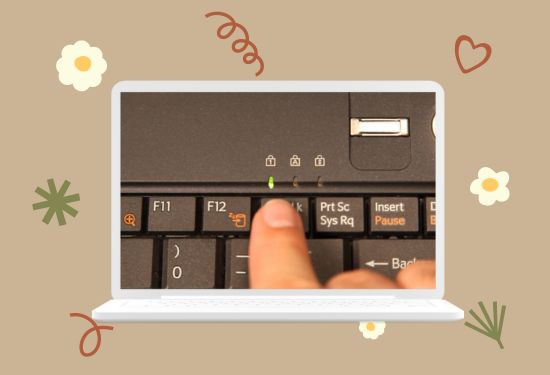
Một trong những nguyên nhân phổ biến khiến phím số trên laptop bị lỗi là phím NumLock bị tắt hoặc vô hiệu hóa Để khắc phục vấn đề này, bạn chỉ cần nhấn phím NumLock để kích hoạt phím số. Khi đó, đèn LED sẽ sáng lên hoặc bạn sẽ nhận được thông báo trên màn hình máy tính xác nhận rằng bàn phím số đã được kích hoạt.

Tắt phím chuột

Trong trường hợp phím chuột được kích hoạt, bạn có thể gặp khó khăn trong việc truy cập các phím số. Để giải quyết vấn đề này, bạn cần tắt phím chuột bằng các bước sau:
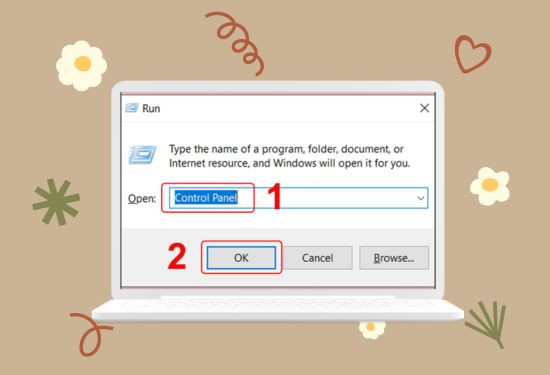
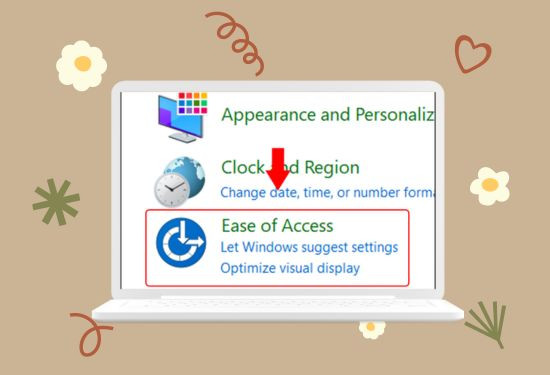
  • Bước 1: Nhấn tổ hợp phím Win + R để mở cửa sổ Run. Sau đó, nhập "Control Panel" và nhấn OK để mở Control Panel.
Tắt phím chuột bước 1
  • Bước 2: Chọn mục Ease of Access.
Tắt phím chuột bước 2
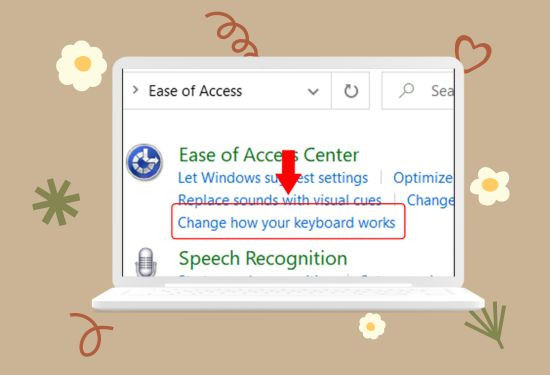
  • Bước 3: Chọn lệnh “Change how your keyboard works”.
Tắt phím chuột bước 3
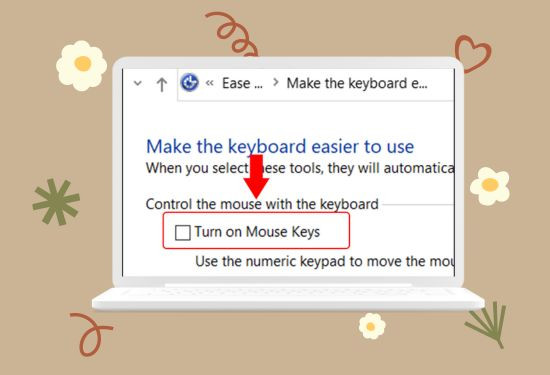
  • Bước 4: Bỏ chọn tùy chọn “Turn ON Mouse Keys”.
Tắt phím chuột bước 4

Update driver bàn phím

Trình điều khiển phần cứng đảm nhận vai trò quan trọng trong việc điều chỉnh giao tiếp giữa phần cứng và phần mềm của thiết bị. Khi trình điều khiển này bị hỏng hoặc lỗi thời, các thiết bị phần cứng có thể không hoạt động. Điều này cũng có thể là lý phím số trên laptop không gõ được.

Để cập nhật trình điều khiển cho bàn phím, bạn hãy tuân thủ các bước sau:
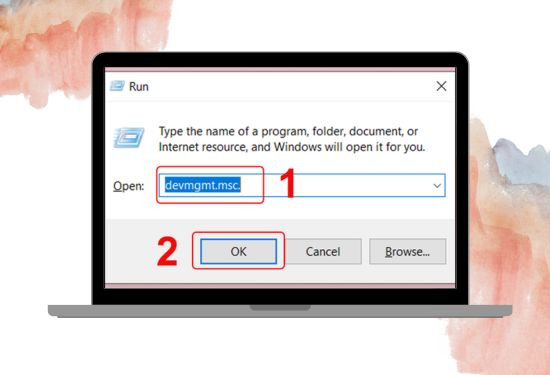
  • Bước 1: Nhấn tổ hợp phím Win + R để mở cửa sổ Run. Sau đó, gõ lệnh "devmgmt.msc" và nhấp chuột vào ô “OK” để mở Device Manager.
Update driver bàn phím bước 1
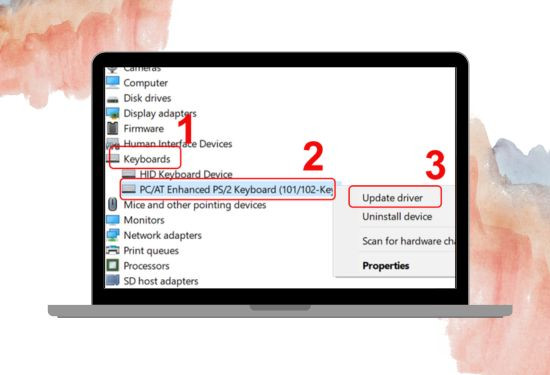
  • Bước 2: Trong Device Manager, chọn mục Keyboard. Nhấp chuột phải vào “ PC/AT Enhanced PS/2 Keyboard (101/102 Key)” và chọn “Update driver”.
Update driver bàn phím bước 2

Sử dụng phần mềm Keyboard Troubleshooter

Keyboard troubleshooter là một công cụ hữu ích giúp phát hiện và giải quyết các vấn đề liên quan đến thiết bị phần cứng được kết nối. Đặc biệt là lý do dẫn đến việc không gõ được số trên bàn phím. Quy trình mở công cụ Keyboard troubleshooter như sau:
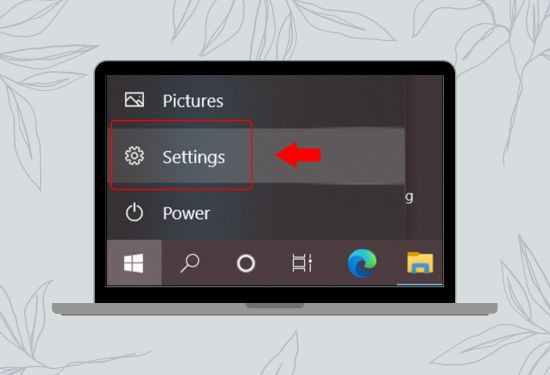
  • Bước 1: Nhấp vào nút Start và chọn Settings.
Sử dụng phần mềm Keyboard Troubleshooter bước 1
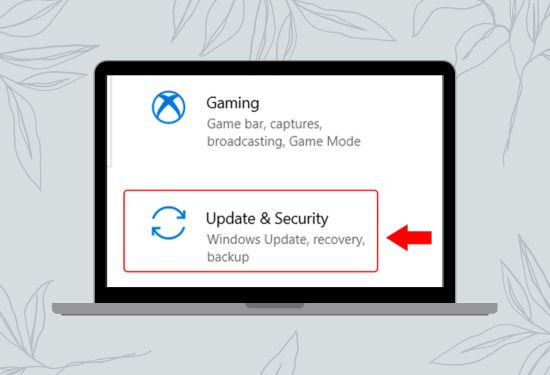
  • Bước 2: Trong giao diện Settings, chọn mục Updates and Security.
Sử dụng phần mềm Keyboard Troubleshooter bước 2
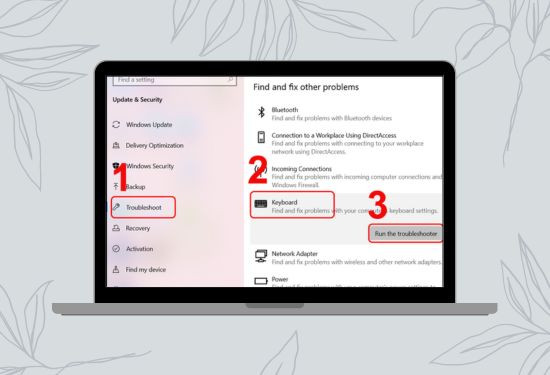
  • Bước 3: Tiếp theo, chọn Troubleshoot và sau đó chọn Keyboard troubleshooter. Cuối cùng, nhấn chọn Run troubleshooter để bắt đầu quá trình chạy công cụ giải quyết sự cố.
Sử dụng phần mềm Keyboard Troubleshooter bước 3

Log in lại vào tài khoản Microsoft

Nếu đã thử các phương pháp trên mà vẫn không thể sửa chữa lỗi phím số trên laptop không gõ được, có thể nguyên nhân xuất phát từ hồ sơ người dùng. Hãy thử đăng nhập lại vào tài khoản Microsoft bằng cách sau:
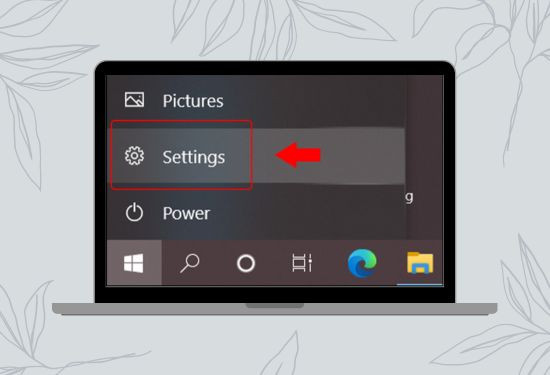
  • Bước 1: Nhấp vào nút Start và chọn Settings.
Log in lại vào tài khoản Microsoft bước 1
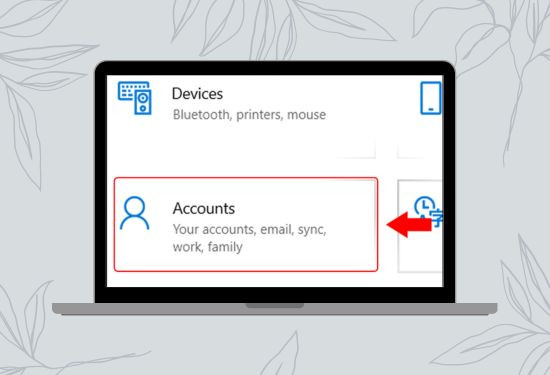
  • Bước 2: Trong cửa sổ Settings, chọn mục Accounts.
Log in lại vào tài khoản Microsoft bước 2
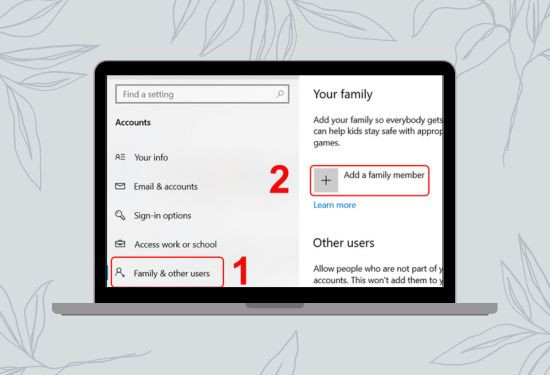
  • Bước 3: Tiếp theo, chọn Family & other people, sau đó nhấn chọn Add someone else to this PC và tạo một tài khoản mới.
Log in lại vào tài khoản Microsoft bước 3
  • Bước 4: Đăng nhập bằng tài khoản mới và kiểm tra xem vấn đề đã được giải quyết chưa.

Sử dụng phần mềm Regedit

Để khắc phục vấn đề laptop bị hỏng bàn phím, bạn có thể cài đặt chế độ Number Lock theo các bước sau:
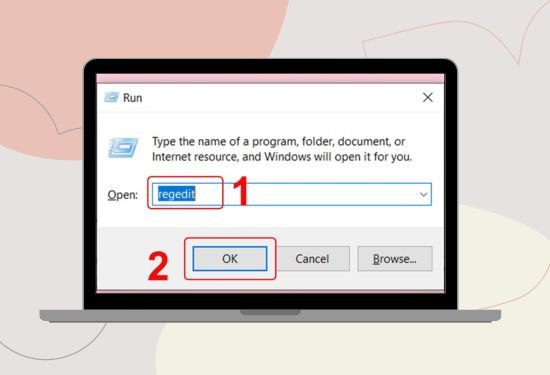
  • Bước 1: Nhấn tổ hợp phím Win + R để mở cửa sổ Run. Sau đó, nhập "regedit" và nhấn OK để mở công cụ Regedit.
Sử dụng phần mềm Regedit bước 1
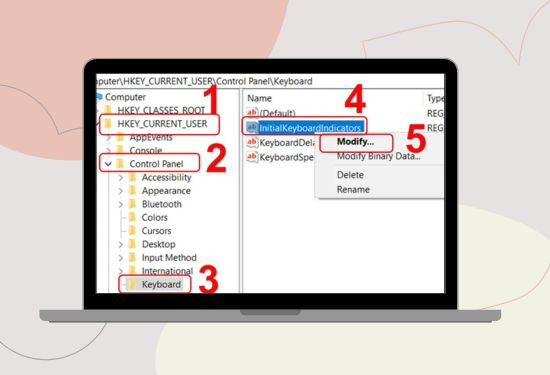
  • Bước 2: Trong Regedit, chọn HKEY_CURRENT_USER, sau đó chọn Control Panel và tiếp tục chọn Keyboard. Nhấn chuột phải vào lệnh “InitialKeyboardIndicators” và sau đó chọn “Modify”.
Sử dụng phần mềm Regedit bước 2
  • Bước 3: Nhập 0 hoặc 2 vào ô Value data tương ứng với các chế độ sau:

0: Tắt Number Lock mỗi khi khởi động máy tính.

2: Bật Number Lock mỗi khi khởi động máy tính.
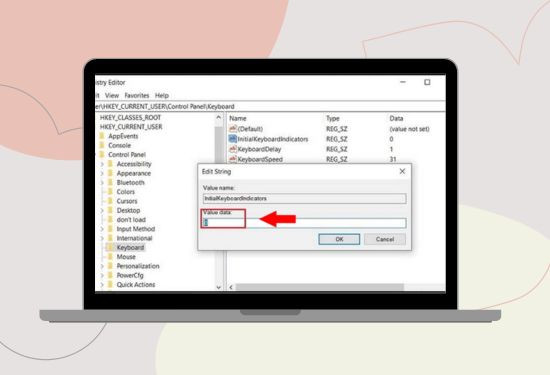
Sử dụng phần mềm Regedit bước 3
  • Bước 4: Nhấn OK để lưu thay đổi.

Trên đây là những nguyên nhân và cách khắc phục lỗi phím số trên laptop không gõ được mà FASTCARE muốn chia sẻ tới bạn. Hy vọng qua bài viết này, các bạn sẽ tìm ra được lý do và hướng giải quyết phù hợp nhé!

Xem thêm:

Viết bởi: Trinh
Trinh-avatar

Trinh

Biên tập viên nội dung tại FASTCARE
double-check

Đã kiểm duyệt nội dung

Xin chào, mình là Trinh - Content Writer tại FASTCARE. Mình là một người đam mê công nghệ, thích chơi game và luôn tò mò với mọi điều mới mẻ. Với mình, mỗi bài viết không chỉ là thông tin, mà còn là cách để chia sẻ đam mê, góc nhìn và những trải nghiệm thực tế nhất . Mong rằng những chia sẻ của mình sẽ hữu ích với bạn đọc.
Xem thêm thông tinxem-them

Hỏi đáp

(0 bình luận)
Trang chủ
Cửa hàng
Tra cứu
Đặt lịch