


Sửa nhanh đúng hẹn

Kinh nghiệm 13 năm trong nghề

Xem sửa trực tiếp

Hoàn tiền 100% nếu không hài lòng
Cam kết
Sửa nhanh đúng hẹn
Kinh nghiệm 13 năm trong nghề
Xem sửa trực tiếp
Hoàn tiền 100% nếu không hài lòng


Cập nhật cuối: 11/07/2024
Google Calendar là một trong những ứng dụng quản lý thời gian phổ biến và hữu ích nhất hiện nay. Cùng FASTCARE tìm hiểu cách sử dụng công cụ này nhé!
Với nhiều tính năng hay và giao diện thân thiện, Google Calendar ngày càng được sử dụng phổ biến. Nếu bạn chưa biết đến ứng dụng này hoặc chưa rõ cách sử dụng, hãy đọc ngay bài viết dưới đây nhé! FASTCARE sẽ giới thiệu các lợi ích và hướng dẫn sử dụng Google Calendar đơn giản nhất.
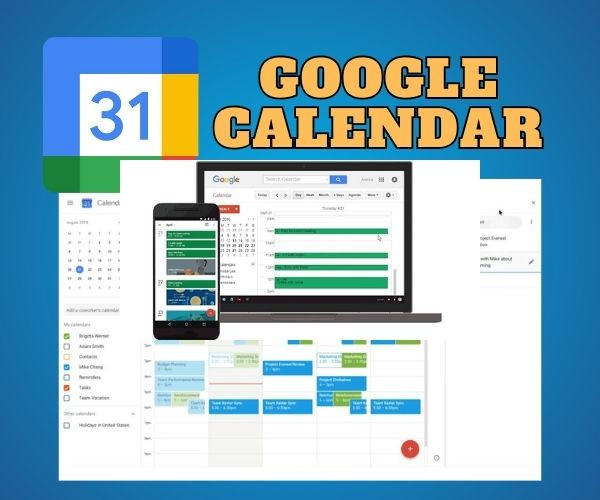
Google Calendar là một ứng dụng miễn phí của Google, sở hữu nhiều tính năng giúp người dùng quản lý thời gian hiệu quả. Chỉ cần bạn có một tài khoản Google là có thể dùng Calendar Google trên nhiều thiết bị: máy tính, điện thoại, máy tính bảng,...mà không cần trả bất kỳ khoản phí nào.
Tiện ích của Google Calendar không chỉ dừng lại ở việc xem lịch trực tuyến. Đây còn là công cụ hữu dụng để bạn quản lý công việc, kiểm tra các sự kiện quan trọng, lịch hẹn, ngày kỷ niệm,...

Ngoài ra, thông qua Google Calendar API (giao thức kết nối với các ứng dụng khác), công cụ này còn giúp bạn đồng bộ các dữ liệu về thời gian trên tài khoản Google. Từ đó bạn có thể dễ dàng cập nhật các sự kiện quan trọng và quản lý thời gian một cách thông minh, hiệu quả nhất.
Xem thêm:
“Thời gian là vàng bạc” quả thật không sai. Nhất là trong xã hội ngày nay, khi áp lực về năng suất công việc đòi hỏi mọi người phải có kỹ năng đa nhiệm và quản lý thời gian hiệu quả. Và Google Calendar đang là một trong những ứng dụng hữu ích nhất cho mục đích này, với những tính năng nổi bật như:
Google Calendar là một công cụ giúp bạn xem lịch nhanh chóng, tiện lợi ngay trên chiếc điện thoại hay máy tính. Với giao diện đơn giản và dễ sử dụng, bạn có thể chuyển đổi linh hoạt giữa các giao diện lịch tuần, tháng, năm.
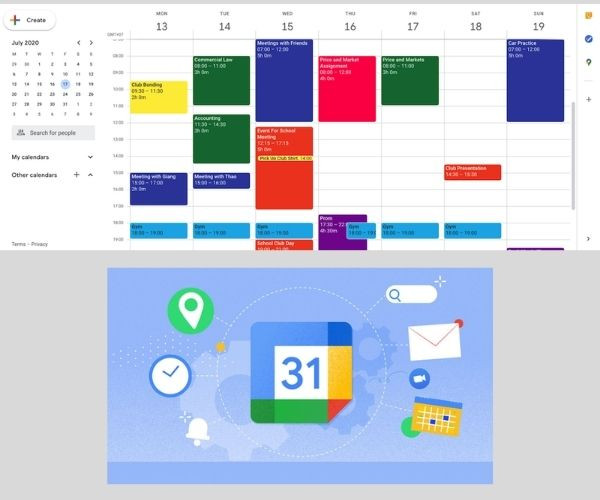
Không chỉ có vậy, Google Calendar còn giúp bạn tạo lịch theo sở thích riêng, tự chọn màu sắc và tên lịch. Tính năng này giúp bạn dễ dàng quản lý thời gian phù hợp với tính chất công việc và từng thời điểm trong cuộc sống.
Ngoài ra bạn còn có thể thêm lịch âm vào Google Calendar để xem các ngày lễ, Tết hay các sự kiện vào ngày âm lịch thuận tiện nhất.
Trên Google Calendar, người dùng có thể tạo những sự kiện cụ thể, chi tiết theo mỗi ngày, mỗi giờ. Tính năng này như một bảng ghi lại và nhắc nhở các sự kiện quan trọng để bạn theo dõi và quản lý các việc cần làm một cách hiệu quả nhất.
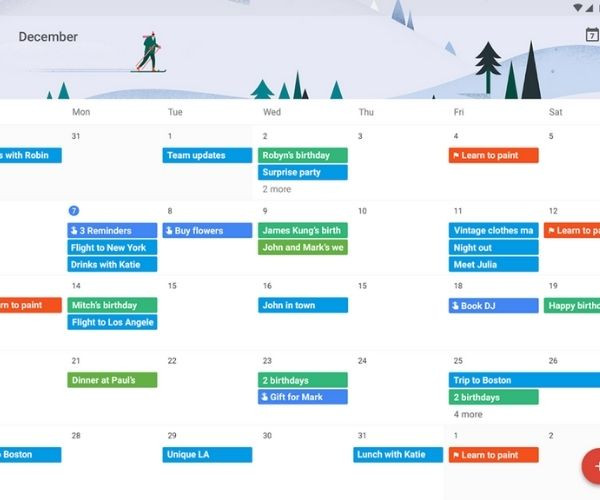
Tính năng đánh dấu các sự kiện là một công cụ đặc biệt hữu ích, nhất là đối với những ai có lịch trình bận rộn và phải sắp xếp quá nhiều deadline.
Nếu bạn đã dùng Google Calendar thì chắc chắn sẽ thích tính năng hữu ích này. Google Calendar và Gmail có thể kết nối đồng bộ với nhau để người dùng tận dụng được lợi thế của cả 2 ứng dụng.
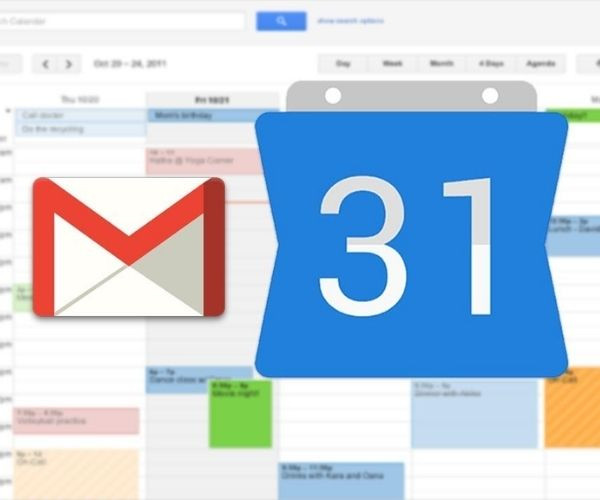
Chẳng hạn, khi bạn nhận hay gửi mail có nội dung về lịch trình, sự kiện, việc cần làm,...thì có thể cập nhật ngay lên Google Calendar. Các bạn “não cá vàng” nên tận dụng tính năng này để không bỏ lỡ các sự kiện quan trọng nhé!
Chức năng Suggested times (Đề xuất thời gian) và Find a time (Tìm thời gian) trên Google Calendar giúp người bận rộn sắp xếp lịch trình nhóm dễ dàng hơn.
Với Suggested times, Google sẽ tìm thời gian phù hợp nhất để bạn và đối tác/khách/đồng nghiệp có thể tạo sự kiện (cuộc họp, lịch hẹn,...) cùng với nhau.
Nếu bạn cần sắp xếp thời gian làm việc nhóm một cách ổn thỏa nhất cho tất cả mọi người, tính năng Find a time sẽ giúp bạn. Trưởng nhóm có thể thấy lịch của mọi người ở cạnh nhau để dựa vào đó chọn ngày họp, lịch hẹn phù hợp.
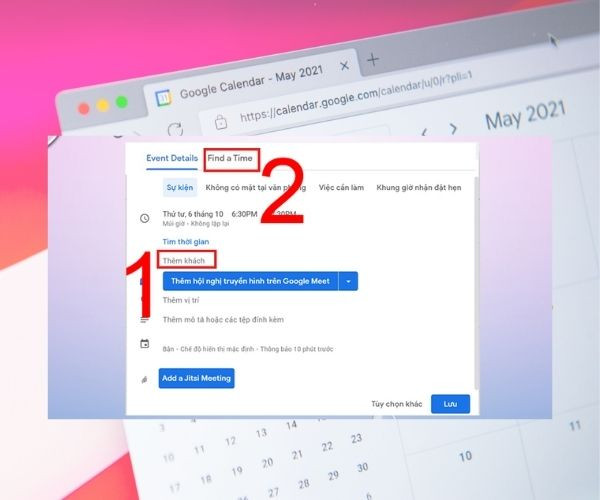
Cùng với đó, Google Calendar cho phép bạn tạo và chia sẻ lịch cho nhiều người khác. Tính năng tiện lợi này giúp mọi người cùng theo dõi tiến độ công việc và quản lý thời gian cho mỗi đầu việc. FASTCARE sẽ hướng dẫn chi tiết cách chia sẻ lịch ở phần sau của bài viết này nhé!
Để sử dụng Google Calendar thì bạn chỉ cần có 1 tài khoản Google là được. Bạn đăng nhập tài khoản Google vào điện thoại, máy tính hoặc máy tính bảng và truy cập vào link Google Calendar để cùng trải nghiệm nhé!
Google Calendar PC hay ứng dụng trên điện thoại đều có giao diện đơn giản, dễ sử dụng. Bạn có thể tải app Google Calendar để xem lịch và quản lý công việc thuận tiện hơn ở mọi nơi, mọi lúc.
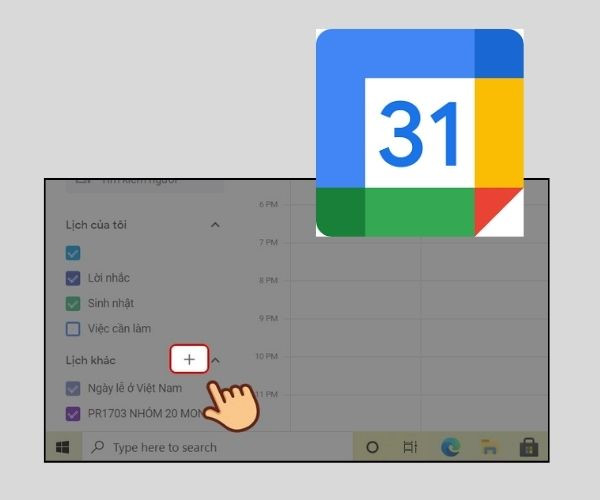
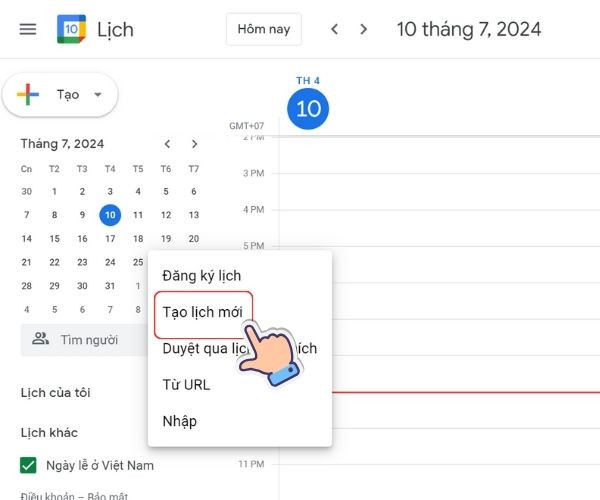
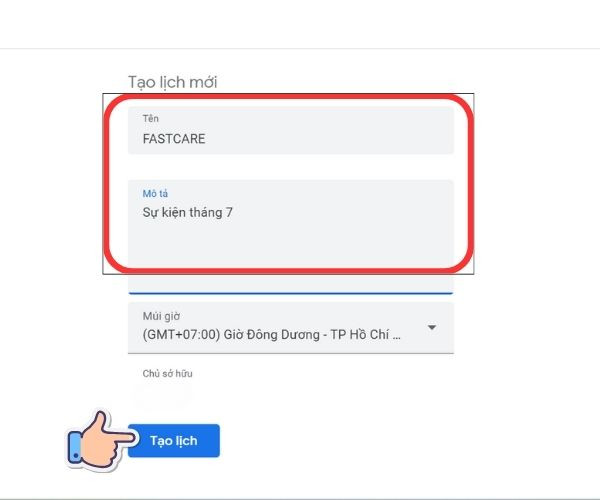
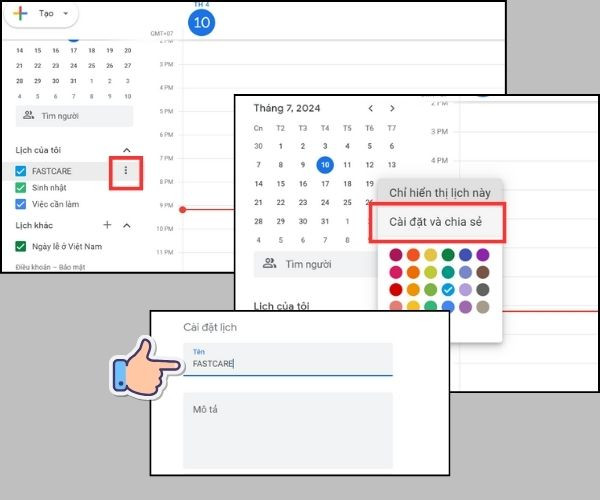
Sau khi tạo lịch, nếu bạn muốn chỉnh sửa tên thì chỉ cần chọn dấu 3 chấm > Chọn Cài đặt và chia sẻ > Chỉnh sửa các thông tin > Nhập tên mới cho lịch.
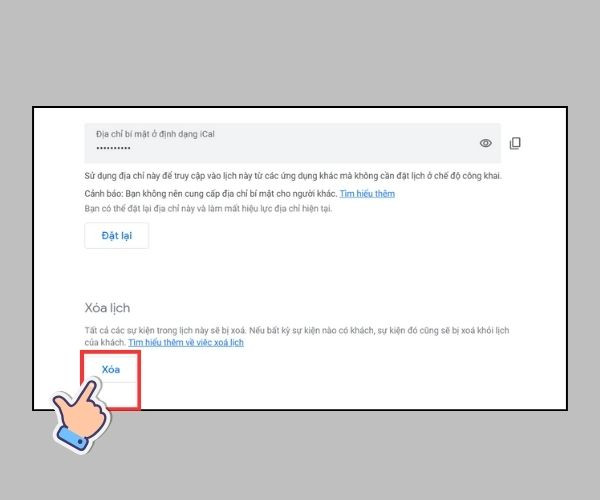
Nếu bạn muốn xóa lịch thì hãy kéo xuống cuối cùng của phần cài đặt và chọn Xóa.
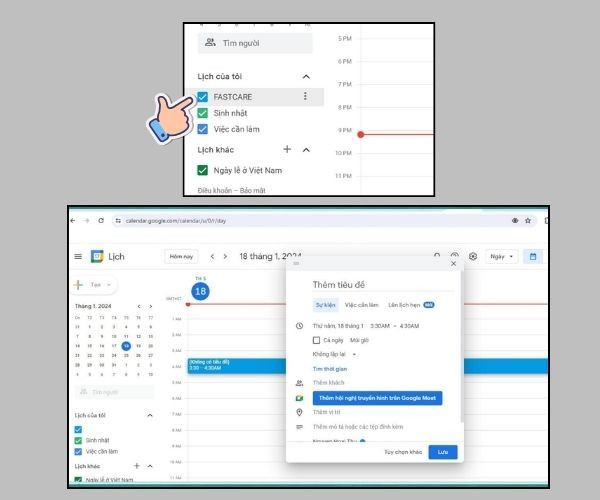
Các sự kiện được tạo sẽ hiển thị trên lịch để bạn tiện theo dõi và thực hiện theo kế hoạch.
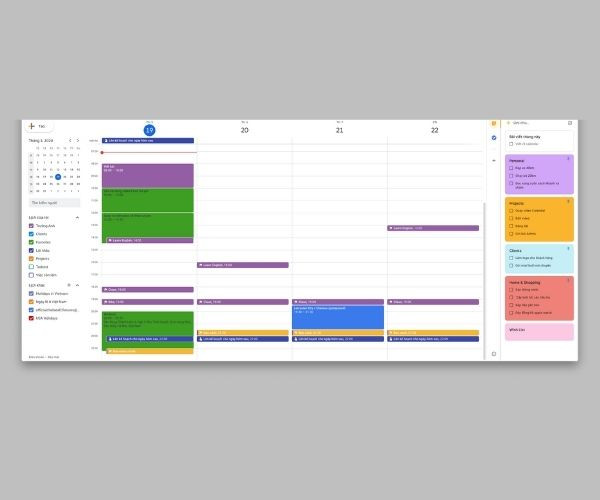
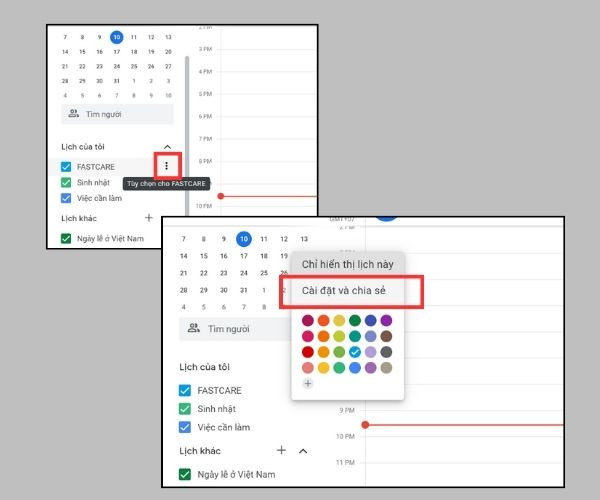
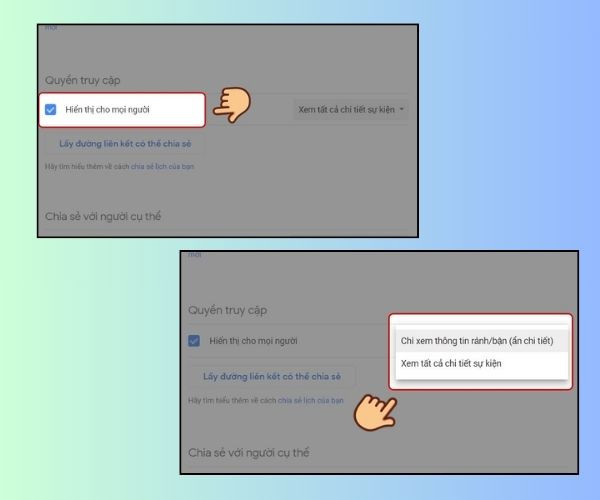
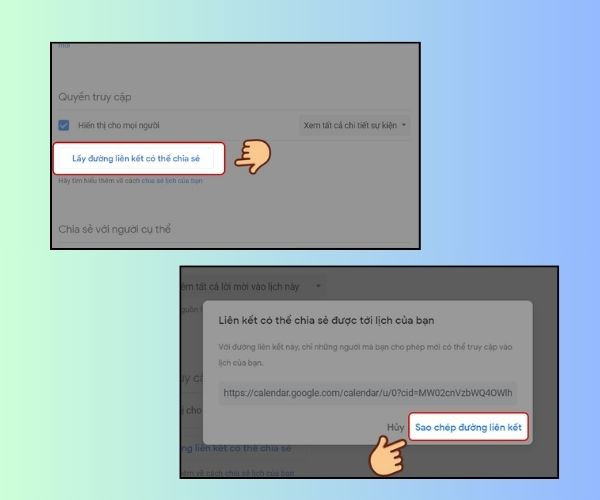
Tiếp theo, bạn nhấn vào Sao chép đường liên kết để copy và gửi link lịch cho mọi người. Bất kỳ ai nhận được link đều có thể truy cập vào lịch này.
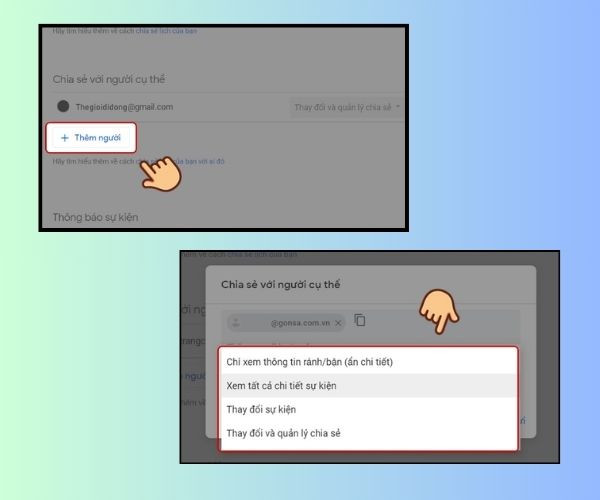
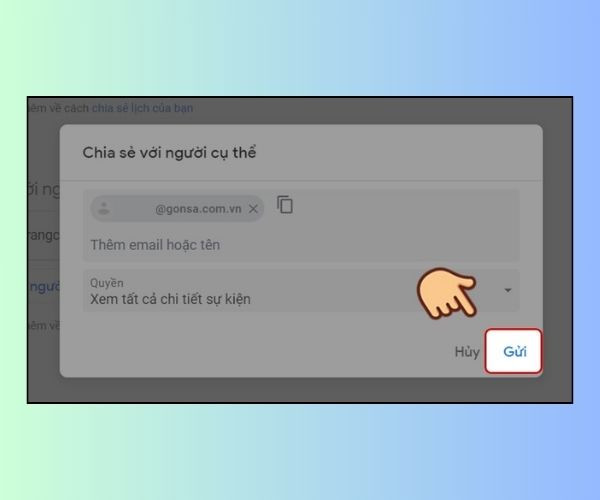
Cuối cùng bạn nhấn nút Gửi để hoàn tất việc chia sẻ lịch trên Google Calendar. Với cách này, người kia sẽ nhận thông báo qua email và cần nhấp vào link để xem/quản lý lịch bạn đã tạo.
Vậy là FASTCARE đã giới thiệu cho bạn các thông tin cần biết về Google Calendar. Nếu bạn còn thắc mắc nào, hãy để lại bình luận bên dưới nhé! Hy vọng bài viết đã giúp bạn có thêm nhiều cách để quản lý thời gian hiệu quả hơn với Google Calendar.
Nguyễn Văn Tâm

Đã kiểm duyệt nội dung

Thủ Thuật Điện Thoại
09:17, ngày 11/07/2024





![[GIẢM 15%] HSSV & GIÁO VIÊN](/_next/image?url=https%3A%2F%2Fmedia.fastcare.vn%2Fuploads%2F2026%2F08%2Fpts-2.webp&w=1920&q=75)












