


Sửa nhanh đúng hẹn

Kinh nghiệm 13 năm trong nghề

Xem sửa trực tiếp

Hoàn tiền 100% nếu không hài lòng
Cam kết
Sửa nhanh đúng hẹn
Kinh nghiệm 13 năm trong nghề
Xem sửa trực tiếp
Hoàn tiền 100% nếu không hài lòng


Tin Tức - Tin Công Nghệ

Cập nhật cuối:
Hard reset iPhone là giải pháp thường được áp dụng khi thiết bị bị treo logo, đơ màn hình hoặc phản hồi chậm. Tùy vào từng model như iPhone 11, 13, 15 hay các dòng cũ hơn, thao tác thực hiện sẽ có sự khác biệt. Trong bài viết này, FASTCARE sẽ hướng dẫn chi tiết cách hard reset đúng chuẩn, giúp bạn xử lý lỗi nhanh chóng và hạn chế rủi ro mất dữ liệu.
Hard reset là thao tác khôi phục cài đặt gốc trên điện thoại thông qua tổ hợp phím vật lý như nút Nguồn, Home hoặc tăng/giảm âm lượng. Phương pháp này đưa thiết bị trở về trạng thái ban đầu như lúc mới xuất xưởng, xóa toàn bộ dữ liệu cá nhân và ứng dụng đã cài đặt.
Người dùng nên áp dụng hard reset khi máy bị treo logo, đơ màn hình, quên mật khẩu mở khóa hoặc phát sinh lỗi hệ thống nghiêm trọng không thể xử lý bằng cách khởi động lại thông thường. Lưu ý rằng cách thực hiện có thể khác nhau tùy từng dòng máy và nhà sản xuất.
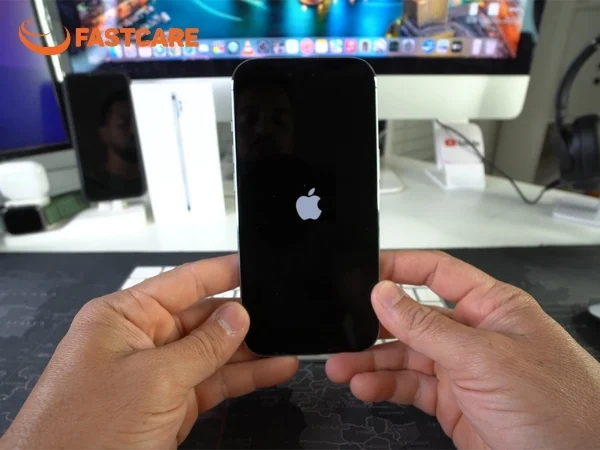
Hard Reset và Factory Reset đều là cách xử lý sự cố trên điện thoại, nhưng mục đích cùng mức độ tác động hoàn toàn khác nhau. Cụ thể:
Hard Reset (ép khởi động lại) là thao tác dùng tổ hợp phím cứng để buộc thiết bị tắt và bật lại khi máy bị treo, đơ, không phản hồi. Cách này chỉ giúp hệ thống hoạt động lại bình thường, không làm mất dữ liệu.
Trong khi đó, Factory Reset (khôi phục cài đặt gốc) sẽ xóa toàn bộ dữ liệu cá nhân, ứng dụng và thiết lập, đưa máy về trạng thái ban đầu như khi mới xuất xưởng. Người dùng có thể thực hiện trong phần Cài đặt hoặc thông qua máy tính khi cần xử lý lỗi nghiêm trọng, bán máy, chuyển nhượng thiết bị.
Phương pháp này áp dụng để hard reset iPhone 8, hard reset iPhone X, hard reset iPhone 11 , hard reset iPhone 12, hard reset iPhone 13, hard reset iPhone 14, hard reset iPhone 15 và các phiên bản mới hơn.
Cách thực hiện:
Bước 1: Nhấn và thả nhanh nút Tăng âm lượng.
Bước 2: Nhấn và thả nhanh nút Giảm âm lượng.
Bước 3: Nhấn giữ nút Nguồn (nút sườn) cho đến khi logo Apple xuất hiện, sau đó thả tay.
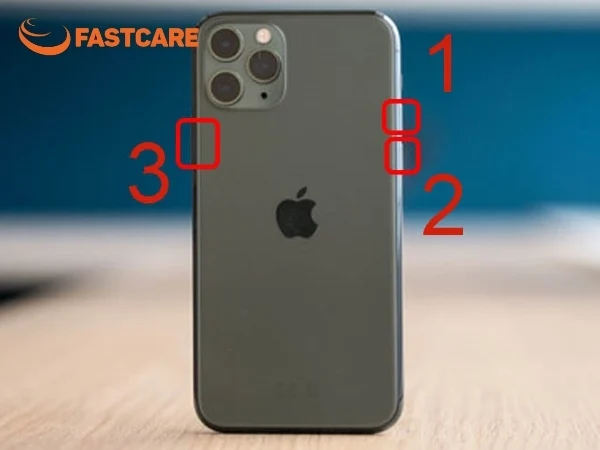
Sau khi logo hiển thị, máy sẽ tự khởi động lại và hoạt động bình thường nếu lỗi chỉ xuất phát từ xung đột phần mềm tạm thời.
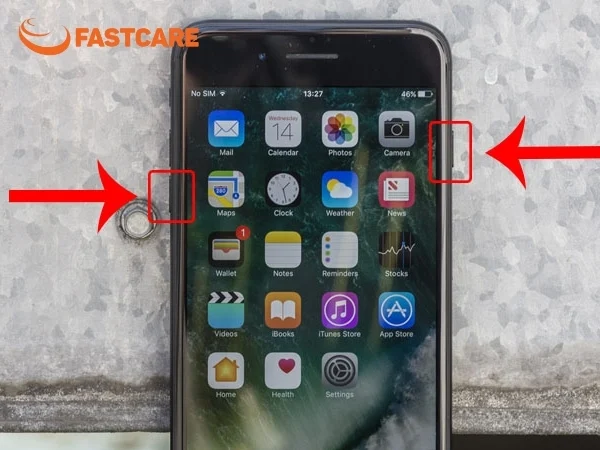
Với iPhone 7 và iPhone 7 Plus, thao tác ép khởi động lại được thực hiện theo cách riêng do máy không còn nút Home cơ học.
Cách thực hiện:
Nhấn giữ đồng thời nút Giảm âm lượng và nút Nguồn (nút sườn) trong khoảng 10 giây.
Khi logo Apple xuất hiện trên màn hình, thả cả 2 nút ra để thiết bị tự khởi động lại.
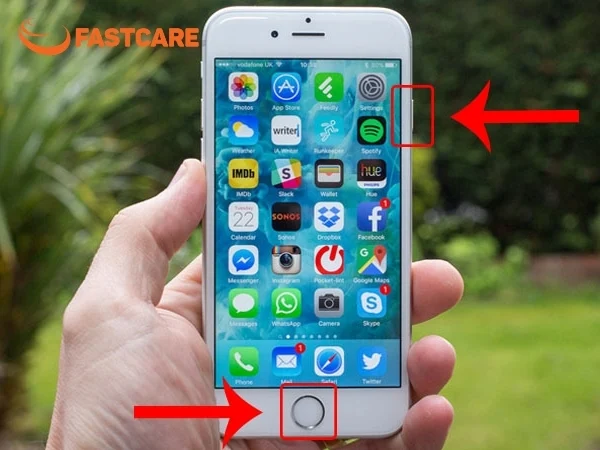
Cách này áp dụng cho các mẫu iPhone có nút Home vật lý như hard reset iPhone 6, iPhone 6s, iPhone SE (thế hệ 1), iPhone 5s hoặc iPhone 4s.
Cách thực hiện:
Nhấn giữ đồng thời nút Home và nút Nguồn (nút sườn) trong khoảng 10 giây.
Khi logo Apple xuất hiện trên màn hình, thả cả 2 nút để máy tự khởi động lại.
Trong một số trường hợp, người dùng đã thực hiện đúng thao tác hard reset iPhone nhưng điện thoại không hiển thị logo Apple. Dưới đây là những nguyên nhân phổ biến:
Pin bị hỏng, cạn kiệt hoàn toàn: Pin không còn đủ năng lượng để kích hoạt quá trình khởi động, cell pin đã chai nặng khiến máy không thể lên nguồn. Trong trường hợp này, giải pháp phù hợp là thay pin iPhone tại trung tâm kỹ thuật để máy hoạt động ổn định trở lại.
Lỗi phần cứng nghiêm trọng: Thiết bị từng rơi vỡ, va đập mạnh, vào nước có thể làm hư mainboard, IC nguồn hay cáp màn hình, khiến máy không phản hồi dù thao tác đúng.
Xung đột hệ điều hành: Quá trình cập nhật iOS bị lỗi, jailbreak thất bại hoặc ứng dụng gây treo hệ thống có thể khiến thiết bị không thể khởi động lại bình thường.
Màn hình bị hỏng: Máy thực tế vẫn đang hoạt động nhưng màn hình không hiển thị, dẫn đến hiểu nhầm là không lên logo. Bạn có thể thử gọi vào số máy đó, nếu thiết bị vẫn đổ chuông nhưng màn hình tối đen, chắc chắn cụm hiển thị đã hỏng. Giải pháp an toàn nhất lúc này là tìm đến các cơ sở uy tín để kiểm tra và thay màn hình iPhone chính hãng, tránh tự ý thao tác gây chạm mạch bên trong.
Sử dụng phụ kiện sạc kém chất lượng: Cáp, củ sạc không đạt chuẩn dễ ảnh hưởng đến nguồn điện đầu vào, thậm chí gây lỗi IC nguồn.
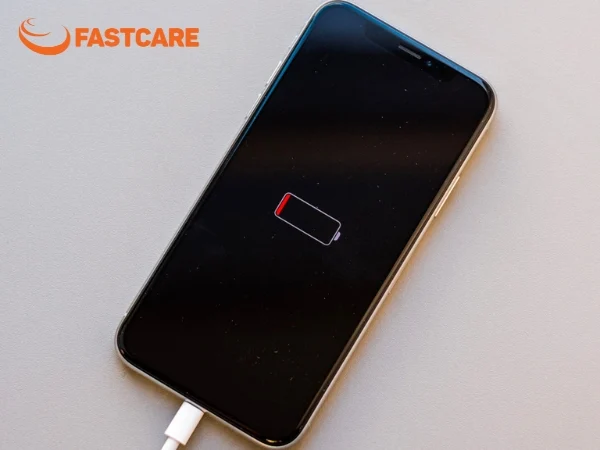
Nếu đã thử nhiều lần nhưng máy vẫn không phản hồi, người dùng nên mang thiết bị đến trung tâm sửa iPhone uy tín như FASTCARE để được kiểm tra chính xác và tránh phát sinh hư hỏng nặng hơn.
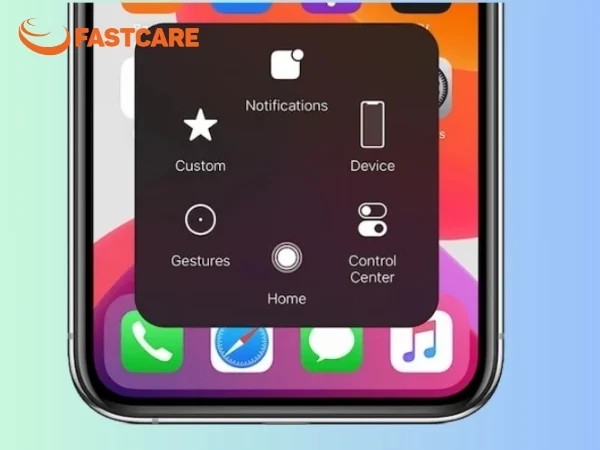
Khi phím Home vật lý hoặc nút nguồn gặp trục trặc, việc kích hoạt nút Home ảo (AssistiveTouch) sẽ giúp thao tác thuận tiện hơn và hạn chế tác động trực tiếp lên phần cứng. Tính năng này đặc biệt hữu ích trên các thiết bị như iPhone/iPad.
Cách bật nút Home ảo trên iPhone/iPad
Vào Cài đặt → Trợ năng → Cảm ứng → chọn AssistiveTouch → gạt công tắc sang bật.
Sau khi kích hoạt, biểu tượng nút Home ảo sẽ xuất hiện trên màn hình và có thể kéo đến vị trí thuận tiện.
Tùy chỉnh theo thói quen sử dụng
Để sử dụng hiệu quả hơn, bạn nên:
Tùy chỉnh menu điều khiển: Thêm hoặc xóa các chức năng như Chụp màn hình, Khóa màn hình, Điều chỉnh âm lượng.
Điều chỉnh độ mờ khi không dùng: Giảm xuống khoảng 20–30% để tránh che nội dung hiển thị.
Thiết lập tác vụ chạm: Cài đặt Chạm một lần để về màn hình chính, Chạm hai lần để mở đa nhiệm hay Nhấn giữ để khóa màn hình.
Tùy vào tình trạng thiết bị và công cụ đang có, bạn có thể đưa iPhone về trạng thái ban đầu bằng nhiều phương pháp khác nhau. Dưới đây là 3 cách phổ biến, áp dụng cho hầu hết các dòng iPhone hiện nay.
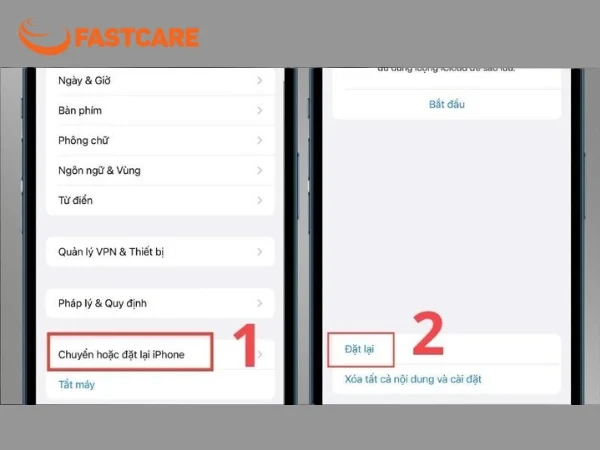
Khôi phục trực tiếp trong Cài đặt
Bước 1: Vào Cài đặt, chọn Cài đặt chung → Chuyển hoặc đặt lại iPhone.
Bước 2: Chọn một trong hai tùy chọn:
Đặt lại tất cả cài đặt: Xóa toàn bộ thiết lập hệ thống nhưng vẫn giữ nguyên dữ liệu cá nhân.
Xóa tất cả nội dung và cài đặt: Xóa toàn bộ dữ liệu, đưa máy về trạng thái như lúc mới xuất xưởng
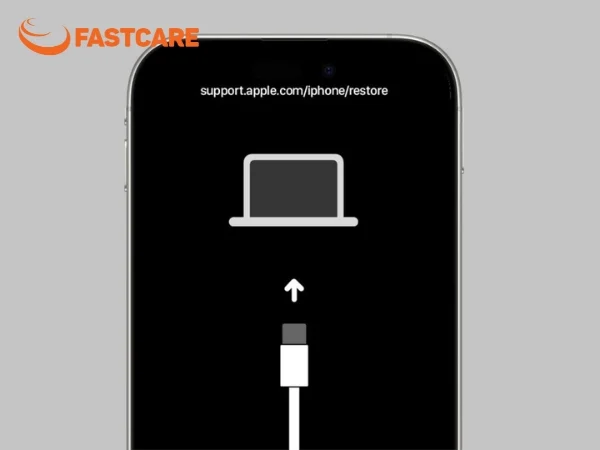
Khôi phục bằng iTunes trên máy tính
Bước 1: Cài đặt phiên bản mới nhất của iTunes trên máy tính.
Bước 2: Kết nối iPhone với máy tính bằng cáp.
Bước 3: Chọn Tin cậy khi thiết bị hỏi xác nhận.
Bước 4: Nhấn Khôi phục iPhone → chọn Khôi phục và cập nhật.
Bước 5: Nhấn Tiếp tục, đồng ý điều khoản rồi chờ quá trình hoàn tất.
Khôi phục từ xa bằng iCloud
Bước 1: Truy cập trang web iCloud và đăng nhập tài khoản Apple ID.
Bước 2: Xác minh bảo mật theo yêu cầu.
Bước 3: Chọn Tìm iPhone (Find iPhone).
Bước 4: Chọn thiết bị trong danh sách.
Bước 5: Nhấn Erase iPhone để xóa toàn bộ dữ liệu từ xa.
Lưu ý: Tính năng Find My iPhone phải được bật trước đó thì phương pháp này mới thực hiện được.
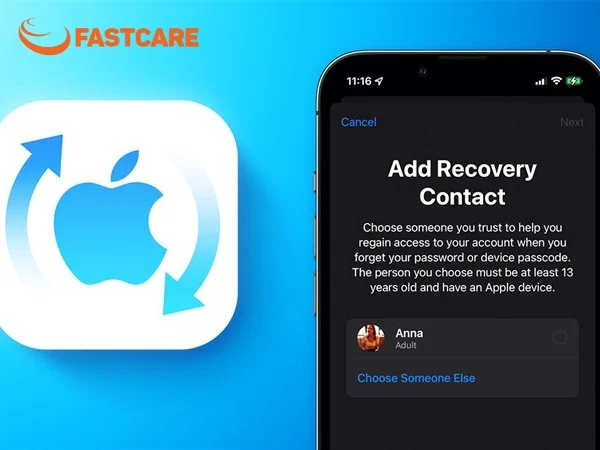
Như vậy, hard reset iPhone là giải pháp nhanh chóng và an toàn giúp xử lý các lỗi treo máy, đơ cảm ứng hoặc xung đột phần mềm thường gặp. Khi thực hiện đúng thao tác theo từng dòng máy, bạn có thể khôi phục trạng thái hoạt động ổn định mà không làm ảnh hưởng đến dữ liệu cá nhân. Tuy nhiên, nếu đã hard reset iPhone nhiều lần nhưng thiết bị vẫn gặp sự cố, bạn nên mang máy đến trung tâm kỹ thuật để được hỗ trợ kịp thời.
Hard reset không gây hại cho pin hoặc phần cứng của iPhone. Thao tác này chỉ buộc máy khởi động lại khi bị treo nên không làm chai pin. Bạn nên đảm bảo pin trên 30% trước khi thực hiện.
Hard Reset nhiều lần không làm hỏng phần cứng nhưng có thể ảnh hưởng tuổi thọ bộ nhớ do ghi/xóa liên tục. Thao tác này xóa sạch dữ liệu, mất thời gian cài lại và có thể gây lỗi nếu làm sai cách.
Hard reset không giúp xóa hay bỏ qua mật khẩu iPhone. Nếu quên mật khẩu, bạn phải Restore để đưa máy về cài đặt gốc và sẽ mất toàn bộ dữ liệu. Trường hợp màn hình bị hỏng không thể nhập mật khẩu, bạn nên cân nhắc sửa hoặc thay màn hình iPhone trước rồi mới tiến hành khôi phục để tránh gián đoạn thao tác.
Có thể bạn chưa biết:
Nguyễn Văn Tâm

Đã kiểm duyệt nội dung


Tin Tức - Tin Công Nghệ

Tin Tức - Tin Công Nghệ

Tin Tức - Tin Công Nghệ
Pin VTech là loại pin được sử dụng trong các thiết bị điện thoại không dây và thiết bị điện tử của VTech. Chọn đúng loại pin và thay pin đúng cách giúp đảm bảo hiệu suất hoạt động ổn định, kéo dài tuổi thọ thiết bị, tránh các sự cố.














