


Sửa nhanh đúng hẹn

Kinh nghiệm 13 năm trong nghề

Xem sửa trực tiếp

Hoàn tiền 100% nếu không hài lòng
Cam kết
Sửa nhanh đúng hẹn
Kinh nghiệm 13 năm trong nghề
Xem sửa trực tiếp
Hoàn tiền 100% nếu không hài lòng


Cập nhật cuối: 08/06/2022
Âm thanh phát ra khi chụp ảnh trên chiếc iPhone X sành điệu khiến bạn cảm thấy khó chịu? Hãy áp dụng ngay cách tắt âm thanh chụp ảnh iPhone X cực dễ sau đây.
iPhone X sở hữu khả năng chụp hình vô cùng xuất sắc. Vì vậy khi sở hữu chiếc smartphone này, bạn chẳng cần phải chỉnh sửa hậu kỳ mà vẫn có được những bức hình lung linh như ý. Thế nhưng với một số người dùng, việc iPhone X phát ra âm thanh khi chụp ảnh lại đem tới nhiều phiền phức và bất tiện. Nhất là khi bạn chụp hình ở nơi có nhiều người xung quanh. Vậy bạn có thể tắt âm thanh chụp ảnh iPhone X bằng cách nào?
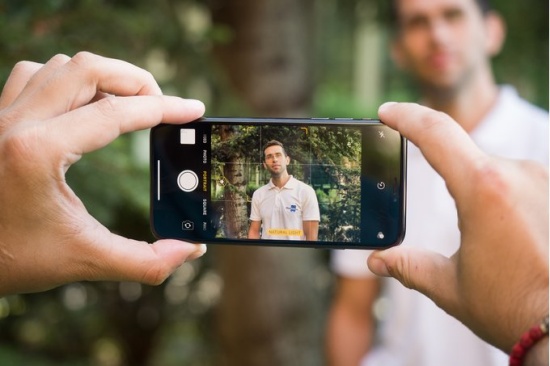
Thông thường, âm thanh phát ra khi chụp ảnh chỉ xuất hiện trên các dòng iPhone X Lock. Khi chụp hình trên các thiết bị này, điện thoại sẽ phát ra tiếng "tách" không mấy dễ chịu và không thể tắt bỏ bằng những thao tác thông thường. Vì thế, cách tắt âm thanh chụp ảnh iPhone X luôn là vấn đề được nhiều người quan tâm. Tuy nhiên, nếu chiếc iPhone X của bạn là phiên bản quốc tế, bạn sẽ không gặp phải tình trạng này.
Lưu ý: Bạn đang quan tâm đến dịch vụ thay màn hình iPhone X và thắc mắc không biết giá dịch vụ này hiện là bao nhiêu. Bạn có thể tham khảo tại thay màn hình iPhone X hoặc gọi đến HOTLINE: 18002057 (Miễn phí) để được tư vấn và hỗ trợ trực tiếp.
Để tắt âm camera iPhone X khi chụp ảnh, bạn có thể áp dụng những thao tác sau:
Bạn vào ứng dụng Cài đặt quen thuộc. Tại đây, bạn chọn mục Cài đặt chung => Trợ năng. Tiếp đến, bạn chọn Assistive Touch.
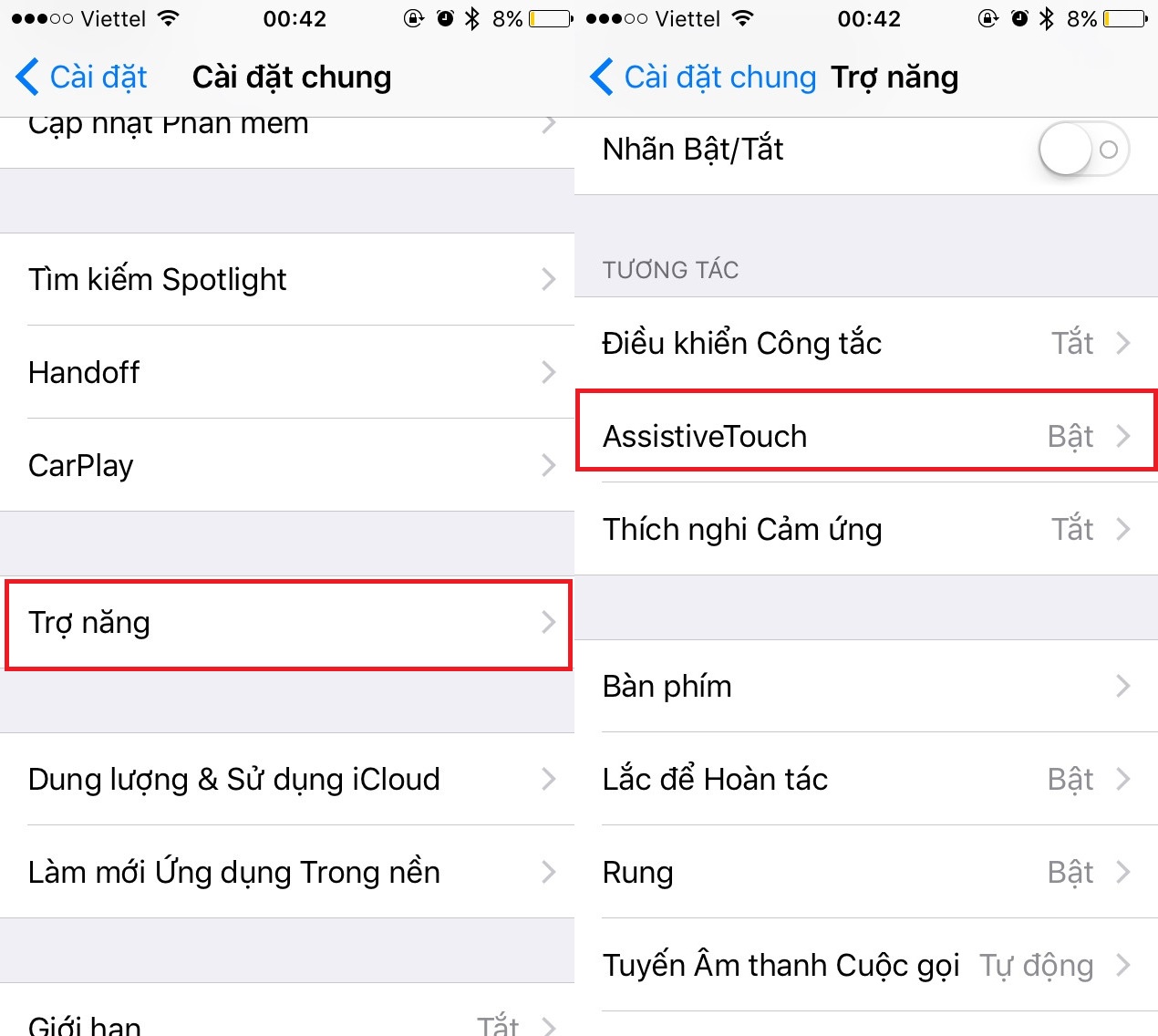
Tại đây, bạn chọn mục Tùy chỉnh Menu Cao nhất. Ở phần Số biểu tượng, bạn giảm xuống còn 1 biểu tượng bằng cách nhấn vào dấu (-).
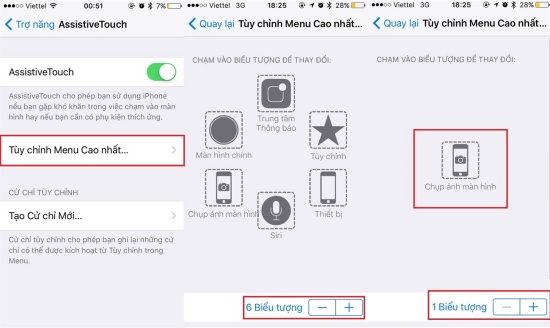
Khi chỉ còn 1 biểu tượng duy nhất, bạn nhấp vào biểu tượng này. Sau đó, bạn chọn thành Tắt tiếng.
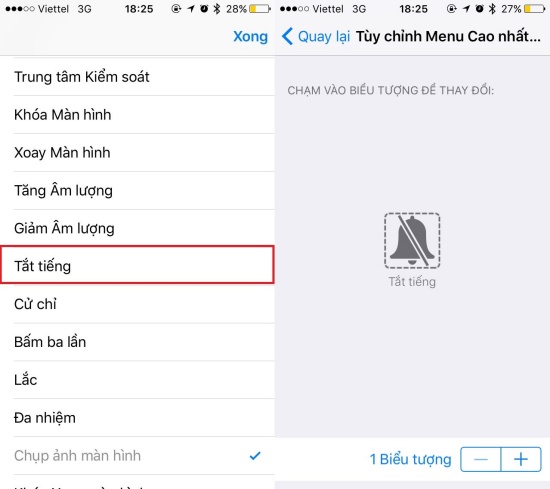
Như vậy, bạn đã hoàn thành xong thủ thuật tắt âm thanh chụp ảnh trên iPhone X. Bạn có thể tận hưởng thành quả bằng cách vào trình chụp ảnh, mở Assistive Touch (nút Home ảo) và chọn biểu tượng tắt tiếng là được. Bạn sẽ không còn phải nghe âm thanh phát ra làm mình khó chịu như trước kia. Lúc này, bạn đã có thể tắt tiếng chụp ảnh iPhone X.
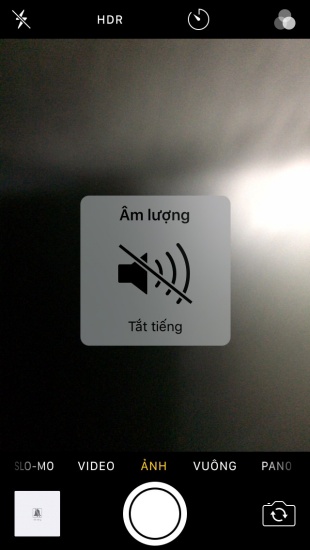
Ngoài ra cách trên, bạn vẫn có thể tắt tiếng chụp ảnh iPhone X bằng cách đưa máy về chế độ im lặng.
Với những thông tin được chia sẽ trên, hi vọng nó sẽ giúp bạn tắt tiếng camera iPhone X. Cũng như biết cách tắt âm thanh chụp ảnh iPhone X. Chúc bạn áp dụng thủ thuật thành công!
Thông tin hữu ích dành cho bạn:
Lê Đăng Thường

Đã kiểm duyệt nội dung

Thủ Thuật Điện Thoại
21:09, ngày 08/06/2022















