


Sửa nhanh đúng hẹn

Kinh nghiệm 13 năm trong nghề

Xem sửa trực tiếp

Hoàn tiền 100% nếu không hài lòng
Cam kết
Sửa nhanh đúng hẹn
Kinh nghiệm 13 năm trong nghề
Xem sửa trực tiếp
Hoàn tiền 100% nếu không hài lòng


Thủ Thuật Điện Thoại

Cập nhật cuối:
Tại sao không chụp được màn hình điện thoại iPhone là câu hỏi được rất nhiều quan tâm. Sau đây là một số nguyên nhân phổ biến gây ra sự cố gây phiền toái này:
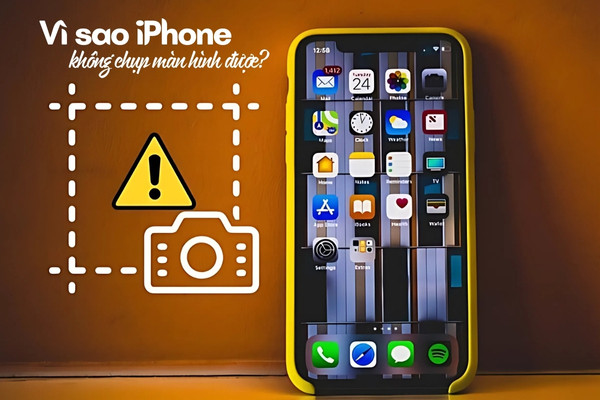
iPhone không chụp màn hình được không phải là một sự cố quá phức tạp. Có rất nhiều cách để giải quyết tình trạng này như:
Nếu bạn gặp phải tình trạng iPhone không thể chụp màn hình, một trong những giải pháp đơn giản nhất là khởi động lại thiết bị. Để thực hiện việc khởi động lại iPhone, bạn hãy làm theo các bước sau:
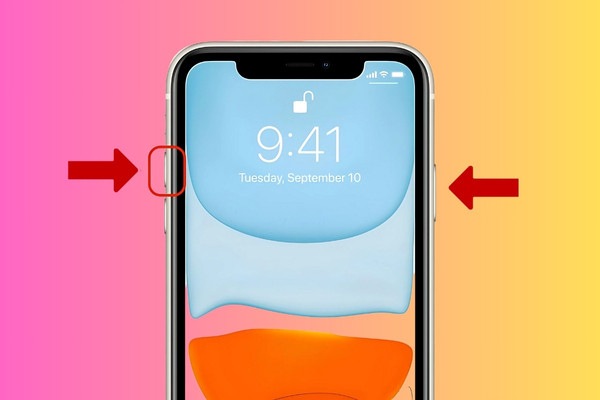
Bước 1: Nhấn và giữ đồng thời nút nguồn ở bên phải cùng với một trong hai nút Âm lượng bên trái.
Bước 2: Khi màn hình hiển thị thanh trượt "Tắt nguồn", hãy chạm vào nó và kéo sang bên phải.
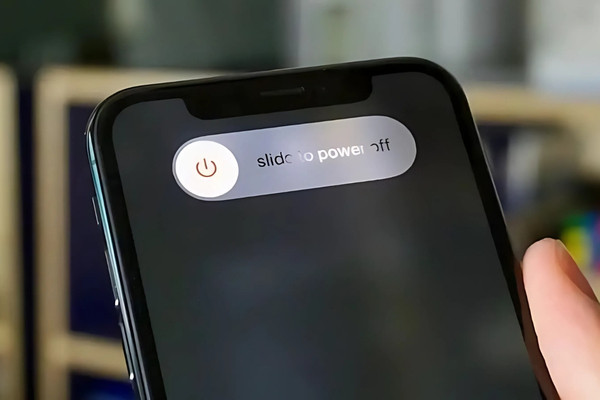
Bước 3: Đợi trong ít phút cho đến khi iPhone của bạn tắt hẳn. Sau đó, hãy khởi động lại máy và thử chụp ảnh màn hình một lần nữa xem tình trạng đã được khắc phục hay chưa.
Đôi khi việc sử dụng phiên bản iOS cũ cũng có thể là nguyên nhân dẫn đến lỗi iPhone không chụp màn hình được. Trong tình huống này, bạn nên kiểm tra và cài đặt bản cập nhật iOS mới nhất cho thiết bị của mình ngay lập tức. Các bước thực hiện cập nhật cụ thể như sau:
Bước 1: Đầu tiên, bạn cần mở ứng dụng “Cài đặt” trên thiết bị iOS lên.
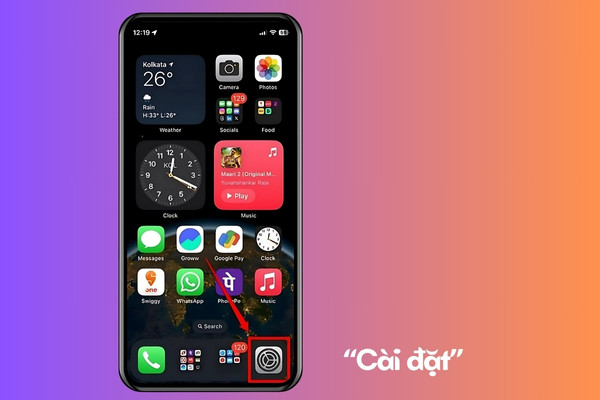
Bước 2: Tiếp theo, nhấn chọn mục “Cài đặt chung (General)”.
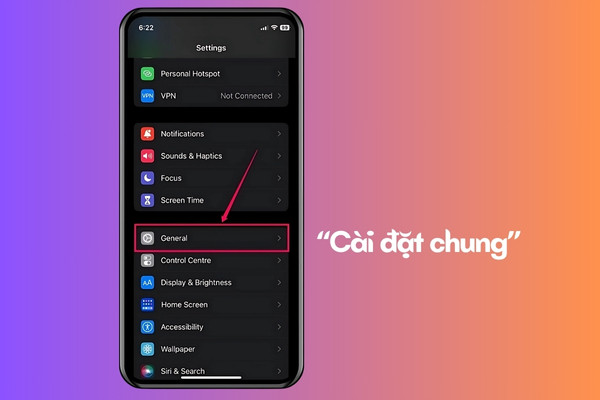
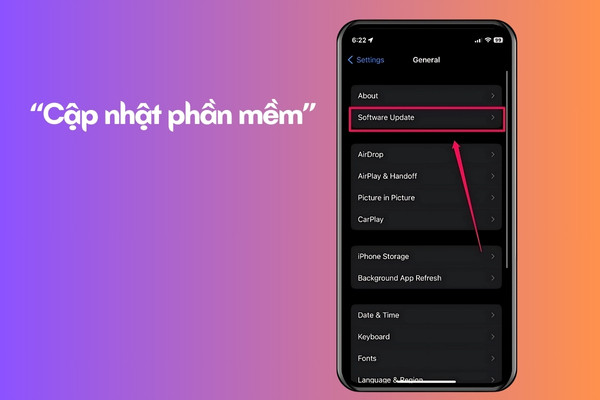
Bước 3: Tiếp đến, bạn chấn chọn tùy mục “Cập nhật phần mềm (Software Update)”.
Bước 4: Khi có bản cập nhật iOS hiển thị trên màn hình, hãy nhấn vào nút “Cập nhật ngay (Update Now)” để bắt đầu quá trình nâng cấp.
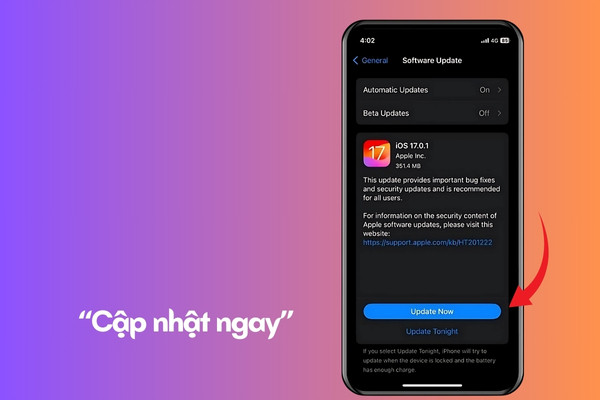
Sau khi hoàn tất việc cập nhật, lỗi chụp màn hình không hoạt động trên iPhone của bạn sẽ được khắc phục.
Lỗi không chụp được màn hình iPhone đôi khi cũng có thể xuất phát từ các cài đặt không chính xác. Để khắc phục tình trạng này, bạn có thể thực hiện việc thiết lập lại tất cả các cài đặt trên thiết bị của mình theo các bước sau:
Bước 1: Đầu tiên, bạn cần truy cập vào ứng dụng “Cài đặt” trên điện thoại iPhone của bạn và nhấn chọn mục “Cài đặt chung”.
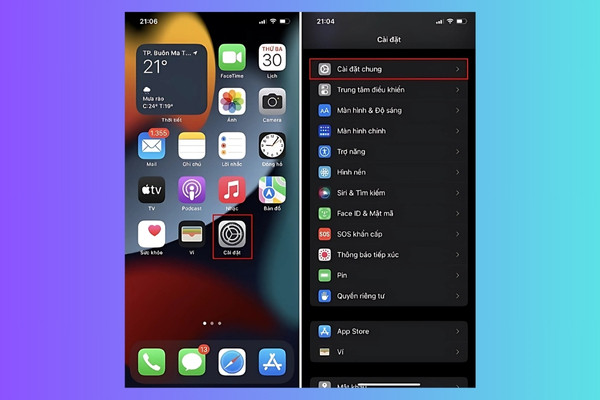
Bước 2: Sau đó tìm chọn tùy chọn “Chuyển hoặc đặt lại iPhone” và tiếp tục nhấn chọn “Đặt lại”.
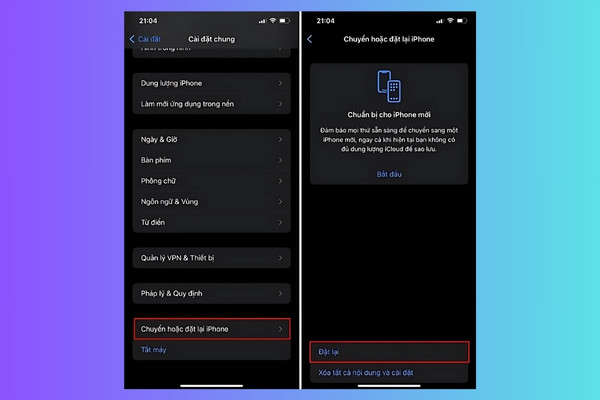
Bước 3: Cuối cùng nhấn chọn “Đặt lại tất cả cài đặt” và nhập mã pin điện thoại của bạn để hoàn tất.
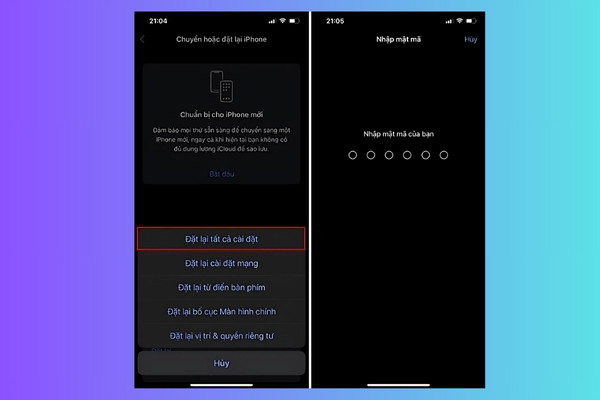
Lưu ý rằng thao tác này sẽ chỉ xóa bỏ toàn bộ các cài đặt hiện tại trên iPhone, mà không ảnh hưởng đến dữ liệu cá nhân của bạn. Nếu bạn muốn khôi phục thiết bị về trạng thái ban đầu như lúc mới mua, bạn cũng có thể chọn tùy chọn “Xóa tất cả nội dung và cài đặt”, tuy nhiên hãy chắc chắn sao lưu dữ liệu quan trọng trước khi thực hiện bước này.
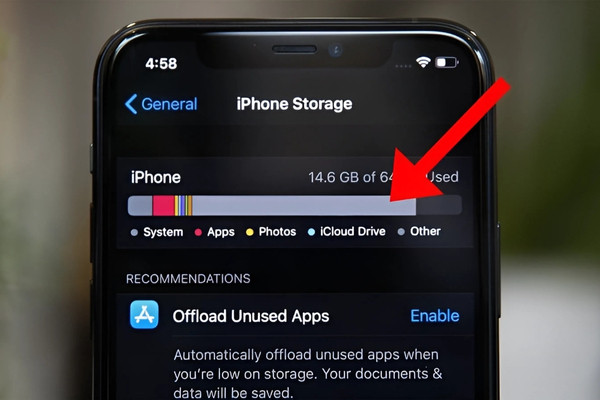
Dung lượng bộ nhớ thấp cũng được xem là một trong những nguyên nhân khiến iPhone không chụp màn hình được. Trong trường hợp bộ nhớ gần đầy, bạn vẫn có thể thực hiện chụp ảnh màn hình, tuy nhiên nhưng những hình ảnh đó sẽ không được lưu trữ. Vì vậy, hãy kiểm tra dung lượng bộ nhớ còn lại trên iPhone của bạn và tiến hành tối ưu hóa để đảm bảo trải nghiệm sử dụng tốt nhất.
Nếu tất cả các phương pháp khắc phục trước đó đều không hiệu quả trong việc giải quyết vấn đề iPhone không chụp màn hình được, thì rất có thể nguyên nhân nằm ở sự cố phần cứng. Trong trường hợp này, bạn nên mang iPhone của mình đến cửa hàng Apple hoặc hệ thống cửa hàng sửa chữa uy tín như FASTCARE để nhận được sự tư vấn và hỗ trợ sửa chữa chuyên nghiệp.

Để hiểu rõ hơn về các vấn đề liên quan đến lỗi iPhone không chụp được màn hình, hãy cùng FASTCARE khám phá câu trả lời của các câu hỏi sau đây:
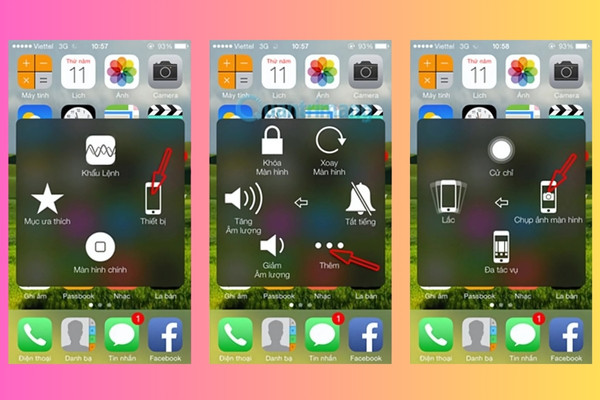
Trường hợp phím Power trên iPhone bị hỏng, bạn có thể áp dụng cách chụp màn hình điện thoại bằng nút Home ảo. Để thực hiện chụp ảnh màn hình trên thiết bị iPhone, bạn hãy kích hoạt nút Home ảo, sau đó chọn mục "Thiết bị", tiếp theo nhấn vào "Thêm" và chọn "Chụp ảnh màn hình". Sau khi thực hiện xong, bức ảnh màn hình sẽ được tự động lưu vào thư mục "Ảnh" trên điện thoại của bạn.
Có. Bạn có thể chụp màn hình iPhone bằng một số phần mềm khác như:

Trường hợp không may điện thoại của bạn bị rơi và không thể chụp màn hình được, thì rất có thể iPhone của bạn đã bị hư hỏng. Để xác định chính xác tình trạng và nhận được sự hỗ trợ tốt nhất, bạn nên mang máy đến một trung tâm sửa chữa uy tín.
Một trong những lựa chọn lý tưởng mà bạn có thể tham khảo đó là trung tâm FASTCARE, nơi có đội ngũ kỹ thuật viên chuyên nghiệp và trang thiết bị hiện đại để kiểm tra và sửa chữa iPhone của bạn.

Trong bài viết trên, FASTCARE đã giúp bạn biết được những nguyên nhân, cũng như các biện pháp xử lý lỗi iPhone không chụp màn hình được. Hy vọng với những thông tin hữu ích trên sẽ giúp bạn dễ dàng có thể tự giải quyết khi gặp phải vấn đề tương tự.
Có thể bạn chưa biết:
Nguyễn Văn Tâm

Đã kiểm duyệt nội dung

Hỏi đáp
(0 bình luận)
Thủ Thuật Điện Thoại

Thủ Thuật Điện Thoại

Thủ Thuật Điện Thoại
Thủ Thuật Điện Thoại














