


Sửa nhanh đúng hẹn

Kinh nghiệm 13 năm trong nghề

Xem sửa trực tiếp

Hoàn tiền 100% nếu không hài lòng
Cam kết
Sửa nhanh đúng hẹn
Kinh nghiệm 13 năm trong nghề
Xem sửa trực tiếp
Hoàn tiền 100% nếu không hài lòng


Cập nhật cuối: 09/12/2024
Trong thời đại công nghệ hiện nay, việc in ấn không còn giới hạn trên máy tính mà đã trở nên tiện lợi hơn bao giờ hết nhờ khả năng kết nối trực tiếp từ điện thoại đến máy in. Tính năng này giúp bạn dễ dàng xử lý các trường hợp muốn in tài liệu gấp mà không cầm máy tính, in ảnh chụp nhanh,...
Dù bạn muốn in tài liệu làm việc, hóa đơn hay ảnh kỷ niệm, việc nắm được cách kết nối nhanh chóng sẽ giúp bạn tiết kiệm thời gian và tối ưu công việc của mình. Bài viết này FASTCARE sẽ tổng hợp những cách kết nối điện thoại với máy in dễ dàng và hiệu quả nhất để bạn áp dụng ngay.
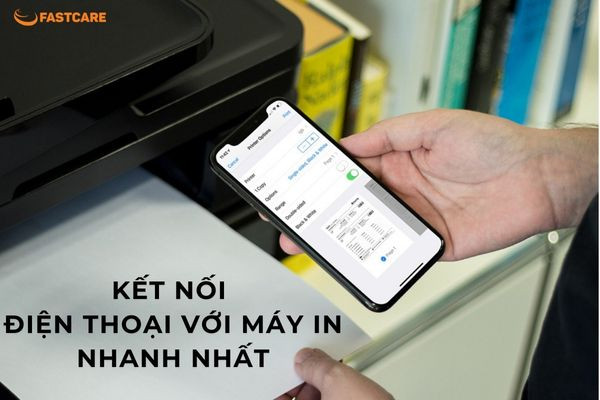
Nhiều người thắc mắc khi bản thân gặp khó khăn để kết nối hoạt động giữa điện thoại và máy in. Trên thực tế sẽ có một số lưu ý quan trọng bạn nên biết để việc kết nối điện thoại với máy in được thực hiện trơn tru:
Sau quá trình kiểm tra thiết bị, bạn có thể thực hiện kết nối điện thoại với máy in một cách dễ dàng qua những phương pháp sau đây.
Bluetooth là công nghệ không dây có thể đảm nhận nhiều tính năng tiện lợi trong đó có khả năng kết nối điện thoại với máy in. Điều kiện để thực hiện cách kết nối này đó là cả 2 thiết bị máy in và điện thoại của bạn đều được trang bị kết nối Bluetooth.
Các bước thực hiện của thao tác kết nối in ấn này như sau:
Bước 1: Bật chức năng quét Bluetooth trên máy in của bạn. Đồng thời truy cập vào mục Bluetooth trong phần Cài đặt của điện thoại. Đặt 2 thiết bị gần nhau trong bán kính 10m để việc tìm kiếm thiết bị dễ dàng hơn.
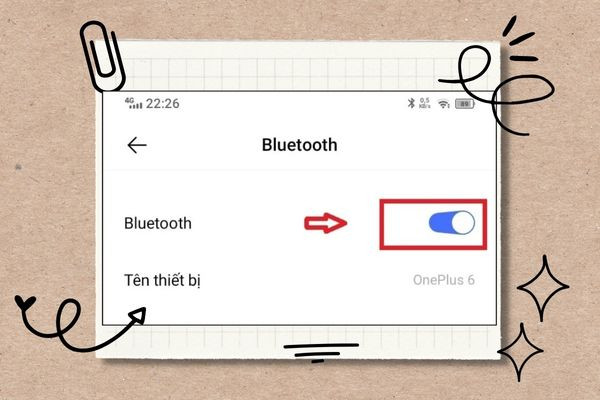
Bước 2: Điện thoại sẽ hiển thị danh sách các thiết bị khả dụng. Chọn tên máy in từ danh sách và chờ quá trình ghép đôi hoàn tất.
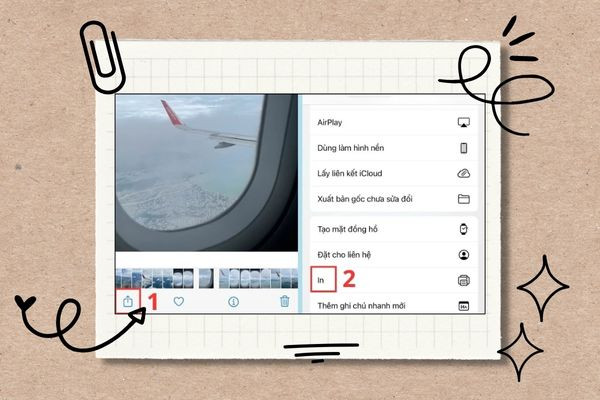
Bước 3: Mở tài liệu, hình ảnh hoặc nội dung cần in trên điện thoại của bạn. Nhấn Chia sẻ => In và chọn máy in đã kết nối qua Bluetooth để bắt đầu in.
Đối với những người sử dụng điện thoại Android, việc kết nối điện thoại với máy in có thể được thực hiện thông qua một ứng dụng in trung gian. Bởi không phải máy in nào cũng được trang bị in Bluetooth trực tiếp, nên bạn sẽ cần cài đặt về điện thoại những ứng dụng bổ trợ cho dế yêu của mình.
FASTCARE sẽ hướng dẫn chi tiết từng bước kết nối trong trường hợp này như sau:
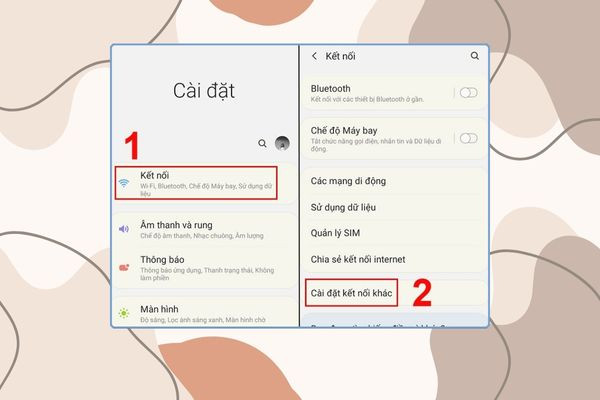
Bước 1: Mở Cài đặt, sau đó chọn Kết nối và kéo đến mục Cài đặt kết nối khác.
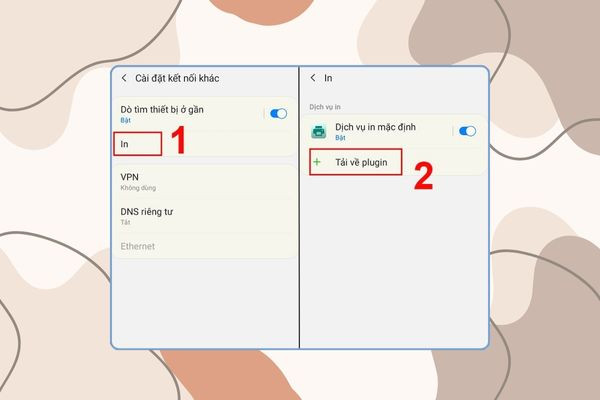
Bước 2: Chọn In và sau đó nhấn vào phần Tải về plugin.
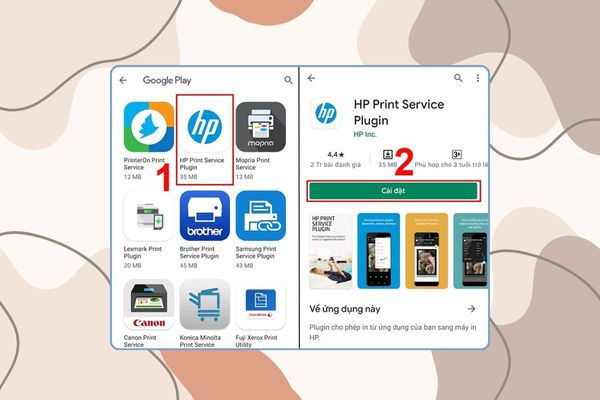
Bước 3: Lúc này điện thoại sẽ được chuyển hướng sang trang ứng dụng Google Play với các ứng dụng hỗ trợ kết nối máy in. Theo đó, bạn có thể tìm chọn ứng dụng tương ứng với máy in của mình và tiến hành cài đặt.
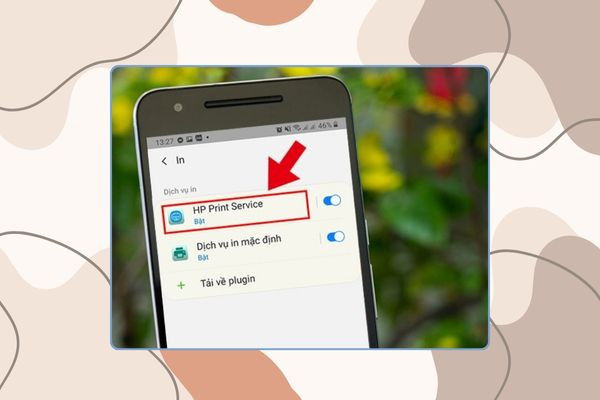
Bước 4: Sau khi cài đặt ứng dụng về điện thoại, hãy quay lại Cài đặt in trước đó, bạn sẽ thấy app kết nối mình vừa tải về để nhấn vào.
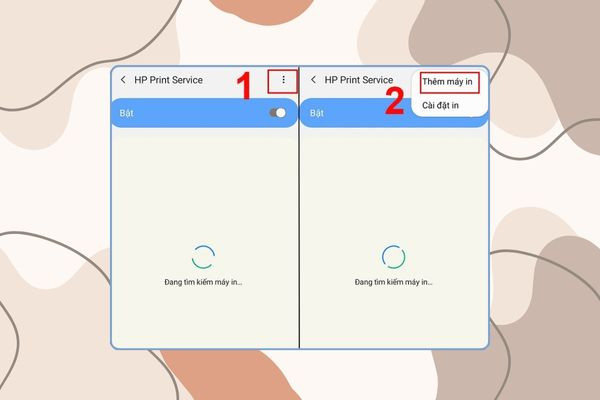
Bước 5: Nhấn vào biểu tượng dấu ba chấm ở góc trên bên phải màn hình và chọn Thêm máy in. Đợi hai thiết bị tìm thấy nhau sau đó bạn có thể làm theo hướng dẫn của ứng dụng để tiến hành in ấn tài liệu.
Đối với các dân chơi hệ “Táo cắn dở”, bạn có thể dễ dàng kết nối điện thoại với máy in nhờ công nghệ in không dây riêng biệt AirPrint. Để sử dụng tính năng này, bạn cần đảm bảo máy in đang sử dụng có hỗ trợ tính năng AirPrint và cả hai thiết bị điện thoại cùng máy in có kết nối cùng một mạng Wifi.
Thao tác in tài liệu từ điện thoại qua máy in với AirPrint được thực hiện như sau:
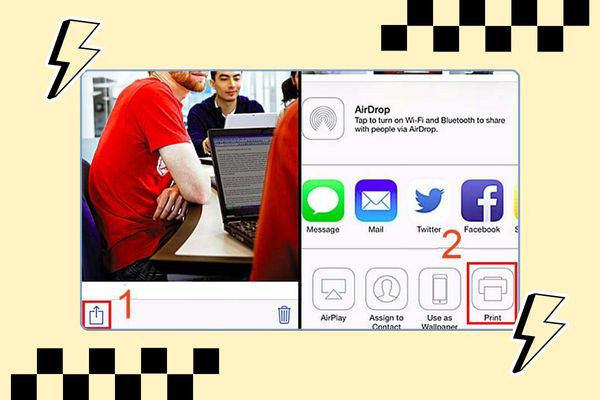
Bước 1: Mở tài liệu, hình ảnh bạn muốn in, sau đó chọn biểu tượng Chia sẻ (Share).
Bước 2: Kéo xuống dưới và chọn mục In (Print).
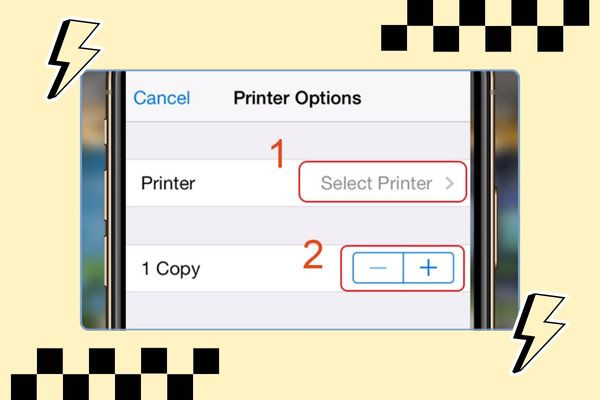
Bước 3: Tại phần Tùy chọn máy in (Printer Options) chọn phần Máy in (Printer) để lựa chọn thiết bị in đang kết nối. Điều chỉnh các tùy chọn in bao gồm Bản sao, Khổ giấy theo mong muốn của bản thân.
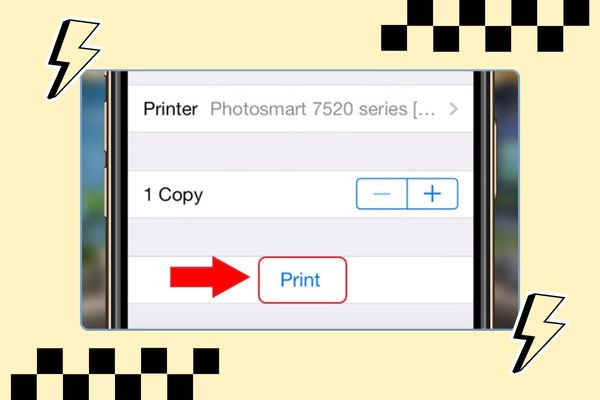
Bước 4: Nhấn vào Print để máy bắt đầu in.
Trên đây là toàn bộ thủ thuật kết nối điện thoại với máy in chi tiết nhất FASTCARE muốn chia sẻ đến bạn. Hy vọng bài viết sẽ giúp bạn tận dụng sự tiện lợi mà công nghệ hiện đại mang lại nhé!
Nguyễn Văn Tâm

Đã kiểm duyệt nội dung

Thủ Thuật Điện Thoại
15:19, ngày 09/12/2024















