


Sửa nhanh đúng hẹn

Kinh nghiệm 13 năm trong nghề

Xem sửa trực tiếp

Hoàn tiền 100% nếu không hài lòng
Cam kết
Sửa nhanh đúng hẹn
Kinh nghiệm 13 năm trong nghề
Xem sửa trực tiếp
Hoàn tiền 100% nếu không hài lòng


Cập nhật cuối: 03/04/2026
Find My iPhone là tính năng iFan tuy ít dùng nhưng lại vô cùng quan trọng. Do đó, nếu bỗng dưng không dùng được Find My iPhone, bạn sẽ phải đối đầu với nhiều rắc rối.
Find My iPhone được sử dụng để truy vết khi bạn đen đủi làm mất hoặc thất lạc chiếc iPhone yêu dấu của mình. Với tính năng này, bạn có thể tìm vị trí của máy, vô hiệu hóa thiết bị hoặc xóa dữ liệu để bảo vệ thông tin cá nhân trước sự truy cập trái phép của người lạ.
Dù hữu ích là vậy nhưng khi cần đến, nhiều iFan lại tá hỏa nhận ra Find My iPhone không hoạt động. Để không rơi vào trường hợp này, bạn cần ghi nhớ nguyên tắc “phòng bệnh hơn chữa bệnh” và bỏ túi một vài thủ thuật bên dưới.
Mọi người thường tìm đến Find My iPhone khi không còn nắm điện thoại giữ trên tay. Khi đó, nếu tính năng này không hoạt động, khả năng cao bạn sẽ rơi vào trường hợp “vô phương cứu chữa” vì không thể thay đổi thiết lập trên máy.
Đây là lý do trong thời gian sử dụng iPhone, bạn nên chú ý thực hiện một số cài đặt sau để tránh trường hợp không dùng được Find My iPhone khi cần.
Kích hoạt tính năng Tìm iPhone là điều kiện cần để bạn có thể sử dụng tính năng quan trọng này. Cách thực hiện siêu đơn giản, đó là:
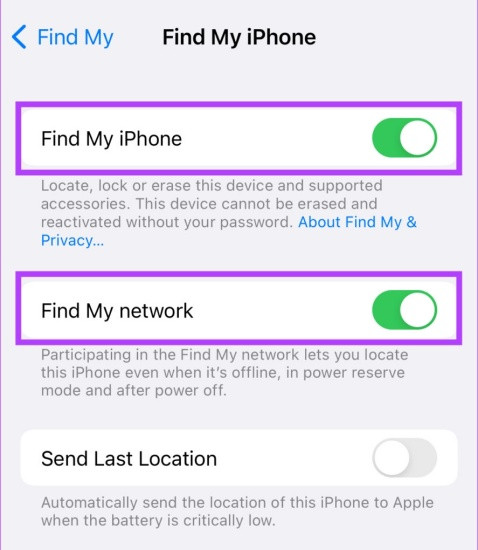
Từ iOS 15, tính năng Find My iPhone giúp người dùng có thể tìm ra vị trí của điện thoại ngay cả khi máy tắt. Rõ ràng, đây là một cải tiến lớn so với những phiên bản trước đó, và cũng là lý do bạn nên update chiếc iPhone của mình lên phiên bản iOS 15 hoặc cao hơn.
Khi sử dụng tính năng Find My iPhone trên iCloud để tìm máy hoặc thực hiện những thao tác thiết lập từ xa, bạn cần đảm bảo đã đăng nhập đúng Apple ID.
Người dùng Apple đôi khi vẫn sử dụng nhiều Apple ID khác nhau cho các thiết bị của mình và gây ra nhầm lẫn. Nếu cũng thuộc trường hợp này, bạn hãy kiểm tra lại Apple ID mà mình đăng nhập trên iCloud nhé.
Thông tin liên quan:
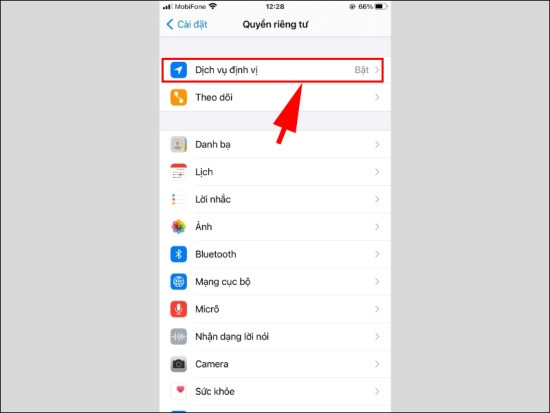
Để thấy vị trí của iPhone trên bản đồ khi dùng Find My iPhone, thiết bị của bạn cần được kích hoạt Dịch vụ định vị.
Rất đơn giản, bạn chỉ cần vào Cài đặt => Quyền riêng tư => Dịch vụ định vị rồi bật tính năng này lên là xong.
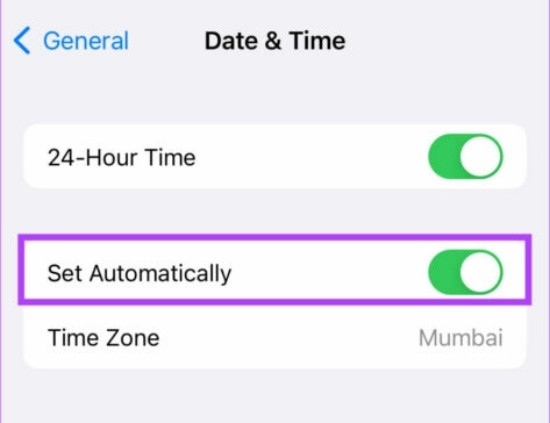
Tương tự, một vài iFan cũng nhận ra họ không dùng được Tìm iPhone khi ngày/giờ trên máy không được cập nhật tự động với thực tế. Để ngăn chặn sự cố này, bạn cần bật tự động cập nhật ngày giờ bằng thao tác: Vào Cài đặt => Cài đặt chung => Ngày & Giờ. Cuối cùng, bạn chọn Đặt tự động là được.
Chỉ với một vài thiết lập đơn giản hơn đan rổ, bạn đã có thể hạn chế lỗi không dùng được Find My iPhone hiệu quả. Vì cuộc đời vốn thường xuất hiện những việc không thể ngờ nên dù là người cẩn thận tới đâu, bạn vẫn nên thực hiện những thiết lập trên để nếu không may làm rơi, mất hoặc thất lạc iPhone, bạn vẫn có thể sử dụng Find My iPhone để tìm lại hoặc vô hiệu hóa thiết bị của mình.
Lê Đăng Thường

Đã kiểm duyệt nội dung

Thủ Thuật Điện Thoại
17:15, ngày 03/04/2026





![[GIẢM 10%] HSSV & GIÁO VIÊN](/_next/image?url=https%3A%2F%2Fmedia.fastcare.vn%2Fuploads%2F2026%2F08%2Fpts-2.webp&w=1920&q=75)












