


Sửa nhanh đúng hẹn

Kinh nghiệm 13 năm trong nghề

Xem sửa trực tiếp

Hoàn tiền 100% nếu không hài lòng
Cam kết
Sửa nhanh đúng hẹn
Kinh nghiệm 13 năm trong nghề
Xem sửa trực tiếp
Hoàn tiền 100% nếu không hài lòng







Cập nhật cuối: 14/10/2024
Việc kiểm tra root Android là rất quan trọng để check tình trạng điện thoại của bạn. Cùng FASTCARE tìm hiểu cách kiểm tra root và các công cụ hỗ trợ hiệu quả.
Việc kiểm tra root Android giúp bạn xác định xem thiết bị của mình đã được root hay chưa. Root là quá trình cho phép người dùng Android truy cập vào các phần cứng và phần mềm bị giới hạn bởi nhà sản xuất. Trong bài viết này, FASTCARE sẽ hướng dẫn bạn cách kiểm tra root máy Android một cách dễ dàng và cung cấp các công cụ hỗ trợ hữu ích nhất.

Root là quá trình cho phép người dùng thiết bị Android có quyền truy cập cao hơn vào hệ thống của thiết bị, vượt qua các hạn chế mà nhà sản xuất đã đặt ra. Khi một thiết bị Android được root, người dùng có thể thay đổi hoặc xóa các tệp hệ thống, cài đặt các ứng dụng yêu cầu quyền truy cập gốc, và thậm chí thay đổi hệ điều hành.
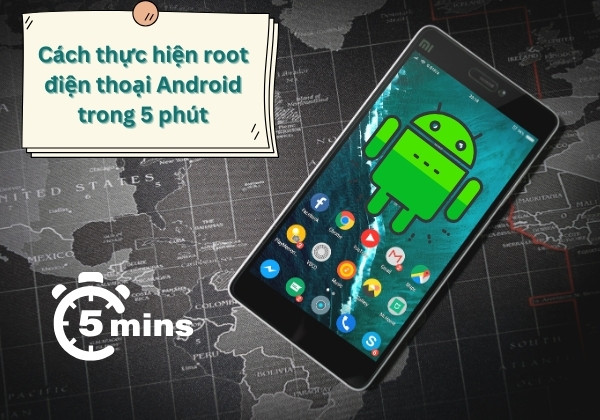 Khi thiết bị Android được root, người dùng có quyền truy cập sâu hơn vào hệ thống, nhưng điều này cũng đi kèm với những rủi ro. Cách kiểm tra root Android là một bước quan trọng để bảo vệ thiết bị của bạn với một vài lợi ích như sau:
Kiểm tra root Android là một bước quan trọng khi bạn mua một thiết bị đã qua sử dụng. Việc này giúp bạn xác định liệu thiết bị có bị can thiệp phần mềm hay không, đảm bảo an toàn và hiệu suất của thiết bị. Dưới đây là một số cách đơn giản để Root Checker Android:
Bạn có thể kiểm tra xem điện thoại Android đã được root hay chưa bằng ứng dụng Root Checker miễn phí trên Google Play. Thực hiện các bước sau:
Bước 1:Tải và cài đặt ứng dụng Root Checker trên CH Play hoặc truy cập vào đường link Tại đây để tải ứng dụng.
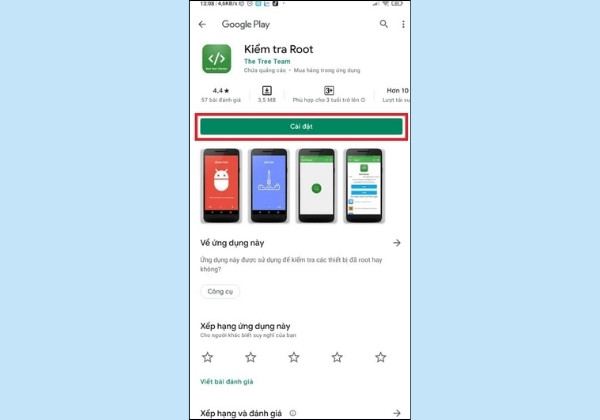
Bước 2: Sau khi cài đặt xong, mở ứng dụng và đồng ý với các điều khoản sử dụng. Tiếp theo, chọn "Get Started" để bắt đầu quá trình kiểm tra.
Bước 3: Trong giao diện của ứng dụng, bạn sẽ thấy tùy chọn "Verify Root". Nhấn vào tùy chọn này để bắt đầu quá trình kiểm tra quyền root của thiết bị.
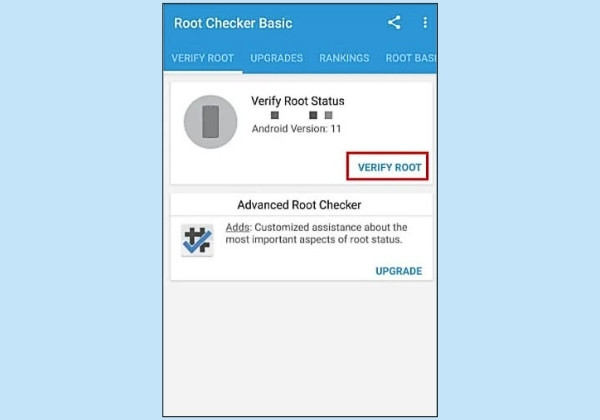
Bước 4: Kiểm tra xem tình trạng root:
Nếu ứng dụng hiển thị thông báo màu vàng với dòng chữ “Rất tiếc! Quyền truy cập root không được cài đặt hợp lệ trên thiết bị này,” thiết bị của bạn chưa được root.
Ngược lại, nếu thấy thông báo màu xanh lá với dòng “Chúc mừng! Quyền truy cập root đã được cài đặt hợp lệ trên thiết bị này,” thiết bị của bạn đã được root.

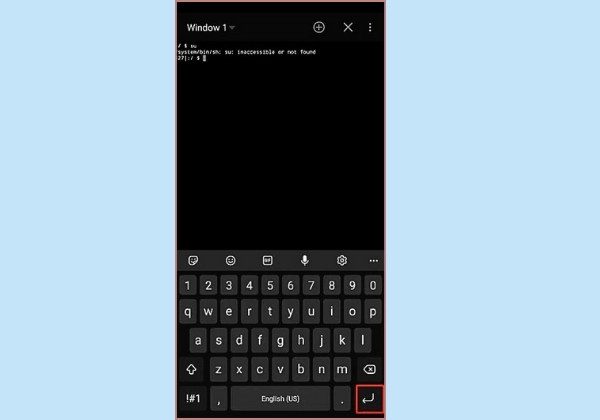
Bạn cũng có thể kiểm tra root Android bằng cách sử dụng ứng dụng Terminal Emulator. Đây là một công cụ mạnh mẽ cho phép bạn thực hiện các lệnh Linux trên thiết bị Android của mình với các bước đơn giản dưới đây:
Bước 1: Tiến hành tải và cài đặt ứng dụng Terminal Emulator trên thiết bị Android của bạn
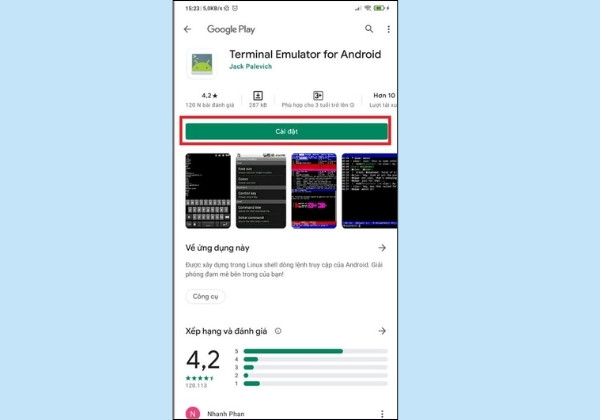
Bước 2: Mở ứng dụng và nhập lệnh "su" rồi nhấn Enter.
Nếu bạn nhận được thông báo "inaccessible" hoặc "not found," thiết bị của bạn chưa được root.
Nếu lệnh "$" chuyển thành "#", thiết bị của bạn đã được root.
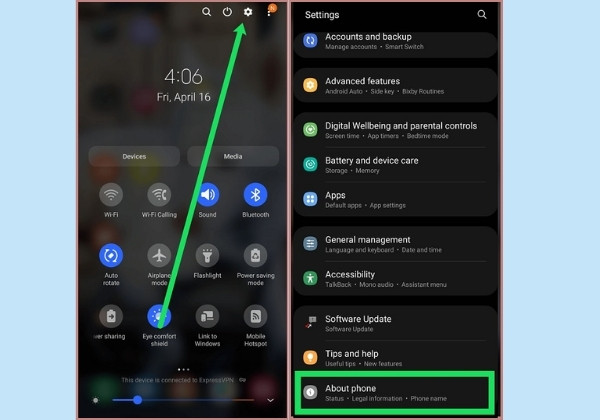
Để kiểm tra điện thoại có được root hay không thông qua cài đặt, bạn thực hiện các bước sau:
Bước 1: Truy cập vào mục Cài đặt (Settings) trên điện thoại của bạn. Sau đó, cuộn xuống và chọn Giới thiệu về điện thoại (About Phone).
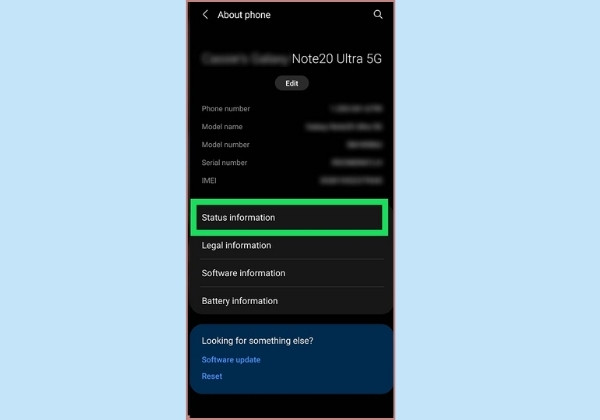
Bước 2: Nhấn vào Thông tin trạng thái (Status Information).
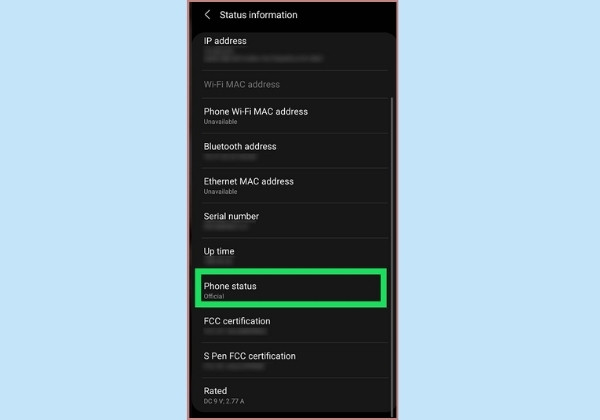
Bước 3: Tìm mục Trạng thái điện thoại (Phone Status):
Nếu trạng thái là Official, điện thoại của bạn không bị can thiệp và chưa được root.
Nếu trạng thái là Custom, điện thoại của bạn đã được root.
Nếu bạn muốn tìm cách root Android nhanh chóng, có thể hoàn tất trong vòng 5 phút với các công cụ và ứng dụng phù hợp. Dưới đây là hướng dẫn root Android chi tiết và đơn giản với phần mềm Kingo Root sẽ giúp bạn truy cập các tính năng nâng cao và tùy chỉnh thiết bị của mình:
Bước 1: Tải phần mềm Kingo Root: Tại đây
Bước 2: Giải nén file tải về và mở file có đuôi “.exe” để cài đặt. Nhấn “Next” và “Accept” để tiếp tục. Chờ quá trình cài đặt hoàn tất, có thể mất từ 2 - 5 phút tùy thuộc vào máy tính và kết nối internet.

Bước 3: Kết nối điện thoại Android với máy tính và nhấn vào nút “Root” trên phần mềm Kingo Root. Quá trình root sẽ tự động diễn ra và hoàn tất khi màn hình hiển thị chỉ số 100%.
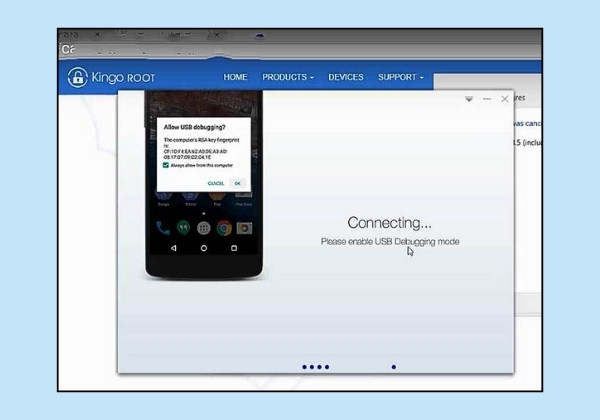
Bước 4: Cuối cùng, mở ứng dụng Root Checker trên điện thoại để xác nhận việc root đã thành công.
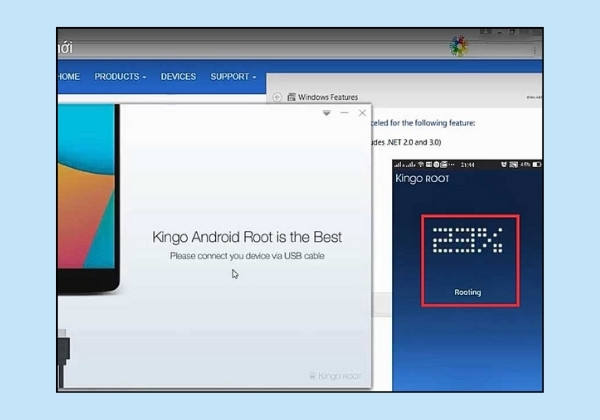
Chỉ với những bước đơn giản trên với phần mềm Kingo Root, bạn đã có thể thực hiện root thiết bị Android của mình thành công.
Trên đây, FASTCARE đã hướng dẫn bạn các phương pháp kiểm tra root Android đơn giản và hiệu quả, cũng như hướng dẫn root Android nhanh chóng. Việc kiểm tra root trên Android giúp bạn đảm bảo thiết bị của mình chưa bị can thiệp và hoạt động ổn định. Hãy áp dụng ngay các bước thủ thuật điện thoại này để bảo vệ và tối ưu hóa trải nghiệm sử dụng điện thoại của bạn.
Xem thêm:
Nguyễn Văn Tâm

Đã kiểm duyệt nội dung

Thủ Thuật Điện Thoại
17:19, ngày 14/10/2024












