Linh kiện tốt - Thao tác chuẩn

Sửa nhanh - Đúng hẹn

Tư vấn rõ ràng - Quy trình minh bạch

Bảo hành dài - Hỗ trợ tận tâm
Cam kết
Linh kiện tốt - Thao tác chuẩn
Sửa nhanh - Đúng hẹn
Tư vấn rõ ràng - Quy trình minh bạch
Bảo hành dài - Hỗ trợ tận tâm






Thủ Thuật Máy Tính
20:57, ngày 28/11/2023

Cập nhật cuối: 28/11/2023
Bạn đang gặp lỗi không đăng nhập được Skype trên máy tính? Tham khảo mẹo hay sau để khắc phục lỗi nhanh chóng, hiệu quả.
Skype là một ứng dụng gọi điện, nhắn tin miễn phí phổ biến trên thế giới, được sử dụng bởi hàng triệu người dùng. Dẫu vậy, trong quá trình sử dụng, đôi khi người dùng có thể gặp phải lỗi không đăng nhập được Skype trên máy tính do nhiều nguyên nhân khác nhau.
Trong bài viết này, chúng mình sẽ chia sẻ một số mẹo hay giúp bạn khắc phục sự cố trên một cách nhanh chóng và hiệu quả.

Có thể bạn cần:
Không đăng nhập được Skype trên máy tính là lỗi thường gặp khiến trải nghiệm của người dùng bị ảnh hưởng. Dưới đây là một số những nguyên nhân phổ biến gây nên sự cố này:
Đây là nguyên nhân phổ biến nhất khiến người dùng không thể đăng nhập vào Skype. Hãy kiểm tra lại thông tin đăng nhập của bạn, bao gồm tên người dùng, mật khẩu, và mã xác minh (nếu có).
Để đảm bảo thông tin đăng nhập của bạn chính xác, bạn có thể thử đăng nhập vào Skype trên một thiết bị khác, chẳng hạn như điện thoại hoặc máy tính bảng. Nếu bạn có thể đăng nhập thành công trên thiết bị khác, thì có thể thông tin đăng nhập của bạn trên máy tính đã bị sai.
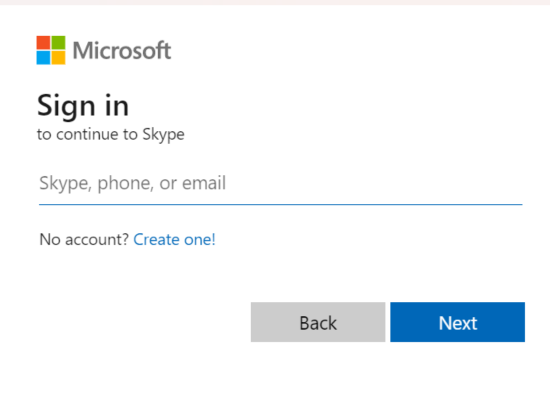
Skype cần kết nối Internet để hoạt động. Nếu kết nối Internet của bạn không ổn định hoặc quá yếu, bạn sẽ không thể đăng nhập vào Skype.
Hãy kiểm tra lại kết nối Internet của bạn bằng cách thử truy cập một trang web hoặc ứng dụng khác. Nếu bạn không thể truy cập các trang web hoặc ứng dụng khác, thì có thể kết nối Internet của bạn đang gặp sự cố.

Skype thường xuyên được cập nhật các bản vá lỗi và tính năng mới. Nếu bạn đang sử dụng phiên bản Skype cũ hoặc bị lỗi, bạn có thể gặp sự cố khi đăng nhập.

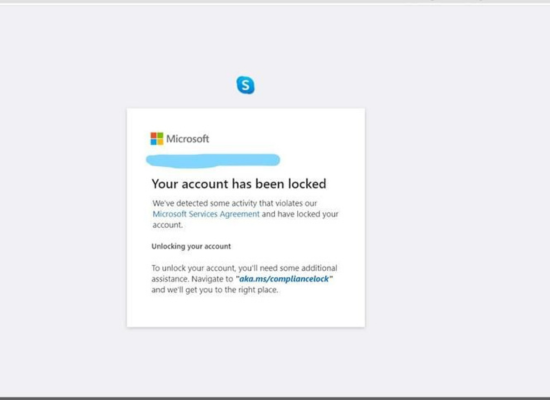
Trong một số trường hợp, tài khoản Skype của bạn có thể bị khóa do vi phạm các điều khoản sử dụng. Để kiểm tra xem tài khoản của bạn có bị khóa hay không, hãy truy cập trang web Skype và đăng nhập bằng thông tin đăng nhập của bạn. Nếu bạn thấy thông báo "Tài khoản của bạn đã bị khóa", thì tài khoản của bạn đã bị ngừng hoạt động.
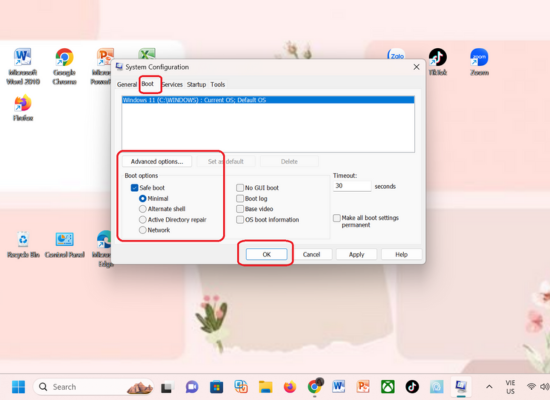
✤ Bước 1: Khởi động máy tính ở chế độ Safe Mode
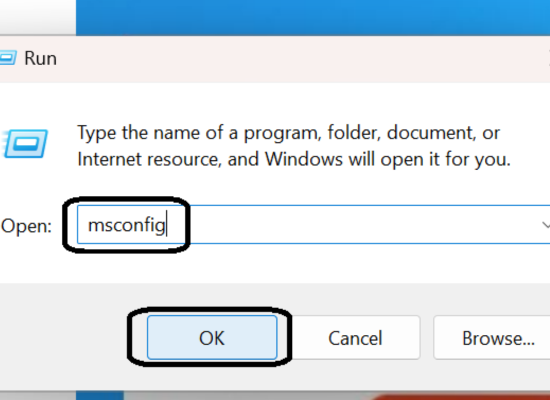
Bạn nhấn tổ hợp phím Windows + R để mở hộp thoại Run, sau đó nhập msconfig rồi nhấn OK.
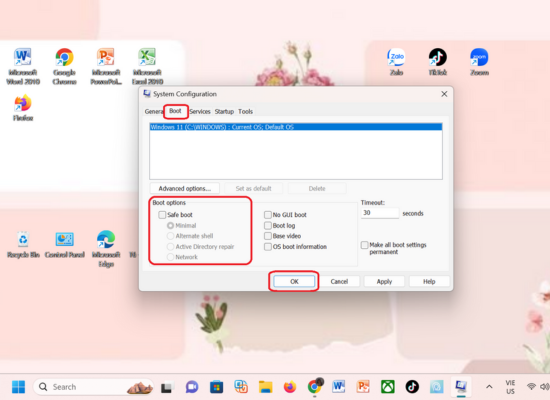
Cửa sổ System Configuration sẽ hiện ra. Bạn chọn tab Boot, trong mục Boot Options tích chọn Safe boot.
Nếu không có mục Boot Options, bạn hãy khởi động lại máy để chúng hiện ra. Cuối cùng chọn OK để kết thúc quá trình.
✤ Bước 2: Khởi động lại máy
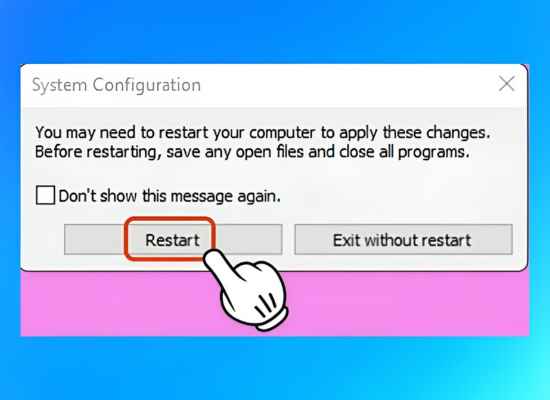
Sau khi hoàn tất quá trình khởi động máy ở chế độ Safe Mode, bạn sẽ được hỏi có muốn khởi động lại máy không. Bạn nên chọn Yes để máy tính của bạn cập nhật hết những thay đổi.
Sau khi khởi động lại, bạn nên thoát hẳn khỏi phần mềm Skype bằng cách chọn Quit trong Skype.
✤ Bước 3: Đổi tên thư mục Skype
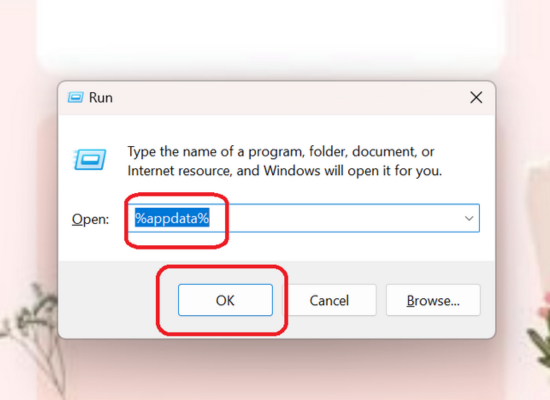
Bạn nhấn tổ hợp phím Windows + R để mở hộp thoại Run, sau đó nhập %appdata% rồi nhấn OK.
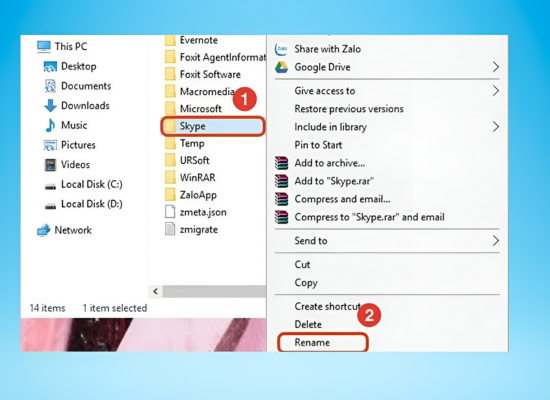
Hộp thoại Roaming sẽ hiện ra. Bạn tìm thư mục Skype và đổi tên nó thành Skype_old.
✤ Bước 4: Khởi động lại máy ở chế độ bình thường
Bạn mở lại cửa sổ System Configuration, vào tab Boot và bỏ chọn Safe boot. Sau đó lưu các thay đổi và khởi động lại máy.
Sau khi khởi động lại máy, bạn có thể đăng nhập vào Skype bình thường.
|
Lưu ý: ► Nếu bạn không thể đổi tên thư mục Skype, bạn có thể xóa thư mục này. Tuy nhiên, cách này sẽ khiến bạn mất tất cả dữ liệu đã lưu trên Skype. ► Nếu bạn vẫn không thể đăng nhập vào Skype sau khi thực hiện các bước trên, bạn có thể thử gỡ cài đặt và cài đặt lại Skype. |
Để sửa lỗi không đăng nhập được vào Skype từ giao diện chính, bạn cần thực hiện theo các bước sau:
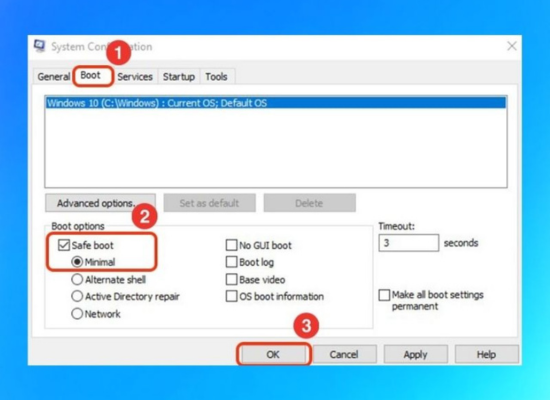
✤ Bước 1: Mở ứng dụng Skype > Nhấp vào Công cụ (Tool) > Nhấp vào Tùy chọn (Options) > Chọn Khởi động (Boot) > Bỏ tích Khởi động an toàn (Safe boot) > Nhấp OK.
✤ Bước 2: Chọn Nâng cao (Advanced) / Kết nối (Connection) > Bỏ tích Bật uPnp (Enable uPnp) > Nhấp Lưu (Save) > Nhấp Kết thúc (Close) > Khởi động lại máy tính.
|
Lưu ý: ► Nếu bạn không thể đăng nhập được vào Skype sau khi thực hiện các bước trên, bạn có thể thử gỡ bỏ và cài đặt lại ứng dụng Skype. ► Bạn cũng có thể thử sử dụng Skype web để đăng nhập. |
Bài viết phía trên đã trình bày chi tiết một số mẹo hay giúp bạn khắc phục lỗi không đăng nhập được Skype trên máy tính. Trong trường hợp đã thử các cách trên mà vẫn không thể đăng nhập, bạn có thể liên hệ với bộ phận hỗ trợ của Skype để được trợ giúp. Ngoài ra, bạn cũng nên thường xuyên cập nhật phiên bản mới nhất của ứng dụng để tránh gặp phải các lỗi không mong muốn.
Lê Văn Cường

Đã kiểm duyệt nội dung