


Sửa nhanh đúng hẹn

Kinh nghiệm 13 năm trong nghề

Xem sửa trực tiếp

Hoàn tiền 100% nếu không hài lòng
Cam kết
Sửa nhanh đúng hẹn
Kinh nghiệm 13 năm trong nghề
Xem sửa trực tiếp
Hoàn tiền 100% nếu không hài lòng


Tin Tức - Tin Công Nghệ

Cập nhật cuối:
Nén video trên máy tính sẽ giúp giảm dung lượng mà vẫn giữ chất lượng, tiết kiệm bộ nhớ và tải xuống nhanh chóng hơn. Ở bản tin công nghệ này, FASTCARE sẽ chia sẻ tới bạn 3 cách nén video trên máy tính Laptop, PC miễn phí hiệu quả, dễ thực hiện và cực kỳ tiện lợi!
Nén video trên máy tính là quá trình sử dụng phần mềm hoặc công cụ để giảm dung lượng của tệp video. Bằng cách loại bỏ dữ liệu không cần thiết hoặc áp dụng thuật toán nén mà vẫn giữ chất lượng hình ảnh và âm thanh.
Việc nén video mang lại nhiều lợi ích thiết thực:
Tiết kiệm dung lượng bộ nhớ, giúp lưu trữ được nhiều video hơn.
Hỗ trợ chia sẻ nhanh chóng qua email, mạng xã hội hoặc các nền tảng nhắn tin.
Giảm thời gian tải lên và tải xuống, tiết kiệm băng thông.
Dễ dàng phát trên nhiều thiết bị, kể cả thiết bị cấu hình thấp.
Nhờ vậy, nén video giúp việc quản lý và chia sẻ nội dung trở nên thuận tiện và hiệu quả hơn.

Dưới đây là một số cách nén video trên máy tính tiện lợi và đơn giản nhất mà ai cũng có thể làm được tại nhà. Cùng tham khảo nhé!

Để nén file video trực tiếp trên máy tính, bạn cần thực hiện theo các bước sau:
Bước 1: Tải và cài đặt phần mềm WinRAR về máy tính.
Bước 2: Nhấp chuột phải vào file video mà bạn muốn nén, sau đó chọn Add to archive….Ngoài ra, bạn cũng có thể chọn Add to “tên file.RAR” để nhanh chóng nén thành file .RAR.
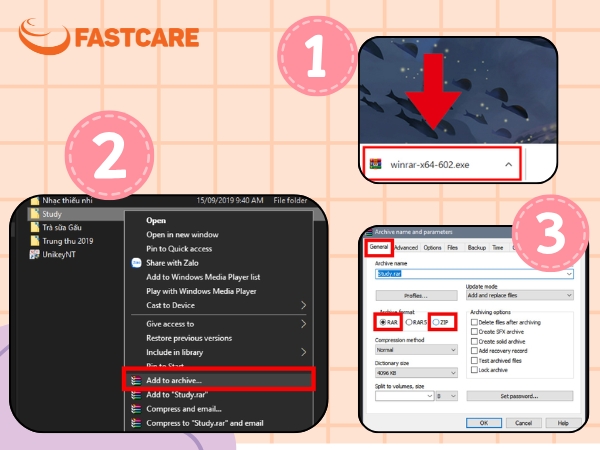
Bước 3: Trong cửa sổ mới xuất hiện, ở tab General, tại mục Archive format. Bạn có thể lựa chọn định dạng file nén là RAR hoặc ZIP rồi nhấn OK để bắt đầu nén.
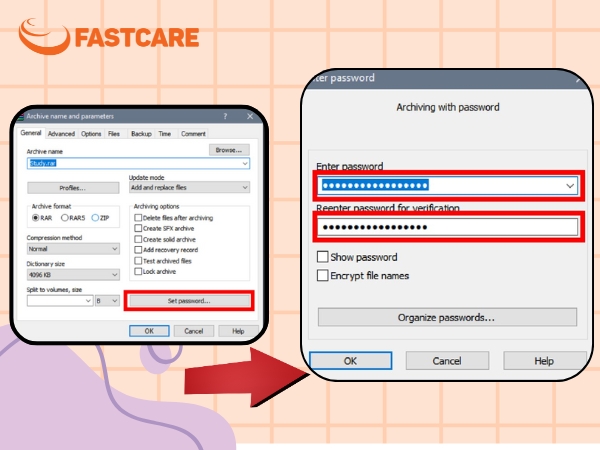
Bước 4: Nếu muốn đặt mật khẩu bảo vệ file nén, hãy nhấn vào Set password….
Bước 5: Nhập mật khẩu vào ô trống, sau đó xác nhận lại ở ô phía dưới và nhấn OK.
Bước 6: Cuối cùng, nhấn tiếp OK để hoàn tất quá trình nén file video.
Các bước nén video bằng Online Converter:
Bước 1: Mở trình duyệt và truy cập website Online Converter.
Bước 2: Chọn mục Trình chuyển đổi video trên giao diện chính.
Bước 3: Lựa chọn định dạng file đầu ra mà bạn muốn.
Bước 4: Click Chọn File để tải video cần nén lên. Tại bước này, bạn cũng có thể điều chỉnh thêm các tuỳ chọn như kích thước, bitrate,… để tối ưu dung lượng.
Bước 5: Nhấn Bắt đầu để hệ thống tiến hành nén video.
Bước 6: Sau khi hoàn tất, tải file video đã được nén về máy tính của bạn.

Lưu ý: Một số công cụ nén video trực tuyến, bao gồm cả các bản nhái của Online Converter, có thể chứa quảng cáo độc hại. Điều này có thể hiến trình duyệt trên MacBook, Laptop thông thường hoạt động không ổn định. Trường hợp nặng còn gây treo máy, chậm hệ thống hoặc không thể tải file về.
Để hạn chế rủi ro, hãy sử dụng Online Converter từ trang chính thức cũng như không nhấp vào các liên kết quảng cáo lạ. Trong trường hợp MacBook, Laptop thường xuyên đơ, lag khi xử lý video. Bạn nên kiểm tra thiết bị và cân nhắc mang đến trung tâm sửa MacBook, thay màn hình laptop uy tín để được hỗ trợ kỹ thuật đúng cách.
Cách nén video trên máy tính bằng Ps2pd:
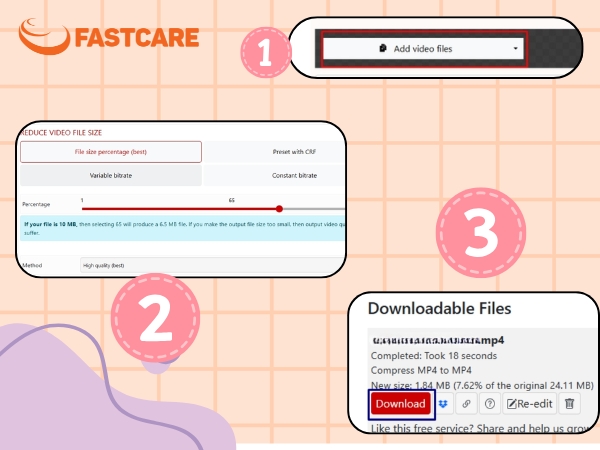
Bước 1: Mở trình duyệt và truy cập website Ps2pdf.
Bước 2: Tải video cần nén từ máy tính lên bằng cách kéo thả hoặc nhấn Add video files.
Bước 3: Lựa chọn mức độ nén hoặc điều chỉnh thông số nén theo nhu cầu.
Bước 4: Nhấn Compress để bắt đầu quá trình nén video.
Bước 5: Khi nén xong, nhấn Download để tải file video đã được giảm dung lượng về máy tính.
Dưới đây là hướng dẫn cách giải nén video trên máy tính một cách nhanh chóng và dễ thực hiện:
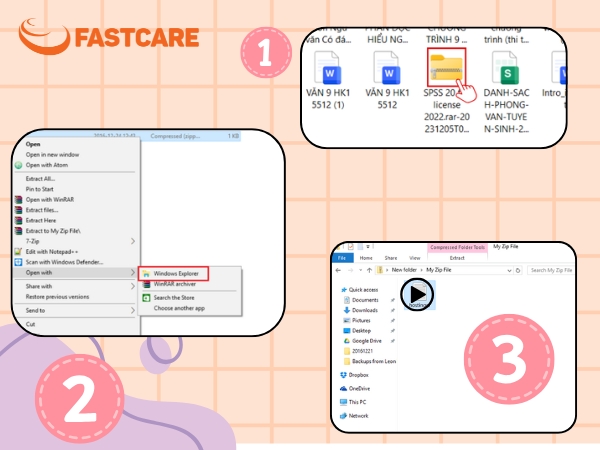
Bước 1: Xác định tệp video nén mà bạn muốn giải nén trên máy tính.
Bước 2: Nhấp chuột phải vào tệp đó và chọn Open With - Windows Explorer.
Bước 3: Trong cửa sổ Windows Explorer hiện ra, bạn chỉ cần kéo tệp hoặc thư mục cần giải nén sang vị trí hoặc thư mục đích mới để hoàn tất.
Giải nén video tưởng chừng đơn giản, nhưng đôi khi lại gây khó chịu nếu máy tính hoạt động chậm, đứng máy giữa chừng hoặc không phản hồi. Những sự cố này thường xảy ra khi bạn làm việc với các tệp dung lượng lớn trên thiết bị đã quá tải hoặc xuống cấp.
Việc kiểm tra máy định kỳ, dọn dẹp bộ nhớ hoặc Bật mí thay ổ SSD cho laptop có nhanh hơn không là điều cần thiết để đảm bảo quá trình giải nén mượt mà. Trường hợp máy thường xuyên đơ, tự tắt hoặc không mở được file. Bạn nên mang máy đến nơi sửa laptop uy tín để được kiểm tra và xử lý kịp thời, tránh ảnh hưởng đến công việc.
Sau khi đã nắm được các bước nén và giải nén video đơn giản. Hãy tìm hiểu cách xóa phông nền video trên máy tính nhanh chóng nhé!
Bước 1: Truy cập trang web BgRem qua liên kết https://bgrem.deelvin.com/, sau đó đăng ký và kích hoạt tài khoản miễn phí.
Bước 2: Trong giao diện chính, nhấn Upload video để tải lên video mà bạn muốn xóa nền. BgRem hỗ trợ nhiều định dạng như mp4, mov, ts, avi, mkv, mpg…
Bước 3: Hệ thống sẽ tự động xử lý tách nền. Chờ vài phút để nhận được video đã tách nền hiển thị ở phần Result bên phải màn hình.
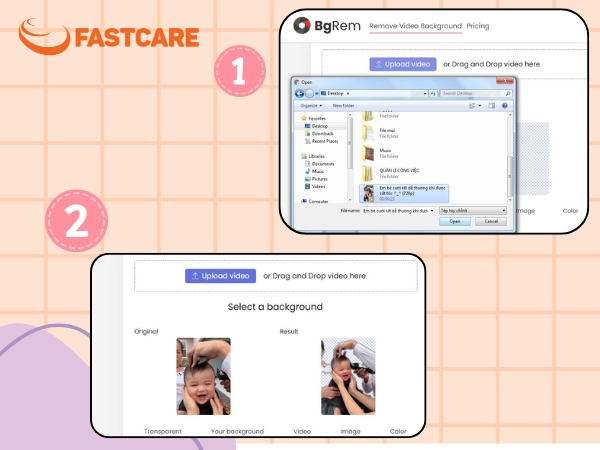
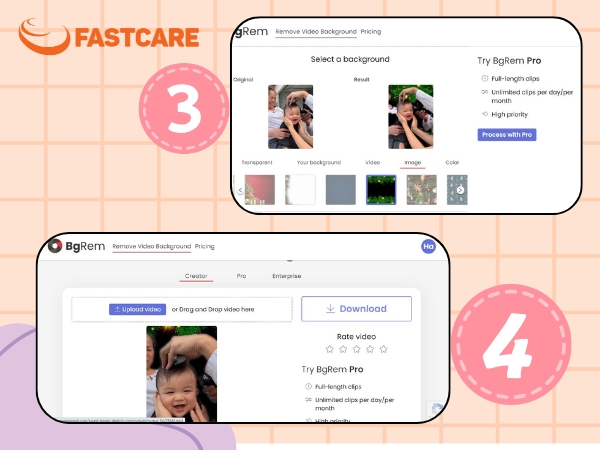
Bước 4: Để thay phông nền, bạn có thể chọn các tuỳ chọn mà BgRem cung cấp: video, ảnh, màu đơn sắc hoặc tải lên phông nền từ bên ngoài.
Bước 5: Chọn background phù hợp và nhấn Continue để hoàn tất quá trình thay đổi nền.
Bước 6: Cuối cùng, nhấn Download để lưu video mới về máy tính của bạn.
Trước khi bắt tay vào nén video trên máy tính để tiết kiệm dung lượng, bạn đừng quên một vài điểm quan trọng dưới đây.
Kiểm tra chất lượng: Hạn chế nén quá mạnh để tránh làm hình ảnh bị mờ, mất chi tiết. Hãy luôn mở lại video sau khi nén để đảm bảo chất lượng vẫn đạt yêu cầu.
Chọn định dạng hợp lý: MP4 là định dạng tối ưu giúp giảm dung lượng mà vẫn duy trì chất lượng hình ảnh và âm thanh ổn định.
Giữ file gốc: Luôn lưu bản gốc của video để có thể dễ dàng chỉnh sửa hoặc tái sử dụng khi cần.
Sử dụng công cụ uy tín: Nên chọn những phần mềm hoặc website nén video chất lượng như Clipchamp, Video2edit… để giảm thiểu nguy cơ lỗi hoặc mất dữ liệu.

Việc nén video trên máy tính giúp bạn tiết kiệm dung lượng lưu trữ, hỗ trợ chia sẻ file nhanh chóng và quản lý dữ liệu hiệu quả. Dù bạn là người dùng cơ bản hay thường xuyên chỉnh sửa video. Việc nắm được những cách nén đơn giản sẽ giúp trải nghiệm công nghệ trở nên nhẹ nhàng và mượt mà hơn. Để không bỏ các mẹo vặt công nghệ hữu ích về máy tính. Đừng quên theo dõi các chuyên mục thủ thuật máy tính tại FASTCARE nhé!
Nguyễn Văn Tâm

Đã kiểm duyệt nội dung


Tin Tức - Tin Công Nghệ

Tin Tức - Tin Công Nghệ

Tin Tức - Tin Công Nghệ
Pin VTech là loại pin được sử dụng trong các thiết bị điện thoại không dây và thiết bị điện tử của VTech. Chọn đúng loại pin và thay pin đúng cách giúp đảm bảo hiệu suất hoạt động ổn định, kéo dài tuổi thọ thiết bị, tránh các sự cố.














